Kapitel 1.
PARTdataCenter
1.1.
Artikelzuordnung
(initiale Befüllung der LinkDB)
|  |
| Zurück | Weiter |
Sie möchten Daten wie beispielsweise Artikelnummer, Beschreibungstexte, Freigabestatus, Werkstoff, Oberfläche, Lagerbestand, Preise, etc. aus Ihrem ERP- und PDM-System in 3Dfindit / PARTdataManager darstellen?
Dann müssen diese Daten mit den entsprechenden Norm- und Kaufteilen in der PARTsolutions-LinkDB verknüpft werden.
ERP/PDM-Systeme können Artikeldaten als CSV-Datei exportieren.
Das Modul PARTdataCenter kann dann automatisiert die Verknüpfung zwischen PARTsolutions Sachmerkmalstabelle und den jeweils dazugehörigen CSV-Informationen herstellen. Der Prozentsatz der automatisiert verarbeitbaren Daten hängt von der Datenqualität ab. Mit verschiedenen Filtern können Sie alle noch nicht eindeutig zugewiesen Produkte anzeigen und gezielt weiterverarbeiten. Die Benutzeroberfläche ist zudem so ausgelegt, dass bei Bedarf Verknüpfungen auch manuell erstellt werden können.
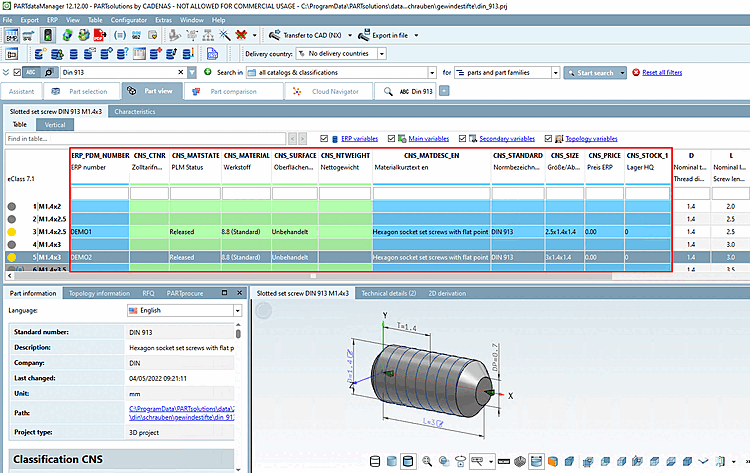
Beispielhaftes Ergebnis im PARTdataManager. Die Spalte ERP-Nummer ist als Identifikator zwar die wichtigste; es können aber nach entsprechender Vorbereitung der LinkDB beliebig viele Informationen aus Drittsystemen wie z.B. Beschreibung, Werkstoff, Preis, Lagerbestand, etc. dargestellt werden.
Für einen ersten Einstieg sind dies die wichtigsten Abschnitte:
Erläuterungen zu den übrigen Templates:
Abmessungssuche von A bis Z (mit "Optionale Einstellungen ...")
Artikelnummernsuche - Automatische Zuweisung anhand Hersteller-Artikelnummer
Kundenadministrator, ERP-Consultant
| ||||
[a] Allgemein: Spezifizierende Parameter zum Bestimmen der Ausprägung | ||||
| ||||
[a] Siehe Abschnitt 1.1.7.2, „Optionale Einstellungen im Knoten "Klassenfilter" (Daten in einem Feld)“. [b] Ein Beispiel hierzu finden Sie unter Abschnitt 1.1.8.2, „ Artikelnummernsuche mit regulärem Ausdruck“. | ||||
Die Verbindung zur LinkDB muss herstellbar sein: Die Produktzuweisungen/Verküpfungsinformationen können alternativ zunächst auch in einer CSV-Datei zwischengespeichert und erst später in die LinkDB importiert werden.
Der PARTsolutions-Zielkatalog muss installiert sein (für die folgenden Beispiele ist dies meist der Normenkatalog).
![[Wichtig]](images/important.png)
![[Hinweis]](images/note.png)