1.1.1. Start 1.1.1.1. PARTwarehouse-Service für Artikelzuordnung aktivieren |  |
| Zurück | Weiter |
Die folgende Beschreibung benötigen Sie nur für Multiuser-Betrieb; für eine Einzelplatznutzung sind für die Artikelzuordnung [Article assignment] keine weiteren Vorkehrungen zu treffen.
Installation von PARTsolutions und des betreffenden Katalogs (z.B. Normenkatalog)
Auf
dem Installationsmedium finden Sie unter tools\databases\Partwarehouse die
Datei create_tables.sql.
Führen Sie die Datei aus, um die benötigte Datenbank zu erstellen.
Tragen Sie unter $CADENAS_SETUP\partwarehouse in die
Konfigurationsdatei pwserver.cfg den Connection String
ein.
ConnectionString=DRIVER={SQL Server Native Client 11.0};UID=pwserver;LANGUAGE=us_english;
 DATABASE=PWServer;WSID=PROG-DEV091;APP={Microsoft® Windows® Operating System};
SERVER=TINPWTEST02;Uid=pwserver;Pwd=start1234;
DATABASE=PWServer;WSID=PROG-DEV091;APP={Microsoft® Windows® Operating System};
SERVER=TINPWTEST02;Uid=pwserver;Pwd=start1234;
Nehmen Sie unter %cadenas_setup% -> “pappserver.cfg” folgende Änderung
vor:
Suchen Sie nach “Services” und fügen Sie im betreffenden Schlüssel den Wert “PartWareHouseService” kommasepariert am Ende hinzu.
Services=all,AnalysisService,PartWareHouseService
%appdata%\cadenas\partsolutions die
Konfigurationsdatei partdatacenter.cfg:
Ändern Sie den Schlüsselwert von "showNodes" von "false" auf "true".
Bei einer lokal ausgeführten Artikelzuordnung wählen Sie in PARTadmin -> Kategorie AppServer Client [AppServer client] die Option Lokalen AppServer verwenden [Use local AppServer].
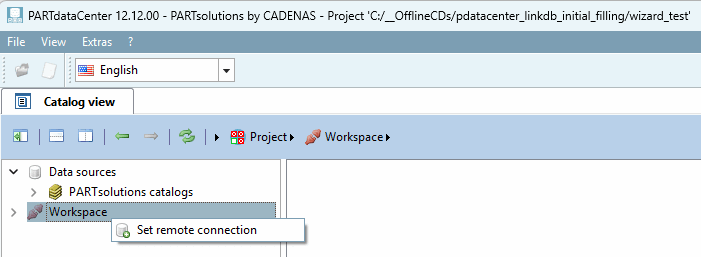
Klicken Sie unter Arbeitsbereich [Workspace] auf den Kontextmenübefehl Remoteverbindung setzen [Set remote connection]. (Sollte der Befehl nicht angezeigt werden, starten Sie evtl. den Rechner neu.)
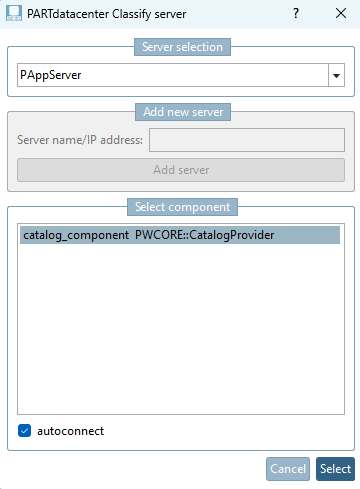
-> Das Dialogfenster PARTdatacenter Klassifizierungsserver [PARTdatacenter Classify server] öffnet sich.