7.11. Dockingfenster "2D-Ableitung" - Eigene Kombinationsansichten (*.dw)
erstellen
7.11.1. Grundsätzliches |  |
| Zurück | Weiter |
7.11. Dockingfenster "2D-Ableitung" - Eigene Kombinationsansichten (*.dw)
erstellen
7.11.1. Grundsätzliches | |
| Zurück | Weiter |
Templates für alle Kataloge verfügbar machen
Speicherort: $CADENAS_SETUP/layouts/2dderivation
Templates für Teile in einem bestimmten Katalogverzeichnis verfügbar machen
Speicherort: Beliebiges Verzeichnis
Liegt die dw-Datei in einem bestimmten Projektverzeichnis, wird sie nur angezeigt, wenn das entsprechende Projekt geladen ist.
Um eigene 2D-Ableitungsansichten zu erstellen, stehen folgende Elemente zur Verfügung:
Template: Definition eines eindeutigen Bezeichners
Description: Definition des Anzeigenamens
Grid: Eine Gitterstruktur zur Platzierung mehrerer Elemente.
Box: Ein Platzhalterelement zur Bestimmung von Position und Ausmaß
Derivation: Eine einzelne 2D-Ableitungsansicht
Text: Positionierbarer und bemaßbarer Text mit hinterlegten Übersetzungen
Table: Positionierbare und bemaßbare Stücklistentabelle
Sollen mehrere Einzelelemente kombiniert werden, wird das Element Frame benützt. Dieses ist dann das Eltern-Element (Parent) für alle auf ihm platzierten Elemente.
Das Element Formats gibt an, ob und welche Papierformate [Paper formats] für eine bestimmte Ansicht zur Verfügung stehen.
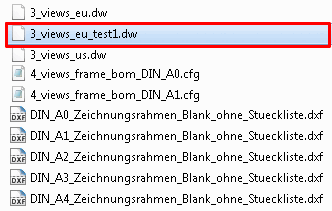
Legen Sie unter $CADENAS_SETUP/layouts/2dderivation
per Kopie eine eigene dw-Datei an und modifizieren Sie diese.
Vergeben Sie unter "name" einen eindeutigen Namen.
[Template]
name=drawing_3_views_eu_test1
unitbase=mm
translation=dwtext.def

[Description]
default=Test 1
german=Test 1

[ELEMENT_grid1]
type=grid
padding_x=10
padding_y=10
padding_unit=percent
columns=2
rows=2
order=none,top,front,left
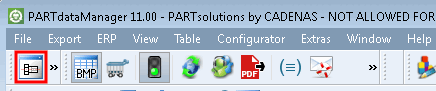
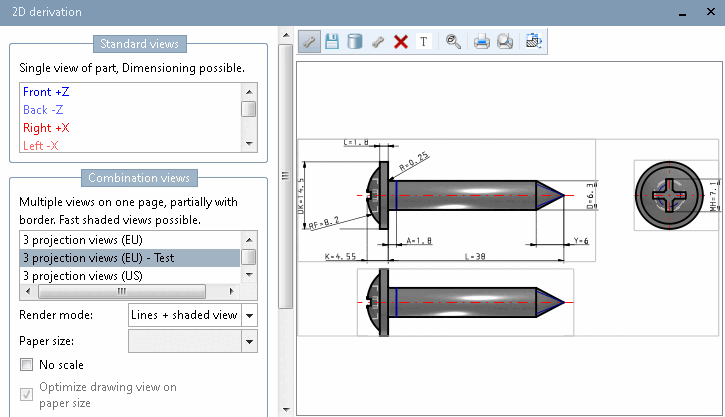
Wählen Sie ein Teil aus und klicken Sie in der Symbolleiste auf die Schaltfläche 2D-Ableitung [2D derivation].
-> Die eigene Ansicht ist nun in der Auflistung zugefügt.
![[Hinweis]](images/note.png) | Hinweis |
|---|---|
Konzept bei Verwendung von Rahmen und verschiedenen Papierformaten: Über [ELEMENT_frame] in der Template-Datei *.dw kann ein Default-Frame definiert werden. Wenn Ansichten für verschiedene Papierformate erstellt werden sollen, dann wird mittels [Formats] für jedes Format eine eigene Konfigurationsdatei definiert. Die Konfigurationsdatei wiederum verweist unter [ELEMENT_frame] auf jeweils eine spezifische dxf-Datei (Papierformat). | |
| Hinweis |
|---|---|
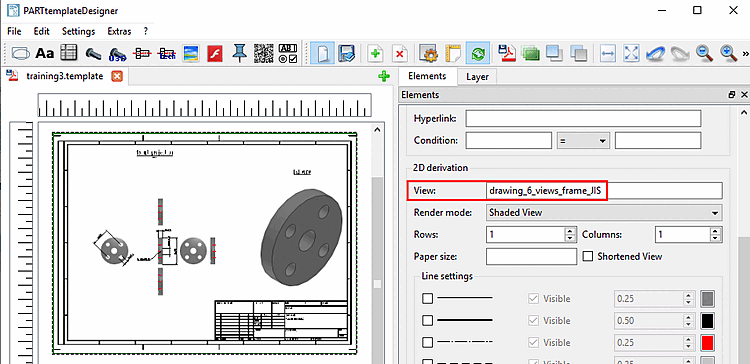
2D-Ableitungen (dw-Dateien) können im PARTtemplateDesigner direkt für die 3D-PDF-Datenblatt-Funktion, welche auf den Plattformen 3Dfindit, PARTcommunity und PARTserver zur Verfügung steht, verwendet werden. Siehe Kapitel 8, PARTtemplateDesigner - Datenblätter erstellen .
| |