Kapitel 7.
PARTdesigner
7.11. Dockingfenster "2D-Ableitung" - Eigene Kombinationsansichten (*.dw)
erstellen
|  |
| Zurück | Weiter |
Kapitel 7.
PARTdesigner
7.11. Dockingfenster "2D-Ableitung" - Eigene Kombinationsansichten (*.dw)
erstellen
| |
| Zurück | Weiter |
Sie können die bereits in der Standard-Installation vorhandenen 2D-Ableitungsansichten mit eigenen Ansichten (optional mit verschiedenen Papierformaten) erweitern. Im Bearbeitungsmodus [Edit mode] können Sie einfach Anpassungen vornehmen.
Im Dialogfenster 2D-Ableitung [2D derivation] können Sie folgende Ansichten auswählen:
Kombinationsansichten [Combination views]
3 Ansichten + Isometrie im Rahmen (ANSI) [3 views + isometric drawing in frame (ANSI)]
3 Ansichten + Isometrie im Rahmen (DIN) [3 views + isometric drawing in frame (DIN)]
3 Ansichten + Isometrie im Rahmen (JIS) [3 views + isometric drawing in frame (JIS)]
3 Ansichten + Stückliste im Rahmen (ANSI) [3 views + bill of material in frame (ANSI)]
3 Ansichten + Stückliste im Rahmen (DIN) [3 views + bill of material in frame (DIN)]
6 Ansichten + Isometrie im Rahmen (JIS) [6 views + isometric drawing in frame (JIS)]
Eigene Ansichten (freie Kombination von Elementen und verschiedene Papierformate)
Im Folgenden finden Sie eine Beschreibung, wie Sie eigene 2D-Ableitungs-Vorlagen (Ansichten) erstellen.
Wenn Sie ganz neu eine eigene Vorlage für eine Kombinationsansicht erstellen möchten, dann muss die Anlage auf Dateiebene erfolgen (im Bearbeitungsmodus [Edit mode] stehen nicht alle Möglichkeiten zur Verfügung).
Am effektivsten ist es hierbei, eine ähnliche Vorlage (.dw-Datei) als Basis zu verwenden und diese zu kopieren. Danach können Sie entweder auf Dateiebene die gewünschten Anpassungen vornehmen oder direkt im Dockingfenster 2D-Ableitung [2D derivation] im Bearbeitungsmodus [Edit mode].
Der Aufbau der Hilfe unterstützt beide Vorgehensweisen.
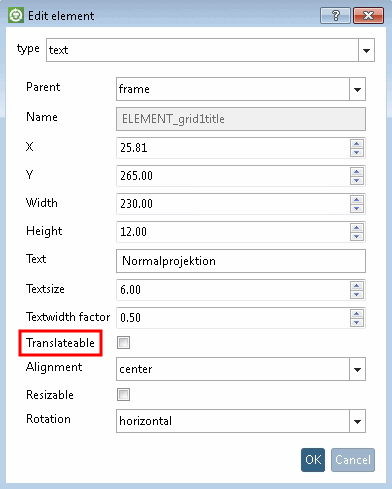
translateable (Übersetzbar [Translatable])
Wenn Sie beispielsweise im Bearbeitungsmodus [Edit mode] sind und das Dialogfenster Element editieren [Edit element] geöffnet haben, können Sie in der Hilfe nach den Begriffen der einzelnen Eingabefelder suchen. Also z.B. nach Übersetzbar [Translatable].
Wenn Sie beispielsweise in der dw-Datei editieren, können Sie nach den einzelnen Schlüsselnamen suchen.
[ELEMENT_isotitle]
type=text
parent=frame
text=ISO - Ansicht
position_x=287.71
position_y=240.00
position_w=113.83
position_h=10.00
text_size=6
width_factor=0.5
sizeable=false
translateable=true
rotation=horizontal
text_align=center
Die beiden folgenden Abschnitte "Grundsätzliches" und "Kombinationsansichten im Bearbeitungsmodus bearbeiten" geben Ihnen einen Überblick. In den dann folgenden Abschnitten finden Sie die Details zu den einzelnen Elementen.
![Beispiel: 3 Ansichten + Isometrie im Rahmen (JIS) [3 views + isometric drawing in frame (JIS)]](resources/img/img_af7553a0a7ff4a5390e412908aada102.png)