2.1.5. Benutzeroberfläche
2.1.5.3. Benutzeroberfläche - Allgemeine Hinweise |  |
| Zurück | Weiter |
Im Folgenden finden Sie Hinweise zum Seitenaufbau und zur Funktionslogik.
Der obere Seitenbereich mit Menü- und Werkzeugleisten ist immer sichtbar. Welche Menüs, Menüpunkte, Buttons und Werkzeugleisten angezeigt werden sollen, ist komplett per Konfigurationsdatei steuerbar. Siehe hierzu Abschnitt 1.7.8.2, „ Menüs, Menüpunkte, Toolbars, Buttons und Kontextmenükommandos optimieren “ in ENTERPRISE 3Dfindit (Professional) - Administration.
Der untere Seitenbereich ändert sich entsprechend der aktuellen Auswahl der Reiter grundlegend.
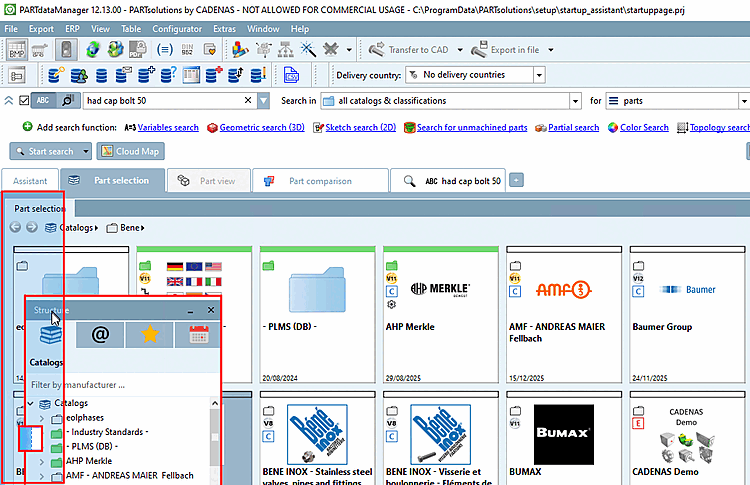
Abb. „
Teileauswahl [Part selection]:
Startoberfläche PARTdataManager“ zeigt die Startoberfläche von
PARTdataManager. Zu dieser können Sie
jederzeit mit Klick auf den Reiter Teileauswahl [Part selection] zurückkehren, wobei der
zuletzt gewählte Unterbereich wieder angezeigt wird, also nicht
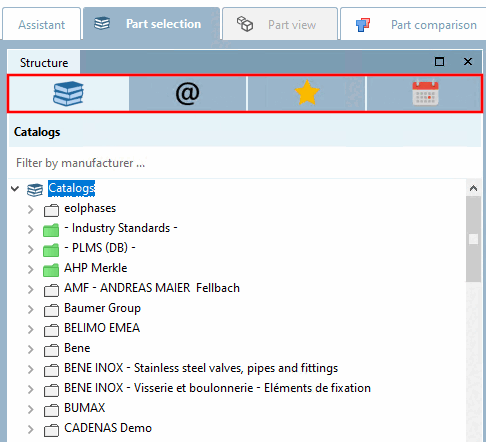
unbedingt  Kataloge [Catalogs],
sondern evtl. auch
Kataloge [Catalogs],
sondern evtl. auch  Klassifikationen [Classifications],
  Favoriten [Favorites],
 Geöffnete
Projekte [Opened projects].
Geöffnete
Projekte [Opened projects].
Nach einem durchgeführten Suchlauf wird automatisch die Registerseite Suchergebnisse [Search results] geladen.
Wird ein bestimmtes Projekt geladen, wechselt die Benutzeroberfläche zur Teileansicht [Part view] . Hier werden alle Ausprägungen des Projekts angezeigt (Ansicht Tabelle [Table] oder Vertikal [Vertical]). Jede Ausprägung kann mittels 3D-Ansicht [3D view] geprüft werden. Außerdem werden z.B. technische Zeichnungen oder Bemaßungsansichten angezeigt. Vor der Übergabe an das CAD-System kann hier die gewünschte Ausprägung bestimmt werden.
| ||||
Der Dialogbereich unterhalb der Reiter (Assistent [Assistant], Teileauswahl [Part selection] (mit Unterbereichen Kataloge [Catalogs] , Klassifikationen [Classifications] , Favoriten [Favorites] , Verlauf [History] ), Teileansicht [Part view] , Bauteilvergleich [Part comparison] , Suchergebnisse [Search results] ) wird von diesen gesteuert.
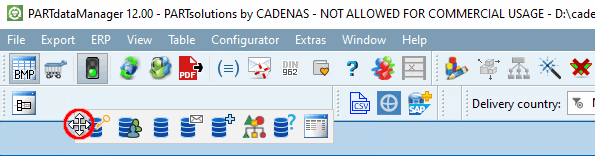
Werkzeugleisten können Sie mit Klick auf den Anfasser per Drag & Drop verschieben.
Die Benutzeroberfläche ist mit Hilfe von Dockingfenstern aufgebaut.
Sie können sich die Fenster so organisieren, wie Sie möchten. Änderungen werden gespeichert und beim nächsten Laden wieder angezeigt.
Vielleicht haben Sie die einzelnen Dockingfenster verschoben um etwas auszuprobieren und möchten nun einfach zur Standardeinstellung zurückkehren? Klicken Sie im Menü Fenster [Window] auf Fenster wiederherstellen [Restore window].
Teileauswahl [Part selection]: Per Kontextmenübefehl im Menü- und Toolbar-Bereich können Sie die einzelnen Dockings ein- und ausblenden.
Teileansicht [Part view]: Per Kontextmenübefehl über einem Fenster können Sie die einzelnen Dockings ein- und ausblenden.
Positionelle Änderungen vorzunehmen
Um positionelle Änderungen vorzunehmen, klicken Sie auf die Titelleiste eines Docking-Fensters und ziehen es mit gehaltener linker Maustaste an die gewünschte Position. Wenn Sie die Maustaste außerhalb des Hauptfensters loslassen, erscheint es losgelöst als einzelnes Fensters, sodass Sie es auch auf einen zweiten Monitor verschieben können.
Wenn Sie das zu bewegende Docking-Fenster über den Reiterbereich bewegen, wird der mögliche Einfügebereich markiert, in welchem Sie das Fenster ablegen können.
Wenn Sie das zu bewegende Docking-Fenster über die Titelleiste eines anderen Docking-Fensters führen und dort die Maustaste loslassen, erscheint das Fenster mit dem anderen Fenster zusammen im selben Dockingfenster mit eigenem Reiter.
Eine detaillierte Beschreibung zur Platzierungsmethode finden Sie unter Abschnitt 2.1.5.4, „Platzierungsmethode für Dockingfenster “.


![[Hinweis]](images/note.png)

![Teileauswahl [Part selection]: Dockings ein- und ausblenden](resources/img/img_479cbc252eb34e0b89c9238858927736.png)
![Teileansicht [Part view]: Dockings ein- und ausblenden](resources/img/img_a32f7ff9e21b4542b950c4fe76c29cf2.png)