2.1.6.4.12.
Teileauswahl über
Verzeichnisstrukturen
2.1.6.4.12.5.
Auswahl
"Favoriten"
|  |
| Zurück | Weiter |
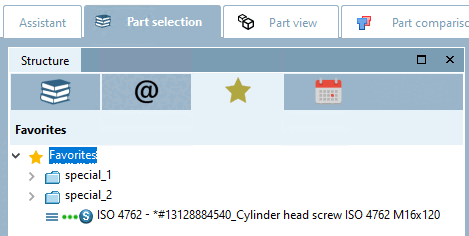
Häufig benötigte Verzeichnisse oder Projekte können Sie über den Kontextmenübefehl Zu Favoriten hinzufügen [Add to favorites] auf der Registerseite Favoriten [Favorites] abspeichern.
Sie finden den Kontextmenübefehl Zu Favoriten hinzufügen [Add to favorites] auf den Dialogseiten Kataloge [Catalogs], Symbole [Symbols], Details, Klassifikationen [Classifications], Verlauf [History] und bei Suchergebnissen.
"Zu Favoriten hinzufügen [Add to favorites]" beispielhaft unter "Kataloge [Catalogs]" oder "Symbole [Symbols]"
Selektieren Sie das Projekt oder Verzeichnis, welches Sie unter den Favoriten aufnehmen möchten.
Klicken Sie auf den Kontextmenübefehl Zu Favoriten hinzufügen [Add to favorites].
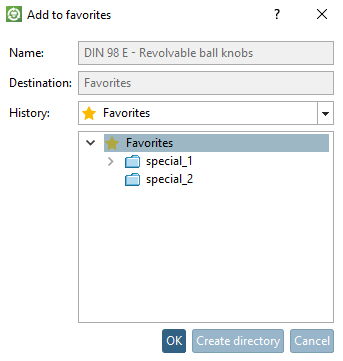
-> Es öffnet sich das Dialogfenster Zu Favoriten hinzufügen [Add to favorites].
Im Dialogfenster wird die bereits bestehende Verzeichnisstruktur angezeigt.
Bestätigen Sie abschließend mit .
-> Ihre Auswahl steht nun auf der Registerseite Favoriten [Favorites] zur Verfügung.
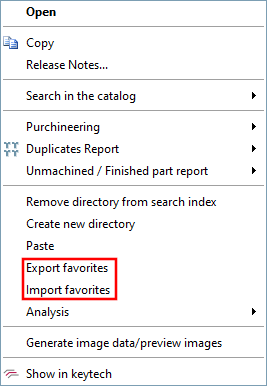
Favoriten exportieren [Export favorites] / Favoriten importieren [Import favorites]
Bei Favoriten, die Sie auf der Registerseite
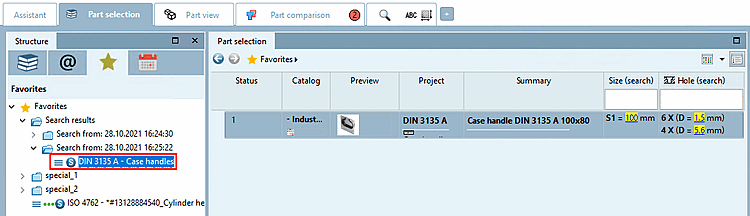
Suchergebnisse [Search results] mit der Methode Suchergebnisse in den Favoriten speichern [Save search results in favorites]
 gespeichert haben, stehen später auf der
Registerseite
gespeichert haben, stehen später auf der
Registerseite  Favoriten [Favorites] in der
Rubrik Suchergebnisse [Search results] dieselben
Spalteninformationen auch wieder zur Verfügung. Siehe auch Abschnitt 2.1.6.7.5, „
Suchergebnisse
speichern: in Favoriten / in Datei
“.
Favoriten [Favorites] in der
Rubrik Suchergebnisse [Search results] dieselben
Spalteninformationen auch wieder zur Verfügung. Siehe auch Abschnitt 2.1.6.7.5, „
Suchergebnisse
speichern: in Favoriten / in Datei
“.
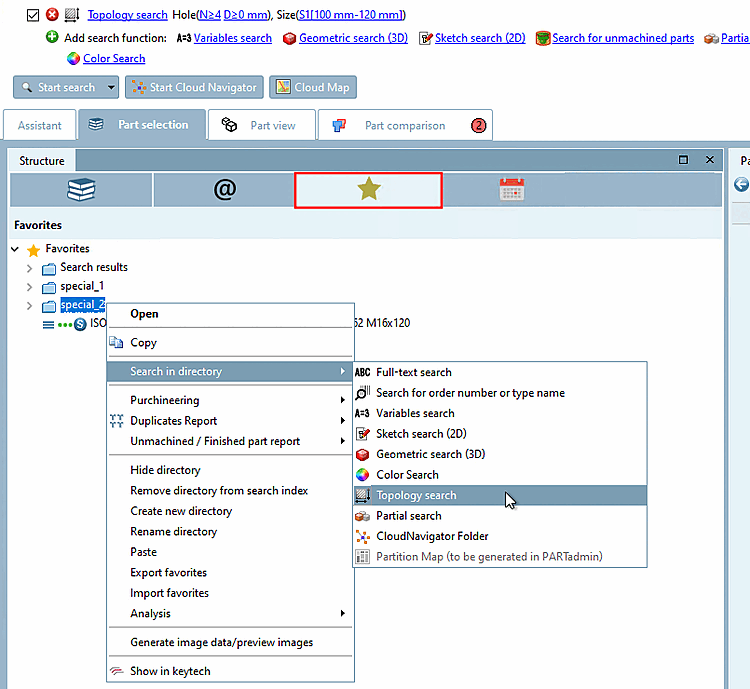
Auf der Registerseite
Favoriten [Favorites] können
Sie auf der Basis von Suchergebnissen per Kontextmenübefehl weitere
beliebige Suchen durchführen.
!["Zu Favoriten hinzufügen [Add to favorites]" beispielhaft unter "Kataloge [Catalogs]" oder "Symbole [Symbols]"](resources/img/img_2147d196b5464c0aa8661d44e0a81e14.png)
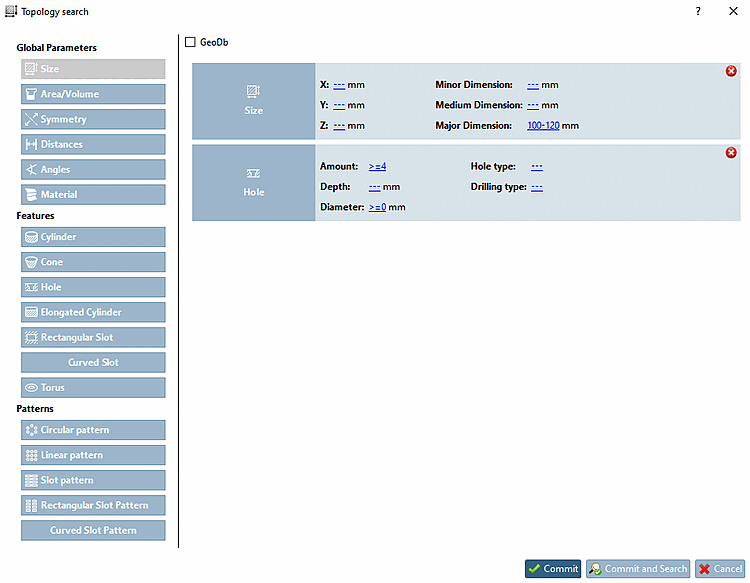
![Topologiesuche [Topology search] mit "Größe [Size]" und "Bohrlöcher [Boreholes]"](resources/img/img_a8cb1c9ea0024fedbc397e8b3eb3cd92.png)