2.1.5. Benutzeroberfläche
2.1.5.4. Platzierungsmethode für Dockingfenster
|  |
| Zurück | Weiter |
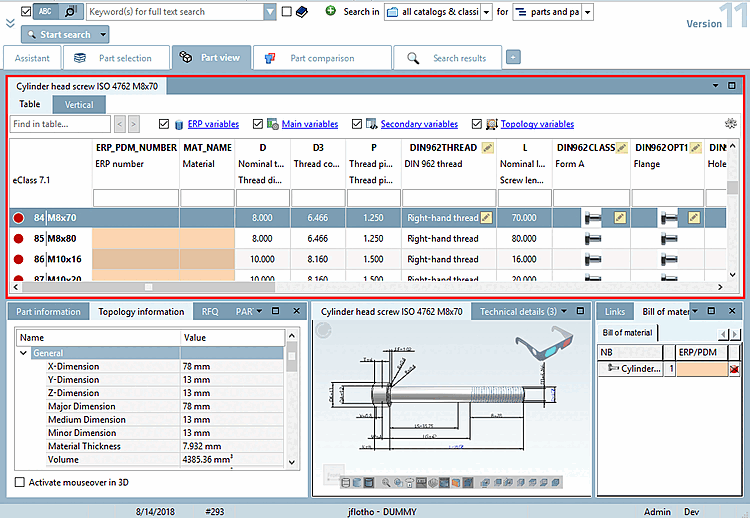
Die Benutzeroberfläche ist aufgebaut aus flexiblen Dockingfenstern, welche nach Wunsch skaliert und angeordnet werden können.
Im Folgenden ist die Platzierungsmethode detailliert beschrieben.
Es gibt zwei grundsätzliche Fälle:
Platzierung eines Dockingfensters in voller Breite oberhalb oder unterhalb aller anderen Dockings:
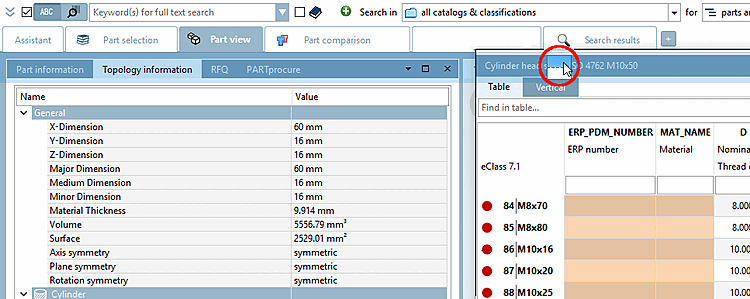
Wenn Sie ein Dockingfenster mit gehaltener Maustaste an eine Position oberhalb oder unterhalb aller anderen Dockingfenster führen, erscheint ein einzelnes Positionierungsicon.
Wenn Sie die Maus bzw. das Docking über den blau hinterlegten Bereich führen und die Maustaste loslassen, wird das Docking entsprechend platziert.
Platzierung eines Dockingfensters in Relation zu einem anderen Dockingfenster:
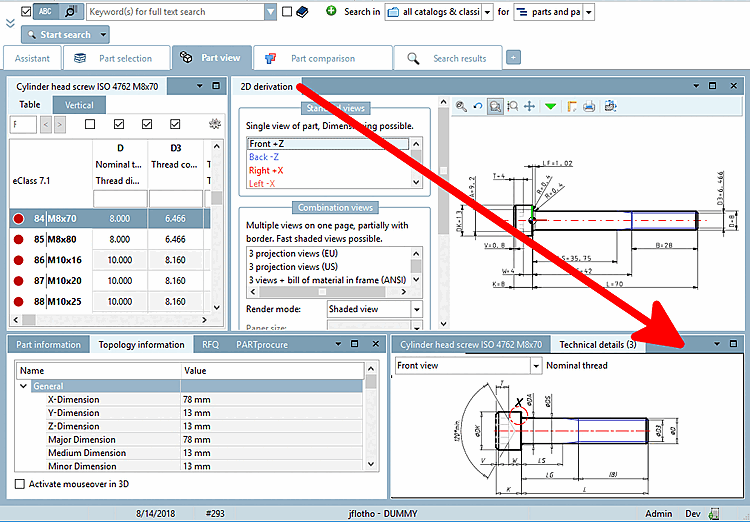
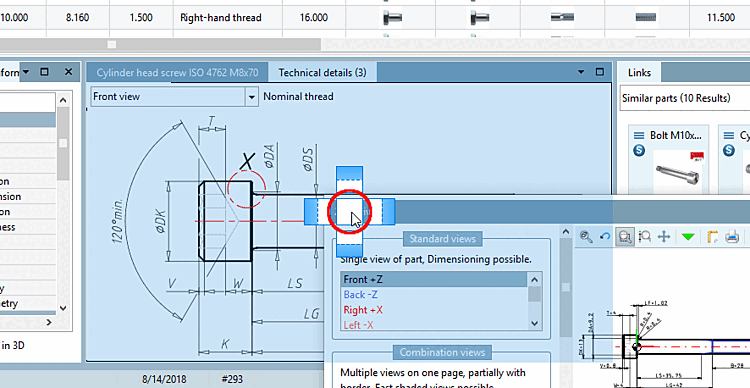
Wenn Sie ein Dockingfenster mit gehaltener Maustaste über einen anderen Dockingbereich führen, erscheint ein Positionierungskreuz.
Je nachdem über welche Kreuzposition Sie die Maus führen, wird das Dockingfenster im gewünschten Bereich platziert (Zentrum) oder entsprechend daneben.
Die Platzierungsmethode soll anhand von zwei kleinen Beispielen erläutert werden.
Positionierung in Relation zu einem anderen Dockingfenster
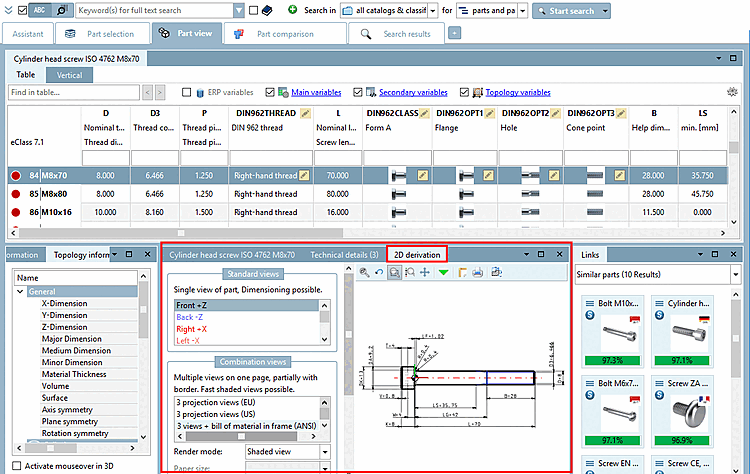
Klicken Sie mit der Maus auf den Reiter des zu verschiebenden Dockingfensters.
Ziehen Sie das Dockingfenster mit gehaltener Maustaste über einen Dockingbereich, an dem Sie sich zur genauen Positionierung orientieren möchten.
-> Es erscheint ein Positionierungskreuz.
Bewegen Sie den Mauszeigen über das Kreuz.
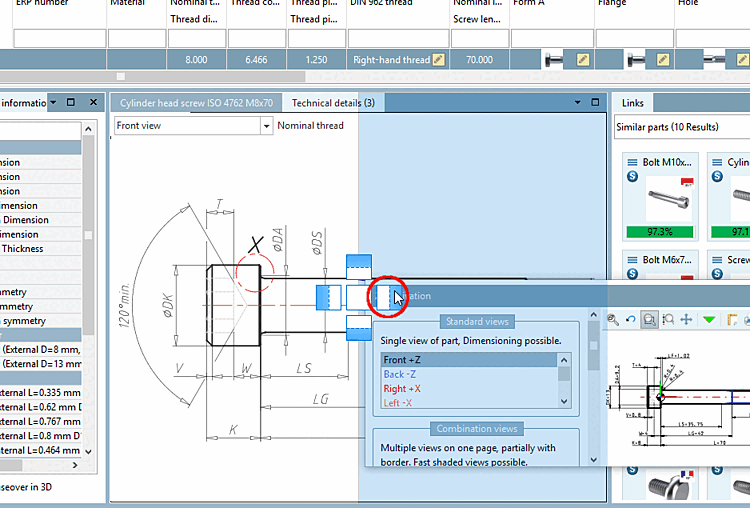
Je nachdem, über welchen der fünf Bereiche im Kreuz (Zentrum, oben, unten, links, rechts) Sie den Mauszeiger bewegen, wird der Zielbereich blau-transparent markiert.
1. Fall: Der Mauszeiger befindet sich über dem zentralen Kreuzbereich. -> Das gesamte Dockingfenster wird blau-transparent markiert. Nach Loslassen der Maustaste wird das zu positionierende Dockingfenster im markierten Dockingfenster mit seinem eigenen Reiter abgelegt.
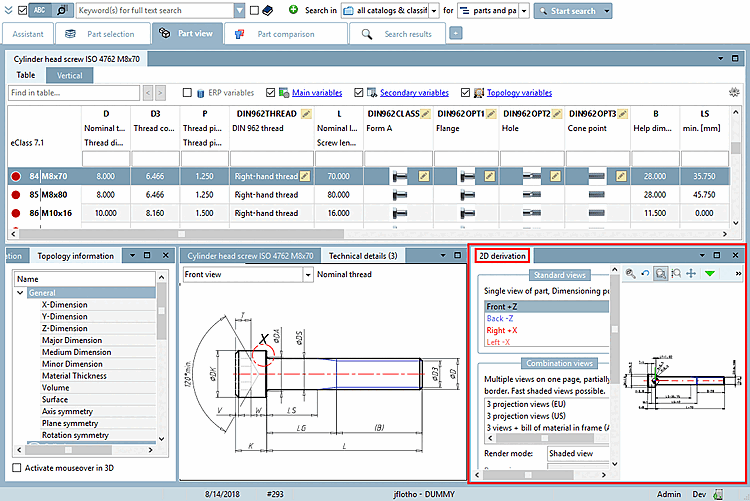
2. Fall: Der Mauszeiger befindet sich über dem rechten Kreuzbereich. -> Die rechte Seite des Dockingfensters wird blau-transparent markiert. Nach Loslassen der Maustaste wird das zu positionierende Dockingfenster in einem neuen Dockingfenster rechts vom markierten abgelegt.
Befinden sich in einem Dockingfenster mehrere Reiter, können Sie diese mit gehaltener Maustaste nach links oder rechts an die gewünschte Position schieben.
Wenn
Sie die Grenze zwischen Dockingfenstern verschieben möchten, führen Sie den
Mauszeiger darüber. -> Es erscheint das entsprechende Cursorsymbol

 . Mit gehaltener Maustaste können Sie nun die Grenzen
verschieben, bzw. Größen anpassen.
. Mit gehaltener Maustaste können Sie nun die Grenzen
verschieben, bzw. Größen anpassen.