7.9.3.14. Modifizieren -> Gewinde

7.9.3.14.1. Zylindrisches Gewinde über Länge
7.9.3.14.1.1. Außengewinde am Beispiel Stift
7.9.3.14.1.1.1. Regelgewinde
7.9.3.14.1.1.2. Verschiedene Gewindesteigungen und abgeleitete automatische Berechnungen für z.B. Zeilenbeschreibung und Kerndurchmesser
7.9.3.14.1.2. Innengewinde am Beispiel Hutmutter
7.9.3.14.2. Konisches Gewinde über Länge
7.9.3.14.2.1. Regelgewinde

Modifizieren [Modify] -> Gewinde [Threads] (nicht gruppiert)

Modifizieren [Modify] -> Gewinde [Threads] (nicht gruppiert)

Modifizieren [Modify] -> Gewinde [Threads] (gruppiert)

Modifizieren [Modify] -> Gewinde [Threads] (gruppiert)

Die gleichzeitige Kern- und Nenndurchmesserdarstellung von Gewinden ist in 3D-Zeichnungen nicht möglich, jedoch in der 2D-Zeichnungsableitung des jeweiligen CAD-Programmes erforderlich. Gewindelinien werden im PARTdesigner (Sketcher) bei der Gewindeerstellung automatisch als kosmetische Elemente angelegt.

[Hinweis]Hinweis

Im PARTdataManager sind die Gewindelinien als kosmetische Elemente innerhalb der 3D-Geometrie unsichtbar. Sie kommen erst bei 2D-Ableitungen des Bauteils zum Vorschein.

Gewindelinien als kosmetisches Element in blauer Farbe

Gewindelinien als kosmetisches Element in blauer Farbe

[Hinweis]Hinweis

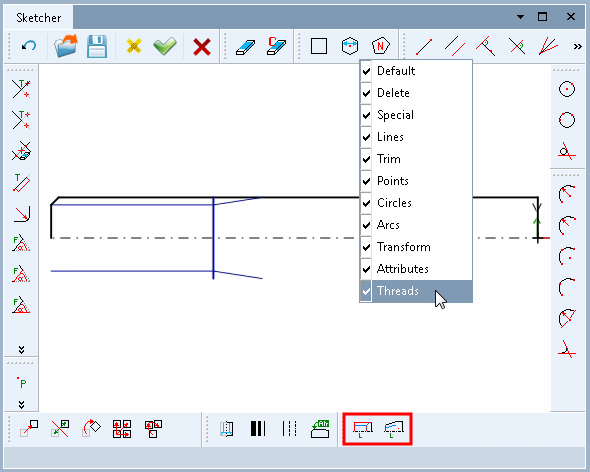
Sofern die Buttons zur Erstellung eines Gewindes nicht sichtbar sind, aktivieren Sie im Kontextmenü der Toolbarleiste den Punkt Gewinde [Threads].

Toolbar für Gewinde sichtbar stellen

Toolbar für Gewinde sichtbar stellen

[Hinweis]Hinweis

Ein Beispiel finden Sie im Trainingskatalog unter /partdesigner/gewinde.