1.1.6.
Artikelnummernsuche (mit "Article Assignment
Wizard" für Herstellerteile) 1.1.6.3. Daten einlesen
im Wizard (Artikelnummernsuche) |  |
| Zurück | Weiter |
1.1.6.
Artikelnummernsuche (mit "Article Assignment
Wizard" für Herstellerteile) 1.1.6.3. Daten einlesen
im Wizard (Artikelnummernsuche) | |
| Zurück | Weiter |
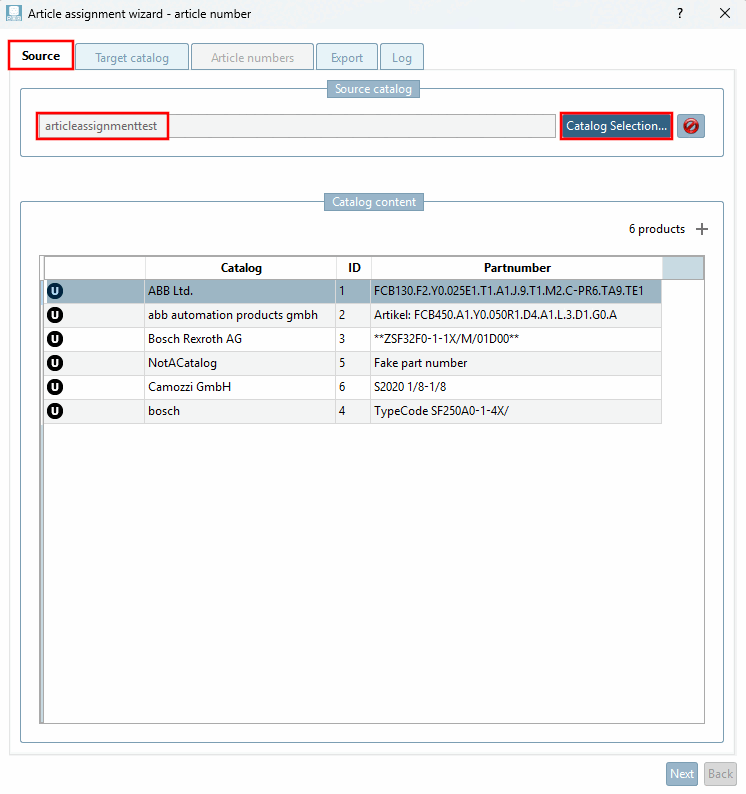
Der Wizard (Dialogfenster Article assignment wizard - article number [Article assignment wizard - article number]) startet mit der Registerseite Quelle [Source].
Klicken Sie evtl. noch auf den Button und den Punkt "articleassignmenttest".)
Sie sehen eine Vorschau-Tabelle mit 3 Attributen (Catalog, Partnumber, ID) und 6 Zeilen.
Für Details siehe Abschnitt 1.1.6.4.1, „Registerseite "Source"“.
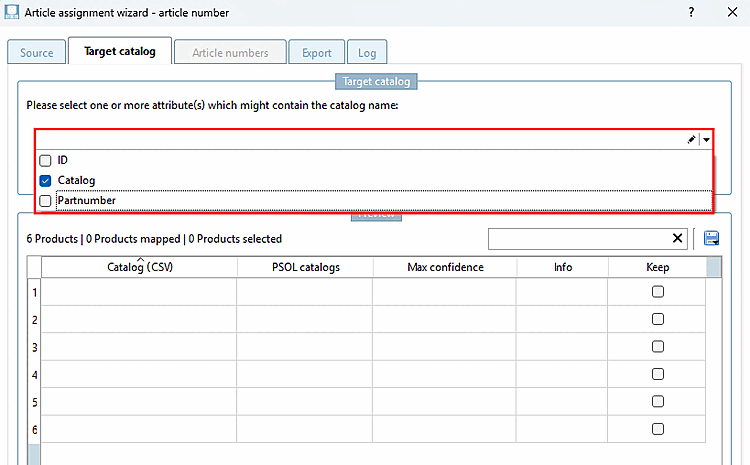
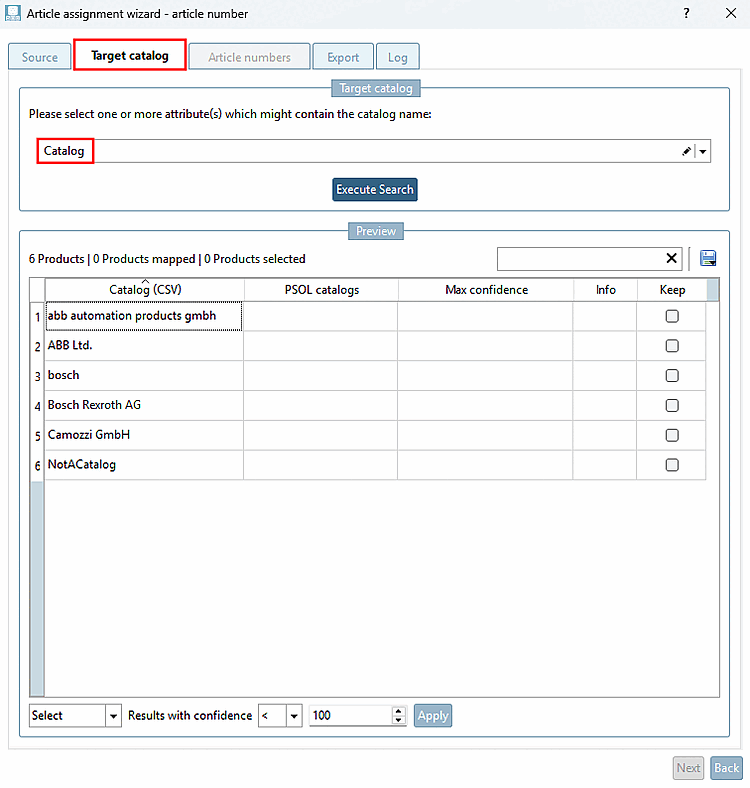
Wechseln Sie auf die Registerseite Target catalog [Target catalog].
Öffnen Sie das Listenfeld und aktivieren Sie das Auswahlkästchen Katalog [Catalog], da sich hier der Katalogname befindet.
Klicken Sie außerhalb des Listenfelds, um es zu schließen und die Auswahl anzunehmen.
-> Die Tabelle zeigt nun die Katalog-Einträge aus der CSV.
-> Im Header wird Folgendes angezeigt:
6 Products | 0 Products mapped | 0 Products selected
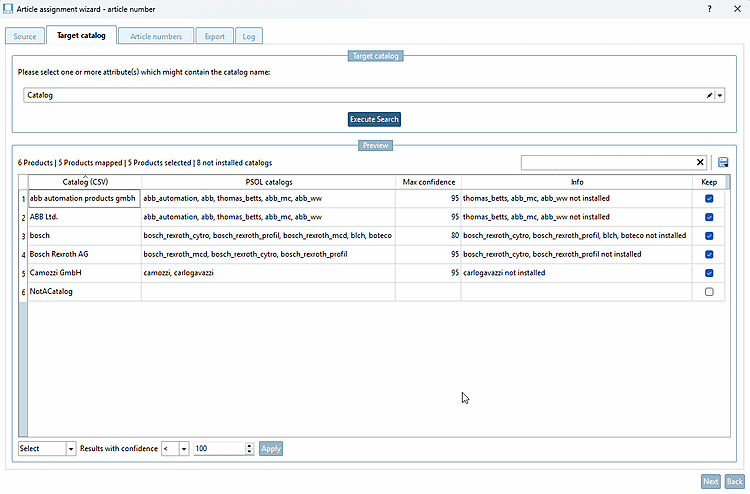
-> Der Katalogname aus der CSV-Datei wird mit allen verfügbaren Katalogen verglichen (das sind alle, die auch in der PARTadmin Online-Kataloge-Liste auftauchen).
Für Details siehe Abschnitt 1.1.6.4.2, „Registerseite "Target catalog"“.
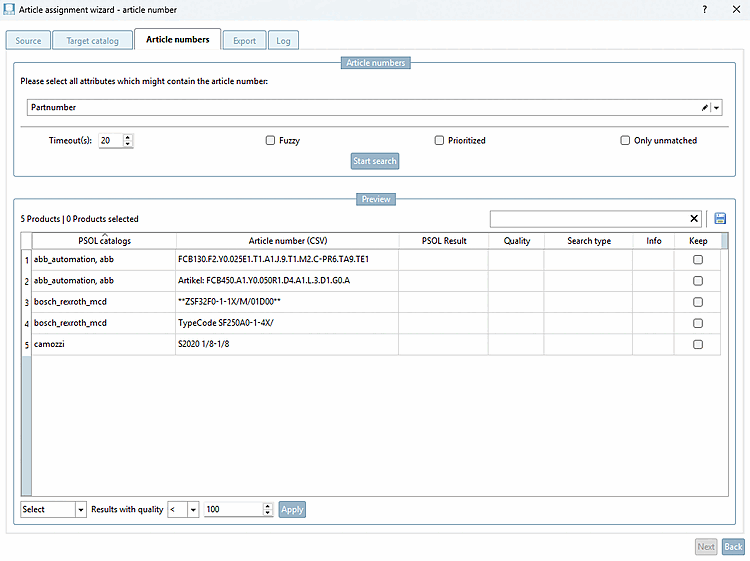
Wechseln Sie auf die Registerseite Article numbers [Article numbers].
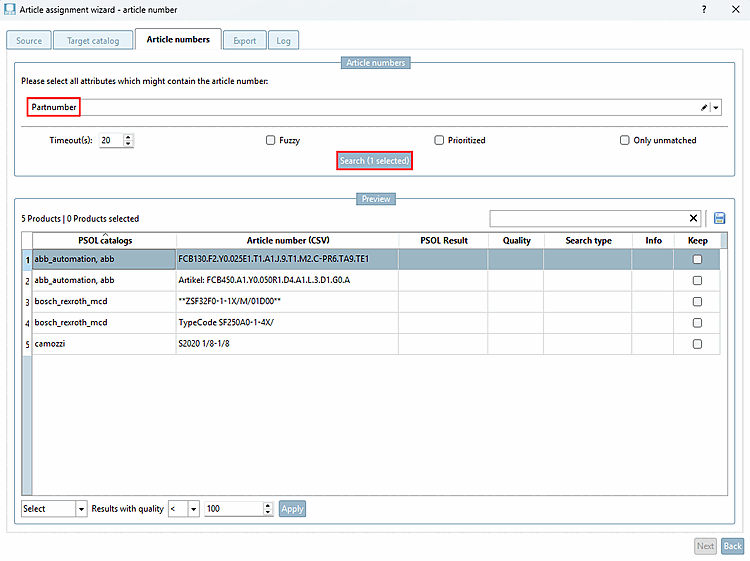
Selektieren Sie im Listenfeld Partnumber.
-> Die Vorschau zeigt 5 Zeilen mit Einträgen in den Spalten PSOL catalogs und Article number (CSV).
Selektieren Sie die erste Zeile (ohne das Auswahlkästchen Keep zu aktivieren).
-> Während des Suchprozesses ist ein Fortschrittsbalken sichtbar.
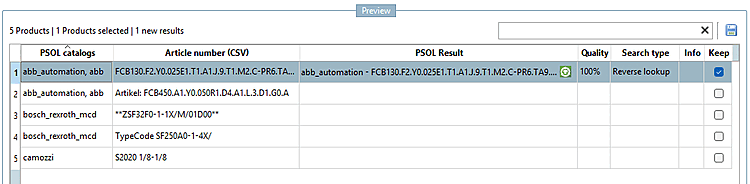
-> Nachdem die Suche beendet ist, zeigt die Tabelle das Ergebnis für die erste Zeile.
Die Spalte Quality zeigt, dass es eine 100%ige Übereinstimmung gibt. Die Spalten PSOL catalogs / Article number (CSV) und PSOL Result bestätigen dies im Detail.
Keep: Das Auswahlkästchen wurde automatisch aktiviert, da ein positives Suchergebnis vorhanden ist.
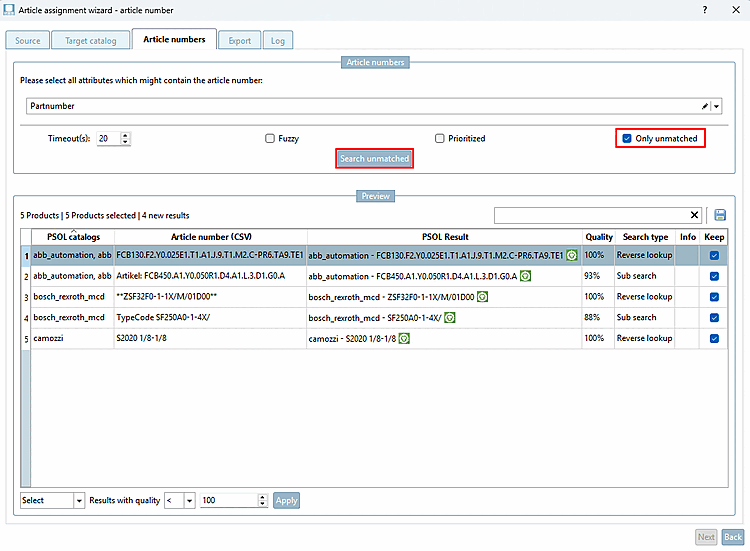
Selektieren Sie das Auswahlkästchen Only unmatched [Only unmatched].
-> Nach ausgeführter Suche gibt es Suchergebnisse für allen Tabellenzeilen. Die Suche dauert evtl. länger; insbesondere beim ersten Lauf, weil ein benutzerdefinierter Index generiert wird.
Mit Klick auf ein Ergebnis in der Spalte PSOL Result wird dieses in PARTdataManager geöffnet.
Das Auswahlkästchen in der Spalte Keep kann manuell aktiviert/deaktiviert werden oder unten über die Auswahloptionen in den Listenfeldern.
Für Details siehe Abschnitt 1.1.6.4.3, „Registerseite "Article numbers"“.
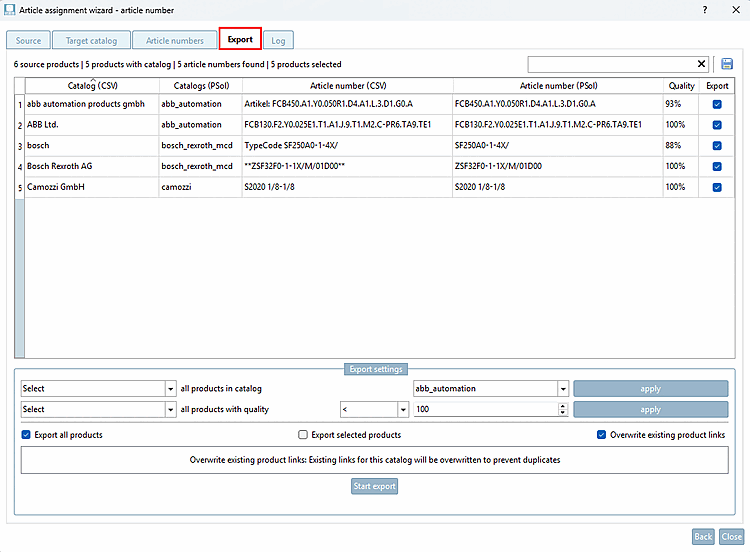
Wechseln Sie auf die Registerseite Export.
Deselektieren Sie in der Export Spalte alle Zeilen bis aus eine (z.B. "Bosch").
(Es werden hier nur beispielhaft nicht alle Zeilen auf einmal exportiert.)
Aktivieren Sie das Auswahlkästchen Export selected products [Export selected products].
-> Es erscheint eine Rückmeldung zum Status.
Führen Sie den Export erneut durch und aktivieren Sie diesmal aber die Optionen Export all products und Overwrite existing product links.
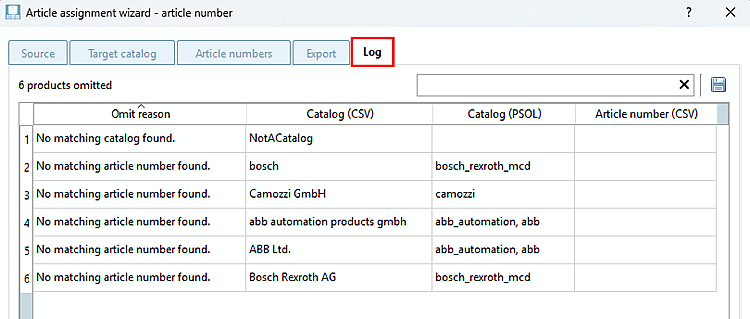
Wechseln Sie auf die Registerseite Log.
Die Registerseite Log enthält alle Produkte des ausgewählten CSV‑Katalogs, für die kein Treffer in einem PSOL‑Katalog gefunden werden konnte, sowie die jeweilige Begründung. Sie können jederzeit zum Prüfen auf die Seite wechseln.
Für Details siehe Abschnitt 1.1.6.4.5, „Registerseite "Log"“.
Klicken Sie auf X oder den Button, um den Dialog zu schließen.
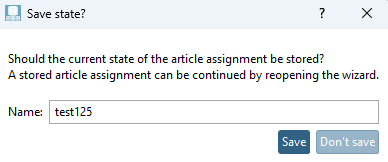
-> Das Dialogfenster Save state? wird geöffnet.
Geben Sie einen Namen ein und klicken Sie .
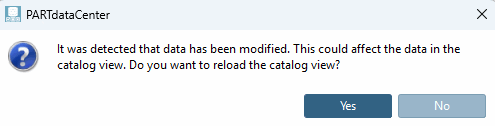
-> Der Relaod? Dialog wird geöffnet.
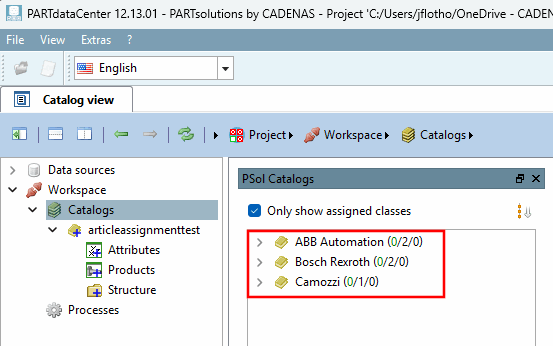
-> Im Dockingfenster PSol Catalogs werden bei aktivierter Option Only show assigned classes [Only show assigned classes] alle Kataloge angezeigt, bei denen Zuweisungen stattgefunden haben.
Navigieren Sie bei einem Katalog auf die unterste Ebene.
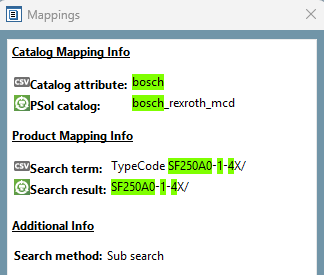
Hier sehen Sie den exportierten Produktlink.
Mappings überprüfen: Siehe Abschnitt 1.1.9, „Mappings überprüfen“.
Mappings validieren: Siehe Abschnitt 1.1.10, „Mappings validieren“.
Links exportieren in CSV-Datei: Siehe Abschnitt 1.1.11, „Links exportieren in CSV-Datei“.
Daten in Link exportieren: Siehe Abschnitt 1.1.14, „LinkDB Export (direkt oder über CSV-Datei)“.
![[Hinweis]](images/note.png)