1.1.6.
Artikelnummernsuche (mit "Article Assignment
Wizard" für Herstellerteile) 1.1.6.2. CSV importieren
(Artikelnummersuche) |  |
| Zurück | Weiter |
1.1.6.
Artikelnummernsuche (mit "Article Assignment
Wizard" für Herstellerteile) 1.1.6.2. CSV importieren
(Artikelnummersuche) | |
| Zurück | Weiter |
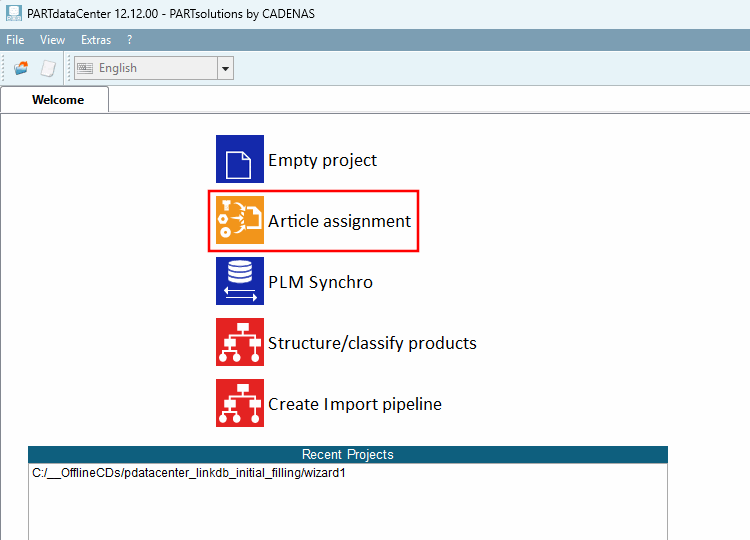
Legen Sie in der Startoberfläche von PARTdataCenter (Tab "Welcome") via Klick auf den Punkt Article assignment ein neues Projekt an.
(Alternativ können Sie dies auch via File Menü > Create new project tun.)
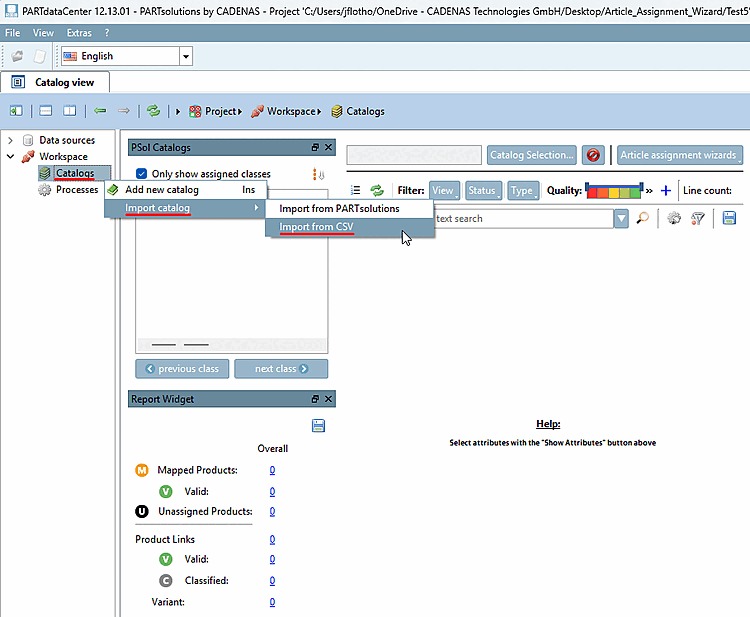
Wählen Sie unter Workspace > Catalogs den Kontextmenübefehl Import catalog > Import from CSV:
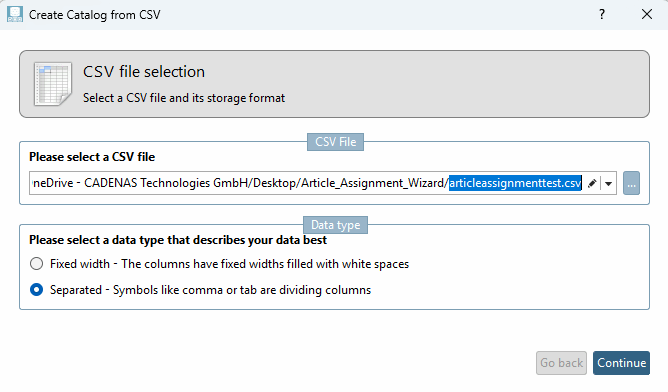
-> Das Dialogfenster Create Catalog from CSV [Create Catalog from CSV] wird geöffnet.
Importieren
Sie die Beispieldatei "articleassignmenttest.csv" und
durchlaufen Sie die einzelnen Schritte. Details zum Import finden Sie
unter Abschnitt 1.1.3, „Katalog aus CSV-Datei erstellen“.
Wählen Sie als Identifier eine Spalte, die tatsächlich einen eindeutigen Wert beinhaltet. Hier im Beispiel ist dies "ID".
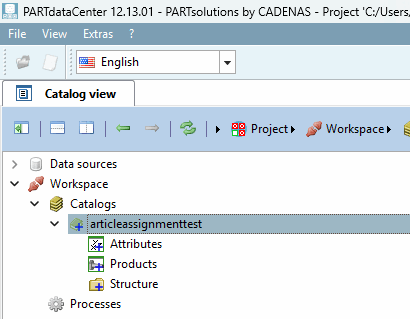
-> Unter Catalogs wird der Punkt "articleassignmenttest" angezeigt.
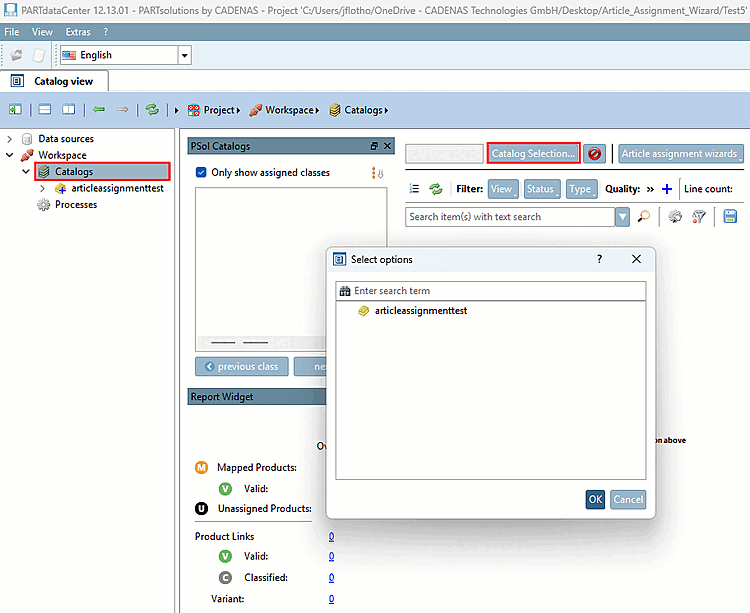
Selektieren Sie im Baum den Punkt Kataloge [Catalogs], um die "ArticleAssignment-Ansicht" zu sehen.
Klicken Sie auf den Button , dann im Dialogfenster auf "articleassignmenttest".
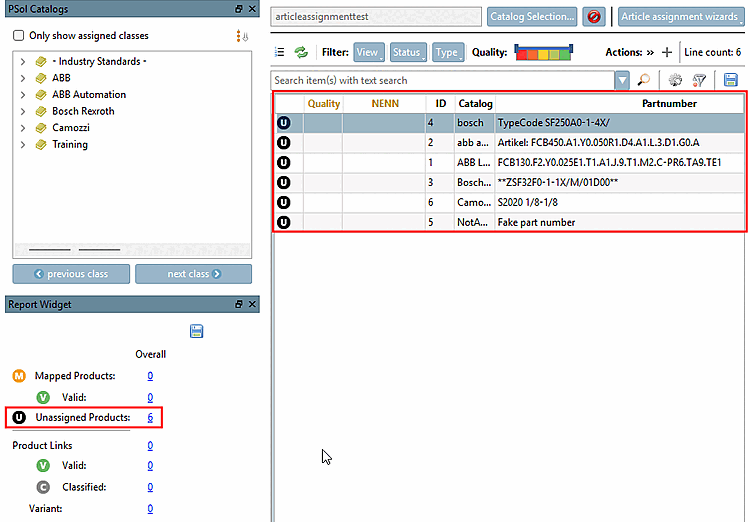
Klicken Sie auf den Link unter Unassigned Products [Unassigned Products].
-> Sie sehen nun die einzelnen Produkte.
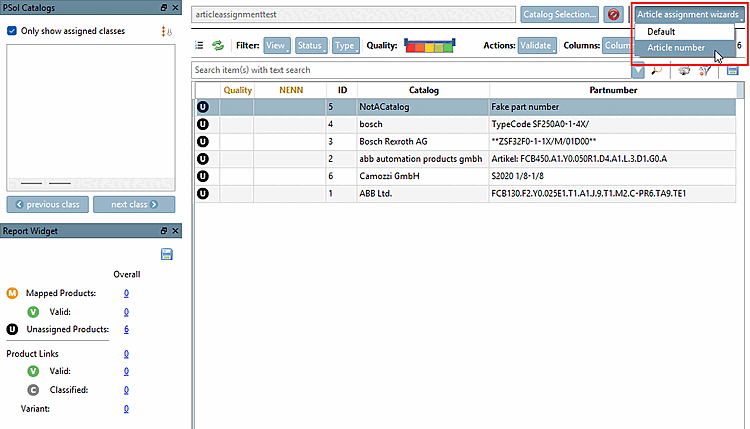
Klicken Sie auf den Button und dann auf den Punkt Article Number.
-> Der Wizard (Dialogfenster Article assignment wizard - article number [Article assignment wizard - article number]) wird mit der Registerseite Quelle [Source] geöffnet.