2.1.
PARTdataManager
2.1.10.
2D-Ableitung
erzeugen
|  |
| Zurück | Weiter |
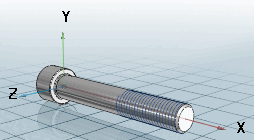
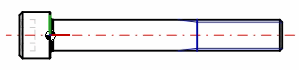
Um 3D-Bauteile/Baugruppen aus 3Dfindit in ein 2D-CAD-System einfügen zu können, müssen Sie eine 2D-Ableitung [2D derivation] des 3D-Objektes erzeugen.
Zur Auswahl der gewünschten 2D-Ableitung [2D derivation] werden in Abhängigkeit von Einstellungsoptionen (Extras Menü -> Einstellungen... [Settings...] -> Übergabe ans CAD [Export to CAD])[96] zwei verschiedene Dialogfenster verwendet:
Dialogfenster 2D-Ansicht [2D view] (Details unter Abschnitt 2.1.10.1, „Dialogfenster "2D-Ansicht" “)
(Entsprechende Einstellungsoption: Aktive 2D-Ableitung übergeben, wenn 2D-Fenster offen, sonst Übergabe des 3D-Modells [Export selected 2D derivation view if 2D window is open, else export 3D model] , bzw. einer Default-Ableitung) (Voreinstellung)
Der Aufruf des Dialogfensters erfolgt über:
Wählen Sie im Dialogfenster 2D-Ansicht [2D view] die gewünschte Ansicht und exportieren Sie diese danach mittels:
| ||||
[a] Eigene Bemaßungen vor der Übergabe ans CAD-System erstellen | ||||
Dialogfenster Zu übergebende Ansicht wählen... [Choose view to pass...] (Details unter Abschnitt 2.1.10.2, „Dialogfenster "Zu übergebende Ansicht wählen..." “)
(Entsprechende Einstellungsoption: Immer fragen, wenn mehrere Möglichkeiten vorhanden [Always ask, if more than one alternative exists])
Bei 2D-CAD-Systmen bzw. CAD-Systemen mit
2D-Option öffnet sich mit Klick auf die Schaltfläche
 An CAD
übertragen [Transfer to CAD] das Dialogfenster Zu übergebende Ansicht wählen... [Choose view to pass...] und zwar
unabhängig davon, ob das Dialogfenster 2D-Ansicht [2D view] (Aufruf mittels Schaltfläche
An CAD
übertragen [Transfer to CAD] das Dialogfenster Zu übergebende Ansicht wählen... [Choose view to pass...] und zwar
unabhängig davon, ob das Dialogfenster 2D-Ansicht [2D view] (Aufruf mittels Schaltfläche
 2D-Ableitung [2D derivation])
geöffnet ist und die Einstellungen in diesem Dialog haben in jedem
Fall Priorität.
2D-Ableitung [2D derivation])
geöffnet ist und die Einstellungen in diesem Dialog haben in jedem
Fall Priorität.
| ||||
[96] Siehe Abschnitt 1.3.13, „ Übergabe ans CAD “ in ENTERPRISE 3Dfindit (Professional) - Administration.
![Dockingfenster 2D-Ableitung [2D derivation]](resources/img/img_c54cbd8aa7ea41a69838447d85cb16e1.png)

![[Hinweis]](images/note.png)
![PARTdataManager -> Extras Menü -> Einstellungen... [Settings...]](resources/img/img_6ccf9cab40904ec789509e3941e16ca1.png)