1.7.8.2.2. PARTdataManager Benutzeroberfläche
optimieren 1.7.8.2.2.2. menuvisibility_PARTdataManager.cfg |  |
| Zurück | Weiter |
1.7.8.2.2. PARTdataManager Benutzeroberfläche
optimieren 1.7.8.2.2.2. menuvisibility_PARTdataManager.cfg | |
| Zurück | Weiter |
Die "menuvisibilty" Konfigurationsdatei steuert die Sichtbarkeit von Menüpunkten, Buttons und Kontextmenübefehlen.
Sie können verschiedene Modi anlegen. Jeder Modus enthält einen spezifischen Umfang von Aktionen = UI Elementen.
Standardmäßig gibt es zwei Level:
Spezifikation der verschiedenen Modi
Im Block [COMMON] werden die verschiedenen Modi definiert.
Standardmäßig sind dies Einsteiger [Beginner] and Professional.[45]
[COMMON]
MODE_BEGINNER=Beginner
MODE_PROFESSIONAL=Professional
Jeder im Block [Common] deklarierte Modus (Schlüsselname) erfordert einen gleichnamigen Block, welcher die gewünschten Aktionen enthält.
[MODE_BEGINNER]
ViewPart=true
View2D=true
ExtrasPARTbom=true
etc.

[MODE_PROFESSIONAL]
ViewPart=true
View2D=true
ExtrasPARTbom=true
etc.
Die vorliegenden Erläuterungen verwenden Schlüsselname und Aktion-Name synonym.
Der Wertebereich von Schlüsseln ist true (Element sichtbar) oder false (Element versteckt).
Wenn ein Schlüssel fehlt, dann ist der Sichtbarkeitsstatus "false".
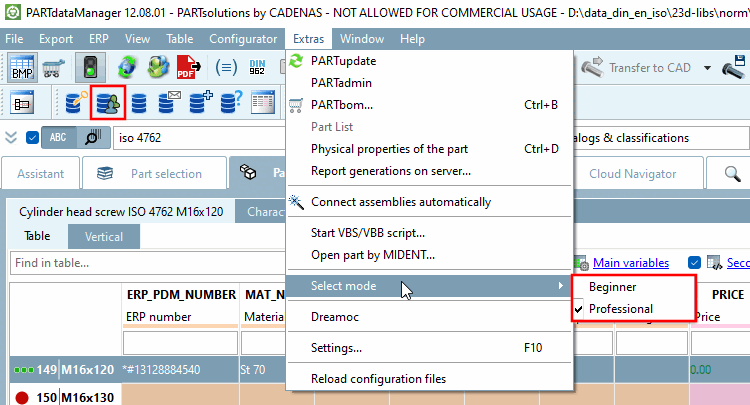
Die Auswahl des gewünschten Modus erfolgt in PARTdataManager unter Extras-Menü -> Modus wählen [Select mode]. Der Default-Modus ist definiert in $CADENAS_DEFAULTUSER/partsolu.cfg -> Block [TWEAKMENU] -> Schlüssel "PARTdataManager_Mode" oder "PARTproject_Mode". Sofern im betreffenden Block der Schlüssel ModePreferences auf true steht, wird der entsprechende Menüpunkt angezeigt.
Wenn Sie den Modus Einsteiger [Beginner] auswählen, sehen Sie eine kleinere Menge an Funktionen (Menüpunkte, Buttons, Kontextmenübefehle) in der Benutzeroberfläche.
Der selektierte Modus ist mit einem Häkchen gekennzeichnet.
Sofern eine ERP-Integration vorhanden ist, kann die Auswahl an UI-Elementen (zusätzlich) rollenabhängig erfolgen.
Um redundante Einstellungen zu vermeiden, geschieht die Deklaration von Elementen in zwei Schritten.
Zuerst werden all benötigten Rollen Typen zugewiesen.
[ROLES]
DUMMY=TYP_A
LOC1=TYP_B
LOC2=TYP_A
LOC3=TYP_A
etc.
In einem zweiten Schritt werden die gewünschten Aktionen (Elemente) im entsprechenden [TYP_] Block deklariert.
[TYP_A]
MODE_BEGINNER=false
MODE_PROFESSIONAL=false
Bugreport_Clicked=true
din962=true
ShowHideAvoidPartsButton=true
prefcatalogs=true
StartupPageClicked=true
List view of parameters=true
Table view of parameters=true
etc.
[TYP_B]
MODE_BEGINNER=false
MODE_PROFESSIONAL=false
Bugreport_Clicked=true
din962=true
ShowHideAvoidPartsButton=true
prefcatalogs=true
StartupPageClicked=true
List view of parameters=true
Table view of parameters=true
etc.
Sollte es Informationen in zwei unterschiedlichen, gültigen Blöcken geben, dann werden die Informationen gemerged.
![[Tipp]](images/tip.png) | Tipp |
|---|---|
Scrollen Sie durch den Abschnitt und sehen Sie sich die Abbildungen an. Im Zusammenhang mit jeder Abbildung finden Sie die zugehörigen Aktion-Namen. Lesen Sie auch die allgemeinen Hinweise zur Bedienung des Konfigeditors unter Benutzeroberfläche im Überblick und Volltextsuche. | |
Im Folgenden finden Sie alle Abbildungen von Menüs und Toolbars mit den einzelnen Menüpunkten und Buttons. Die dazugehörigen Aktion-Namen (Schlüsselnamen) finden Sie im Zusammenhang mit den entsprechenden Abbildungen.
Im Folgenden finden Sie eine Auflistung der einzelnen Funktionen mit Aktion-Name (Schlüsselname):
| Icon | Anzeigetext bzw. Tooltip | Aktion-Name (Schlüsselname) in
menuvisibility_PARTdataManager.cfg
|
(Entsprechende Spezifikation unter
|
| Öffnen [Open] | FileMenuContent | ||
| Schablone speichern unter... [Save template as...] | FileMenuContent | ||
|
siehe hasSubMenuAktions [hasSubMenuAktions] AktionRecentFilesListName=
| FileMenuContent und AktionRecentFilesListName | ||
| Beenden [Exit] | FileMenuContent |
Die Anlage der Struktur erfolgt in der Konfigurationsdatei menustructure_PARTdataManager.cfg.
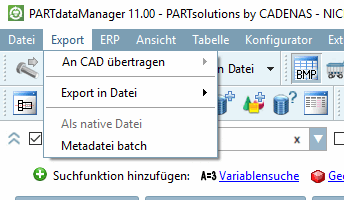
Im Folgenden finden Sie eine Auflistung der einzelnen Funktionen mit Aktion-Name (Schlüsselname):
| Icon | Anzeigetext bzw. Tooltip | Aktion-Name (Schlüsselname) in
menuvisibility_PARTdataManager.cfg
|
(Entsprechende Spezifikation unter
| ||||
| ExportMenuContent | |||||||
| An CAD übertragen [Export to CAD] (Untermenüpunkt) | ExportMenuContent und ExportToolbarContent | ||||||
|
Nicht an CAD übertragen [Do not transfer to CAD] (Untermenüpunkt) | Nicht verwendet | ||||||
|
Export in Datei [Export in file]
| ExportToolbarContent und ExportMenuContent | ||||||
| aktuell nicht verwendet | |||||||
| Als native Datei [As native file] | ExportMenuContent | ||||||
| ExportMenuContent | |||||||
| ExportFileMenuStatic | ExportMenuContent | ||||||
Die Anlage der Struktur erfolgt in der
Konfigurationsdatei menustructure_PARTdataManager.cfg.
Für Menü siehe hier,
für Toolbar siehe hier.
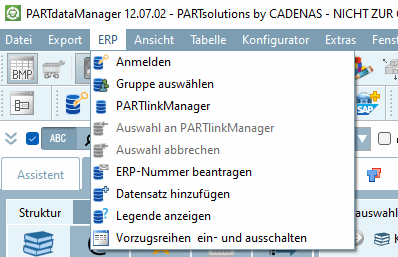
Im Folgenden finden Sie eine Auflistung der einzelnen Funktionen mit Aktion-Name (Schlüsselname):
| Icon | Anzeigetext bzw. Tooltip | Aktion-Name (Schlüsselname) in
menuvisibility_PARTdataManager.cfg
|
(Entsprechende Spezifikation unter
|
|
| LinkDbLogin | LinkDatabaseToolbarContent und ErpMenuContent | |
|
| LinkDbChangeGroup | LinkDatabaseToolbarContent und ErpMenuContent | |
|
| CallLinkMgr | LinkDatabaseToolbarContent und ErpMenuContent | |
|
| LinkDbBackToMgr | LinkDatabaseToolbarContent und ErpMenuContent | |
|
| LinkDbCancelBackToMgr | LinkDatabaseToolbarContent und ErpMenuContent | |
|
|
Beantragen einer ERP-Nummer per E-Mail [Request ERP number per e-mail] | LinkDbSendMail | LinkDatabaseToolbarContent und ErpMenuContent |
|
|
Datensatz zur Linkdatenbank hinzufügen [Add dataset to link database] | LinkDbAddToDb | LinkDatabaseToolbarContent und ErpMenuContent |
|
| LinkDbShowLegend | LinkDatabaseToolbarContent und ErpMenuContent | |
|
| LinkDbFilteronoff | LinkDatabaseToolbarContent und ErpMenuContent | |
|
| PreferredRanges | LinkDatabaseToolbarContent und ErpMenuContent | |
|
| LinkDbClassify | LinkDatabaseToolbarContent und ErpMenuContent |
| ||||
Im Folgenden finden Sie eine Auflistung der einzelnen Funktionen mit Aktion-Name (Schlüsselname):
| Icon | Anzeigetext bzw. Tooltip | Aktion-Name (Schlüsselname) in
menuvisibility_PARTdataManager.cfg
|
(Entsprechende Spezifikation unter
|
|
|
Datensatz zur Linkdatenbank hinzufügen (Variante) [Add dataset to link database (variant)] | erp_psol_mm_vars | LinkDatabaseToolbarContent und ErpMenuContent |
|
| Sortierreihenfolge für aktuell geöffnetes Projekt festlegen [Set the sorting order for currently opened project] | SORTTABLE | LinkDatabaseToolbarContent und ErpMenuContent |
|
| erp_dbedit | LinkDatabaseToolbarContent und ErpMenuContent | |
|
|
Datenbank-Daten für dieses Teil anzeigen [show database-data for this part] | show_dbdata | LinkDatabaseToolbarContent und ErpMenuContent |
Die Anlage der Struktur erfolgt in der
Konfigurationsdatei menustructure_PARTdataManager.cfg:
Menü: Siehe Abschnitt 1.7.8.2.2.1.1.1, „Menüs“
Toolbar: Siehe Abschnitt 1.7.8.2.2.1.1.2, „Toolbars“
| ||||
Im Folgenden finden Sie eine Auflistung der einzelnen Funktionen mit Aktion-Name (Schlüsselname):
| Icon | Anzeigetext bzw. Tooltip | Aktion-Name (Schlüsselname) in
menuvisibility_PARTdataManager.cfg
|
(Entsprechende Spezifikation unter
|
|
| SAP MM Anlage | sap bzw. erp_sap_showdis | LinkDatabaseToolbarContent bzw. AddSapToolbarContent |
|
| Material ändern | ChangeMatButton | LinkDatabaseToolbarContent |
|
| Material anzeigen | DisplayMatButton | LinkDatabaseToolbarContent |
|
| Material suchen | SearchMatButton | LinkDatabaseToolbarContent |
Die Anlage der Struktur erfolgt in der
Konfigurationsdatei menustructure_PARTdataManager.cfg.
Siehe LinkDatabaseToolbarContent bzw. AddSapToolbarContent.
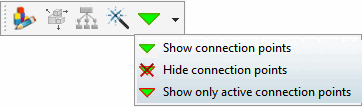
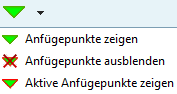
Ansicht [View] Menü / Ansichten [Views] Toolbar / Assembly Toolbar / Standard [Default] Toolbar
Im Folgenden finden Sie eine Auflistung der einzelnen Funktionen mit Aktion-Name (Schlüsselname):
|
Baugruppen automatisch aufbauen [Connect assemblies automatically] | |||
| Automatisches Neuberechnen ein/aus [Automatic recalc on/off] | |||
| Optionen für DIN962 ein-/ausblenden [Display / hide options for DIN 962 standards] | |||
| Zu vermeidende Teile ein-/ausblenden [Show/hide parts that should be avoided] |
Die funktionelle Steuerung erfolgt in partsol.cfg -> Block [EOLService]. | ||
| Wunschkataloge [Vote for catalogs] | |||
| Erste Schritte [First steps] | |||
| PARTsolutions Anwenderportal [PARTsolutions User Portal] | |||
| PDF Datasheet | |||
| "End of Life" für Zeilen | |||
| Lagerplatz [storage area] |
Die Anlage der Struktur erfolgt in der
Konfigurationsdatei menustructure_PARTdataManager.cfg.
Siehe Ansichten
Toolbar / Ansicht
Menü / Extras
Menü / Assembly
Toolbar / Standard
Toolbar.
Im Folgenden finden Sie eine Auflistung der einzelnen Funktionen mit Aktion-Name (Schlüsselname):
Die Anlage der Struktur erfolgt in der
Konfigurationsdatei menustructure_PARTdataManager.cfg.
Siehe Abschnitt 1.7.8.2.2.1, „menustructure_PARTdataManager.cfg“.
Konfigurator [Configurator] Menü
Im Folgenden finden Sie eine Auflistung der einzelnen Funktionen mit Aktion-Name (Schlüsselname):
Die Anlage der Struktur erfolgt in der
Konfigurationsdatei menustructure_PARTdataManager.cfg.
Siehe Abschnitt 1.7.8.2.2.1, „menustructure_PARTdataManager.cfg“.
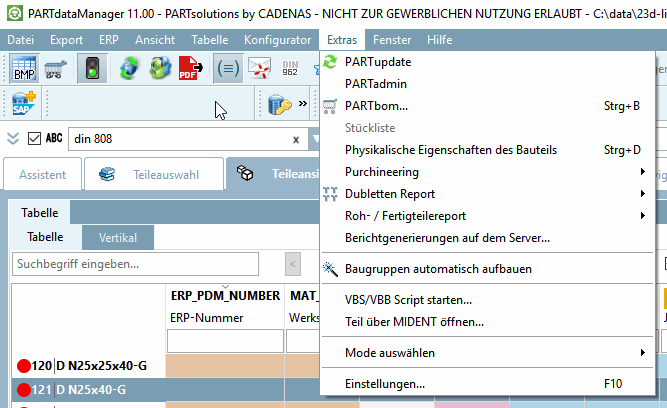
Im Folgenden finden Sie eine Auflistung der einzelnen Funktionen mit Aktion-Name (Schlüsselname):
| Icon | Anzeigetext bzw. Tooltip | Aktion-Name (Schlüsselname) in
menuvisibility_PARTdataManager.cfg
|
(Entsprechende Spezifikation unter
|
| PARTupdate | |||
| PARTadmin | |||
| PARTbom... | |||
| Stückliste [Bill of material] | |||
| aktuell nicht verwendet | ExtrasPARTbomSelected | ||
| Physikalische Eigenschaften des Bauteils [Physical properties of the part] | |||
| Purchineering |
Zur Steuerung von Unterpunkten siehe unten. |
| |
| Dubletten Report [Duplicates Report] |
Zu Steuerung von Unterpunkten siehe unten. |
| |
| Roh- / Fertigteilereport [Unmachined / Finished part report] |
Zu Steuerung von Unterpunkten siehe unten. |
| |
| Berichtgenerierungen auf dem Server... [Report generations on server...] | ExtrasServerJobList | ||

| SunglassExport | ||
| Baugruppen automatisch aufbauen [Connect assemblies automatically] | |||
| VBS/VBB Script starten... [Start VBS/VBB script...] | |||
| Teil über MIDENT öffnen [Open part by MIDENT] | |||
| Mode auswählen [Select mode] | ModePreferences | ||
| Einstellungen... [Settings...] |
Die Anlage der Struktur erfolgt in der
Konfigurationsdatei menustructure_PARTdataManager.cfg.
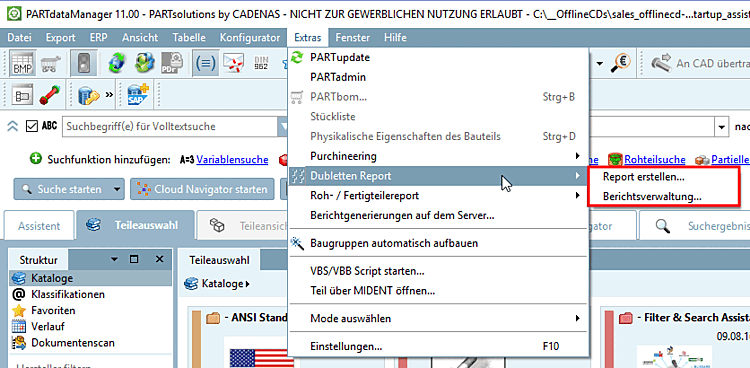
Submenus of Purchineering,Dubletten Report [Duplicates Report] and Roh- / Fertigteilereport [Unmachined / Finished part report]
Zur Erstellung von Untermenüs wird der Block [hasSubMenuAktions] verwendet.
Die Unterpunkte des Menüpunktes Purchineering werden in der
Konfigurationsdatei menustructure_PARTdataManager.cfg
im Block [hasSubMenuAktions] erzeugt.
Siehe Abschnitt 1.7.8.2.2.1.2, „
Block [hasSubMenuActions]
“.
| Icon | Anzeigetext bzw. Tooltip | Aktion-Name (Schlüsselname) in
menuvisibility_PARTdataManager.cfg
|
(Entsprechende
Spezifikation unter |

|
Make-or-Buy Report -> Report erstellen... [Create report...] | siehe [hasSubMenuActions] | |

| Lieferanten finden [Find suppliers] -> Report erstellen... [Create report...] | siehe [hasSubMenuActions] | |

| Cost Mockup [Cost mockup] -> Report erstellen... [Create report...] | siehe [hasSubMenuActions] | |

| Lieferantenstandorte [Supplier branches] -> Report erstellen... [Create report...] | siehe [hasSubMenuActions] | |

| Kanban Report -> Report erstellen... [Create report...] | siehe [hasSubMenuActions] |
| Icon | Anzeigetext bzw. Tooltip | Aktion-Name (Schlüsselname) in
menuvisibility_PARTdataManager.cfg
|
(Entsprechende
Spezifikation unter |
|
|
Make-or-Buy Report -> Berichtsverwaltung... [Report management...] | siehe [hasSubMenuActions] | |
|
| Lieferanten finden [Find suppliers] -> Berichtsverwaltung... [Report management...] | siehe [hasSubMenuActions] | |
|
| Cost Mockup [Cost mockup] -> Berichtsverwaltung... [Report management...] | siehe [hasSubMenuActions] | |
|
| Lieferantenstandorte [Supplier branches] -> Berichtsverwaltung... [Report management...] | siehe [hasSubMenuActions] | |
|
| Kanban Report -> Berichtsverwaltung... [Report management...] | siehe [hasSubMenuActions] |
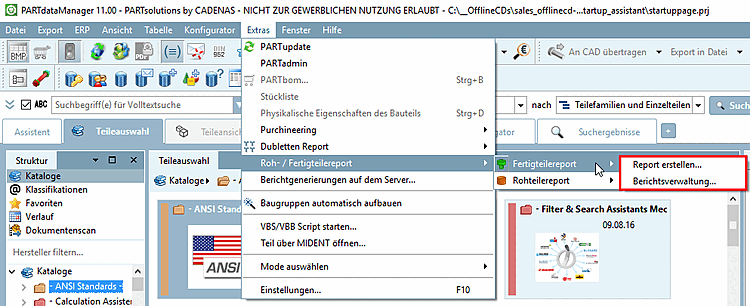
Untermenüs von "Report erstellen... [Create report...]" und "Berichtsverwaltung... [Report management...]"
Untermenüs von Dubletten Report [Duplicates Report]
Die Unterpunkte des Menüpunktes Dubletten Report [Duplicates Report] werden in der
Konfigurationsdatei menustructure_PARTdataManager.cfg
im Block [hasSubMenuAktions] erzeugt.
Siehe Abschnitt 1.7.8.2.2.1.2, „
Block [hasSubMenuActions]
“.
| Icon | Anzeigetext bzw. Tooltip | Aktion-Name (Schlüsselname) in
menuvisibility_PARTdataManager.cfg
|
(Entsprechende Spezifikation
unter |
|
Dubletten Report [Duplicates Report] -> Report erstellen... [Create report...] | siehe [hasSubMenuActions] | ||
|
Dubletten Report [Duplicates Report] -> Berichtsverwaltung... [Report management...] | siehe [hasSubMenuActions] |
Untermenüs von Roh- / Fertigteilereport [Unmachined / Finished part report]
Die Unterpunkte des Menüpunktes Roh- / Fertigteilereport [Unmachined / Finished part report] werden in
der Konfigurationsdatei menustructure_PARTdataManager.cfg
im Block [hasSubMenuAktions] erzeugt.
Siehe Abschnitt 1.7.8.2.2.1.2, „
Block [hasSubMenuActions]
“.
| Icon | Anzeigetext bzw. Tooltip | Aktion-Name (Schlüsselname) in
menuvisibility_PARTdataManager.cfg
|
(Entsprechende Spezifikation
unter |

|
Fertigteilereport [Finished part report] -> Report erstellen... [Create report...] | siehe [hasSubMenuActions] | |

|
Rohteilereport [Unmachined part report] -> Report erstellen... [Create report...] | siehe [hasSubMenuActions] |
| Icon | Anzeigetext bzw. Tooltip | Aktion-Name (Schlüsselname) in
menuvisibility_PARTdataManager.cfg
|
(Entsprechende Spezifikation
unter |
|
|
Fertigteilereport [Finished part report] -> Berichtsverwaltung... [Report management...] | siehe [hasSubMenuActions] | |
|
|
Rohteilereport [Unmachined part report] -> Berichtsverwaltung... [Report management...] | siehe [hasSubMenuActions] |
Im Folgenden finden Sie die Funktion mit Aktion-Name (Schlüsselname):
Die Anlage der Struktur erfolgt in der Konfigurationsdatei menustructure_PARTdataManager.cfg.
Im Folgenden finden Sie eine Auflistung der einzelnen Funktionen mit Aktion-Name (Schlüsselname):
| Icon | Anzeigetext bzw. Tooltip | Aktion-Name (Schlüsselname) in
menuvisibility_PARTdataManager.cfg
|
(Entsprechende Spezifikation unter
|
| Ansichten verwalten [Manage views] | LayoutMenuContent | ||
| Standard wiederherstellen [Recover standard] | LayoutMenuContent |
Die Anlage der Struktur erfolgt in der Konfigurationsdatei menustructure_PARTdataManager.cfg.
Im Folgenden finden Sie eine Auflistung der einzelnen Funktionen mit Aktion-Name (Schlüsselname):
Die Anlage der Struktur erfolgt in der
Konfigurationsdatei menustructure_PARTdataManager.cfg.
Klassifikation [Classification] Toolbar
Im Folgenden finden Sie eine Auflistung der einzelnen Funktionen mit Aktion-Name (Schlüsselname):
| Icon | Anzeigetext bzw. Tooltip | Aktion-Name (Schlüsselname) in
menuvisibility_PARTdataManager.cfg
|
(Entsprechende Spezifikation unter
|
| ct_add_class | ClassificationToolbarContent | ||
| Klasse löschen [Remove class] | ct_delete_class | ClassificationToolbarContent | |
| ct_edit_class | ClassificationToolbarContent | ||
| ct_move_class | ClassificationToolbarContent | ||
| ct_add_datasets | ClassificationToolbarContent | ||
| ct_delete_datasets | ClassificationToolbarContent | ||
| ct_edit_dataset | ClassificationToolbarContent | ||
| ct_move_datasets | ClassificationToolbarContent | ||
| ct_copy_dataset | ClassificationToolbarContent | ||
| ct_edit_views | ClassificationToolbarContent | ||
|
Projekt im Batchlauf bearbeiten [Edit project in batch mode] | ct_batch_update | ClassificationToolbarContent | |
|
Zuordnung von Teilen durch Geometrische Suche... [Assign parts per geometrical search...] | ct_move_geomsearch | ClassificationToolbarContent | |
| ct_update_tool | ClassificationToolbarContent | ||
| ct_create_classification | ClassificationToolbarContent |
Die Anlage der Struktur erfolgt in der Konfigurationsdatei menustructure_PARTdataManager.cfg.
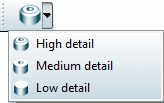
Darstellungsmodi [View modes] Toolbar
|
Verdeckte Kanten grau darstellen [Hidden lines gray display] | ||
|
Ansicht auf einen rechteckigen Ausschnitt vergrößern [Zoom view on rectangular clipping] | ||
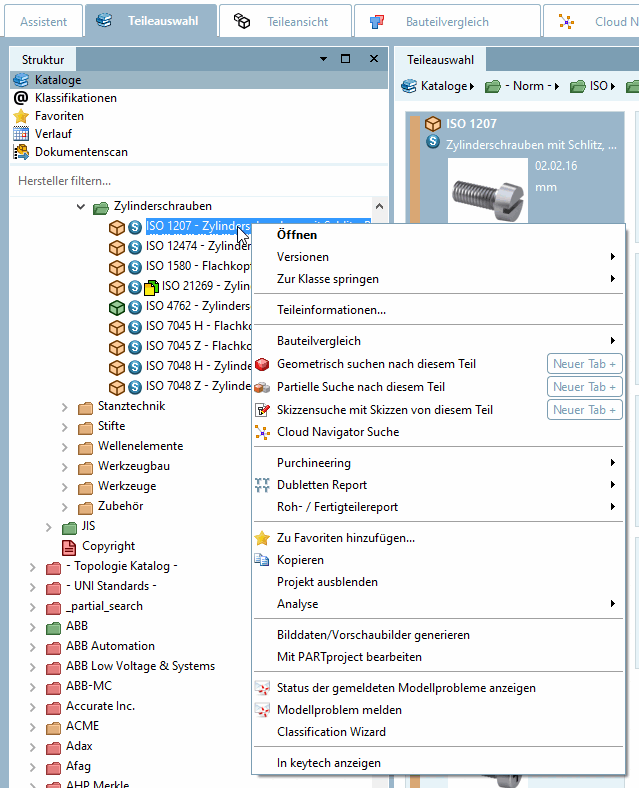
In diesem Abschnitt finden Sie PARTdataManager Aktion-Namen für Kontextmenübefehle.
![[Hinweis]](images/note.png) | Hinweis |
|---|---|
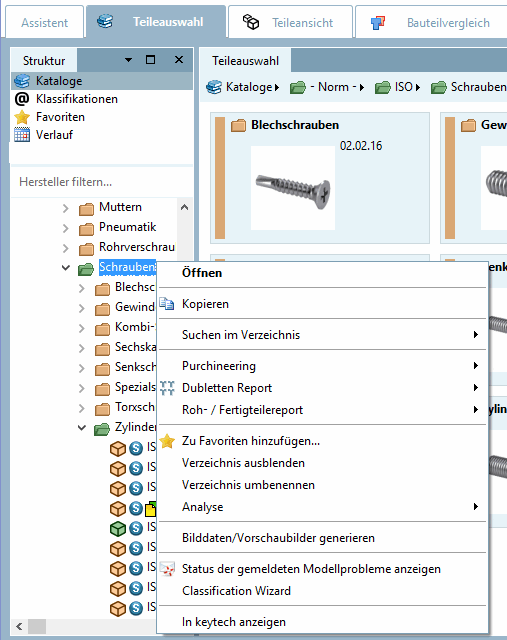
Alle Aktion-Namen von Kontextmenübefehlen beginnen mit dem String "IndexTree". Die strukturelle Anlage aller
Kontextmenübefehle erfolgt unter Die Sichtbarkeit von Befehlen (Menüpunkt,
Button, Kontextmenübefehl) ändern Sie in der Konfigurationsdatei
| |
| Tipp |
|---|---|
Scrollen Sie durch den Abschnitt und sehen Sie sich die Abbildungen an. Im Zusammenhang mit jeder Abbildung finden Sie die zugehörigen Kontextmenübefehle und somit den entsprechenden Aktion-Namen. Lesen Sie auch die allgemeinen Hinweise zur Bedienung des Konfigeditors unter Benutzeroberfläche im Überblick und Volltextsuche. | |
Allgemeine Aktionen in verschiedenen Kontexten:
Zusätzliche Kontextmenübefehle Favoriten [Favorites]
Suchen im Verzeichnis [Search in directory]:
Zusätzliche Kontextmenübefehle auf Projektebene: /Bauteilvergleich [Part comparison]:
Unterpunkte von @ Klassifikationen [Classifications]:
| Icon | Anzeigetext bzw. Tooltip | Aktion-Name (Schlüsselname) in
menuvisibility_PARTdataManager.cfg
|
|
%1 in Zwischenablage kopieren [Copy %1 to clipboard] (Details Ansicht) |
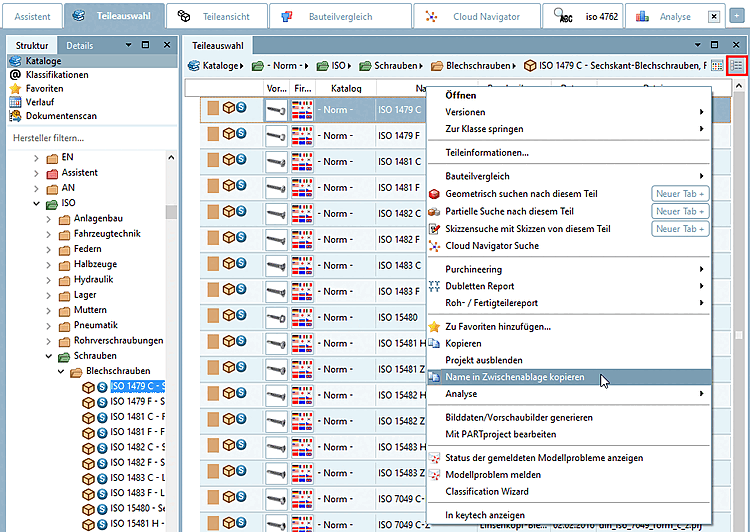
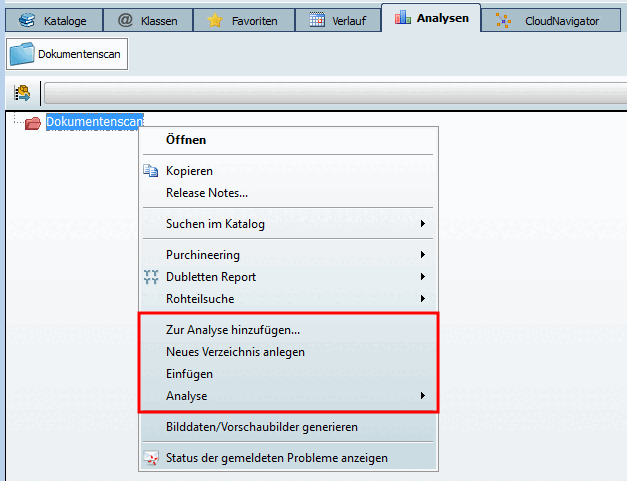
Kontextmenü Dokumentenscan [Document scan]:
| Icon | Anzeigetext bzw. Tooltip | Aktion-Name (Schlüsselname) in
menuvisibility_PARTdataManager.cfg
|
|
Diese Aktion ist nur im Entwickler-Modus verfügbar. Siehe hierzu Abschnitt 1.7.4.3.3.1, „ Key "IsAdmin" - Benutzer Modus “. | ||
|
Bilddaten/Vorschaubilder generieren [Generate image data/preview images] |
Diese Aktion ist nur im Entwickler-Modus verfügbar. Siehe hierzu Abschnitt 1.7.4.3.3.1, „ Key "IsAdmin" - Benutzer Modus “. |
[45] Sie können die Anzahl der Modi jederzeit erweitern. Fügen Sie hierzu einfach einen neuen Schlüssel im Block [COMMON] ein und setzen Sie dann die korrespondierenden Blöcke mit den Aktionen auf.
!["Datei [File]" Menü](resources/img/img_b0a38e15cc7c4d93bf5bab08e4f806e5.png)


![Toolbar "Export": "An CAD übertragen [Export to CAD]" mit Unterpunkten](resources/img/img_04c1d00ee21e4ae7bc863f2c843fb826.png)
![Toolbar "Export": "Export in Datei [Export in file]" mit Unterpunkten](resources/img/img_d59e7ed084e44c92944cb51ae96af8bb.png)





![Ansicht [View] Menü](resources/img/img_5493bb85b4894d38b49460043b8ec150.png)
![Ansichten [Views]Toolbar](resources/img/img_fbf6cf35772d456cb169a7137ea0a201.png)
![Standard [Default] Toolbar](resources/img/img_164b0e2a45b44b01bdf1ce2323cf1cad.png)




![Tabelle [Table] Menü](resources/img/img_7903aa82413943aa94e00226837de440.png)

![Konfigurator [Configurator] Menü](resources/img/img_f3116177d3da4b6ca5ab2a33e9ce0911.png)


![Untermenüs von "Report erstellen... [Create report...]" und "Berichtsverwaltung... [Report management...]"](resources/img/img_ae480cad8c714b70a2b20d24e2597ab8.png)


![Fenster [Window] Menü](resources/img/img_59e3de2957c440aebe8e1e63f9694450.png)
![Hilfe [Help] Menü](resources/img/img_13d057f7866c4cf7b9d3f7a9e0f6cbc2.png)
![Hilfe [Help] Menü](resources/img/img_1d43b3ae13324dd4a4c34b990eb92dc4.png)

![Klassifikation [Classification] Toolbar](resources/img/img_1111793fff27406dbd8a504449cae686.png)


![Toolbar "Darstellungsmodi [View modes]"](resources/img/img_64ea4bf1e93240f984cbc804e0f5f6f0.png)




![Kontextmenü Favoriten [Favorites]](resources/img/img_6566321399484b42a83886fdbf99fc0b.png)
![Kontextmenü "Suchen im Verzeichnis [Search in directory]"](resources/img/img_e72ad097a4e1425697f4c692a1d5b8aa.png)


![Ansicht als Klassifikations-Bild benutzen [Use view as classification picture]](resources/img/img_3d7b56cc8439474e9f7c20ff5c9e36c3.png)