Kapitel 7.
PARTdesigner
7.12.
Dockingfenster
"Tabelle"
|  |
| Zurück | Weiter |
![[Hinweis]](images/note.png) | Hinweis |
|---|---|
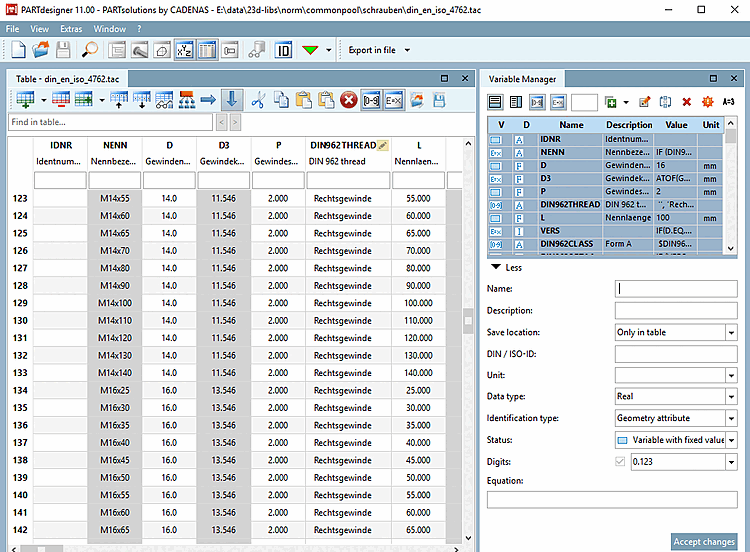
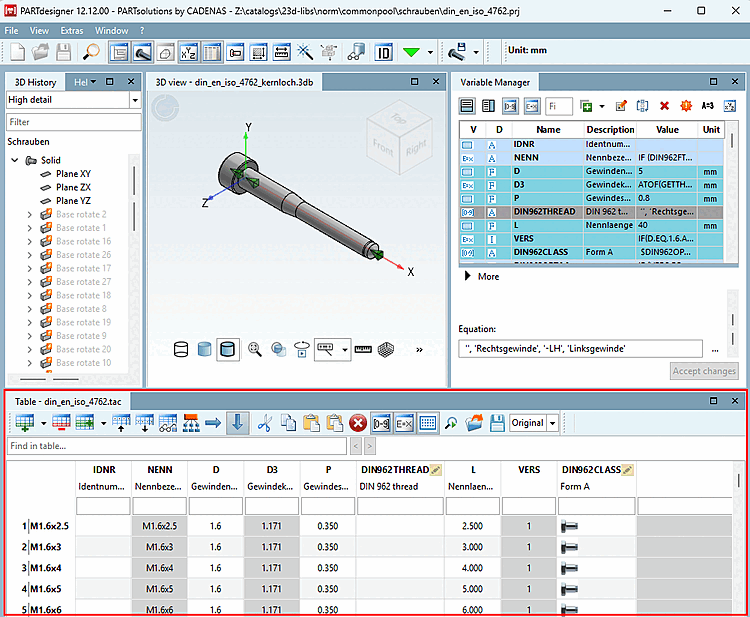
Die obige Abbildung zeigt das Dockingfenster "Tabelle". Es werden sicher nicht zur gleichen Zeit alle Arbeitsbereiche benötigt. Gestalten Sie die Benutzeroberfläche wie gewünscht.
| |
Wenn Sie im geöffneten PARTdesigner im Datei [File]-Menü Neue Tabelle [New table] aufrufen oder mittels Öffnen [Open] eine tab/tac-Datei laden, erhält der Dockingbereich Tabelle [Table] (neben dem Variablenmanager [Variable Manager]) automatisch einen vergrößerten Arbeitsbereich. Weitere Dockingfenster werden in der Regel hier nicht benötigt.
Per Eingabefeld In Tabelle suchen... [Find in table...] können Sie eine Volltextsuche in der Tabelle durchführen. (In Wertebereichsfeldern "verborgene" Werte werden nicht gefunden.)
Ein kleines Beispiel hierzu finden Sie unter Abschnitt 7.5, „Tabelle erstellen: Kleines Beispiel von A bis Z “.
In der Tabelle finden Sie folgende Befehle als Button.
![Standard [Default]-Toolbar](resources/img/img_4dfca9658636431e939f8f05489b7470.png)


![Ansicht [View]-Menü](resources/img/img_4e8c998186eb41248a1cea0eabfcbd25.png)