7.12.
Dockingfenster
"Tabelle"
7.12.7.
Variablenabhängigkeiten anzeigen
|  |
| Zurück | Weiter |
Mit
Klick auf den Button Variablenabhängigkeiten
anzeigen [Show variable dependencies]
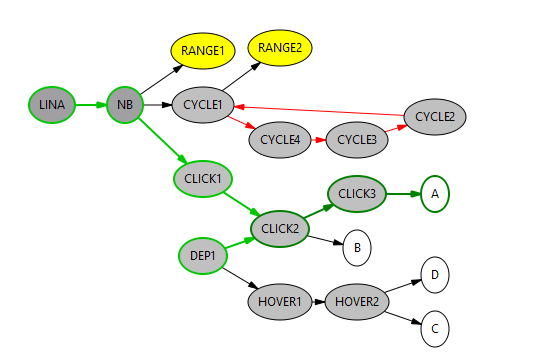
 wird das Dialogfenster Variablenstruktur [Variable dependencies] geöffnet.
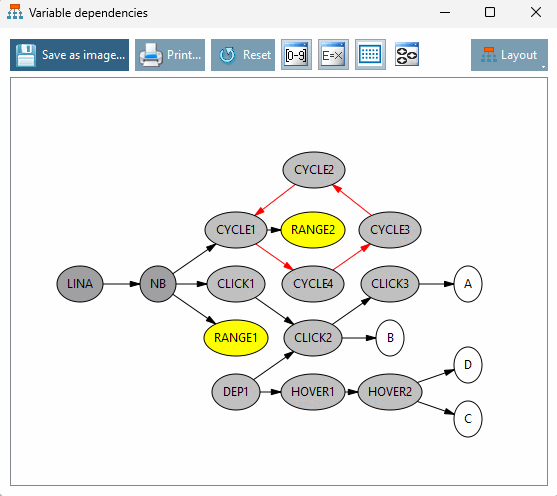
In der Abbildung oben können Sie erkennen, dass verschiedenste Variablen miteinander in Verbindung stehen. Die angezeigten Farben schlüsseln sich wie folgt auf:
Dazu kommt, dass der Verbindungspfeil jeweils anders farbig dargestellt wird. Diese schlüsseln sich wie folgt auf:
Schwarz: Es besteht eine reguläre Abhängigkeit zu einer weiteren Variable.
Grün: Nach dem Klick auf eine oder zwei beliebige Variablen werden diese mit allen dazugehörigen Abhängigkeiten farbig markiert.
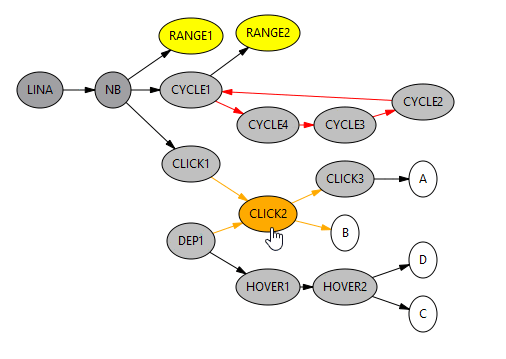
Orange: Zeigt beim Drüberfahren über eine Variable mit dem Mauszeiger alle Abhängigkeiten von und zu der ausgewählten Variable an.
Über der Anzeige
der Variablenabhängigkeiten finden Sie verschiedene Möglichkeiten, welche
die Darstellung der Variablen beeinflussen. Außerdem lassen sich die
Variablenabhängigkeiten direkt als Bilddatei (*.png)
auf dem Computer speichern oder ausdrucken. Klicken Sie auf den Button
Drucken... [Print...] um entweder den gesamten Graphen zu
drucken oder nur den aktuellen Ausschnitt. Es öffnet sich im Anschluss das
Fenster Drucker Eigenschaften von Windows, in
dem Sie den Drucker und einige grundlegende Einstellungen vorgeben können.
Zusätzlich können Sie über Zurücksetzen [Reset] die
Ansicht wieder auf den Standard zurücksetzen. Dieser berücksichtigt die
angewendeten Filter und das Layout, so dass nur die manuellen Verschiebungen
rückgängig gemacht werden.
Es gibt folgende Möglichkeiten, mit denen sich die Ansicht der Variablenabhängigkeiten ändern lässt:
Anzeigen von Abhängigkeiten einer beliebigen Variablen
Sie können sich die Abhängigkeiten einer beliebigen Variablen anzeigen lassen, indem Sie diese mit einem Linksklick auswählen. Die ausgewählte Variable, sowie alle direkt anhängigen Variablen, sowie eine Ebene höher bez. tiefer liegenden, verbunden Variablen werden mit einer grünen Umrandung und Pfeil dargestellt. Die Auswahl kann mit einem Linksklick auf einen leeren Bereich wieder aufgehoben werden.
Hervorgehobene Kennzeichnung von Variablenabhängigkeiten beim mit dem Mauszeiger über eine Variable steuern
Bewegen Sie Ihren Mauszeiger über eine beliebige Variable, werden alle Abhängigkeiten mit einer orangen Farbe hervorgehoben. Die farbliche Markierung wird nur so lange angezeigt, wie der Mauszeiger über der entsprechenden Variable verweilt.
Ist der Filter passend eingestellt, können Sie die angezeigten Variablen via 'Drag & Drop' beliebig verschieben. Klicken Sie auf eine beliebige Variable und halten Sie die Taste gedrückt, um die Variable zu verschieben. Die angezeigten Abhängigkeiten bleiben bestehen und bewegen sich mit. Eine Variable kann beliebig oft verschoben werden.
Kontextmenü: Variable finden [Find variable]
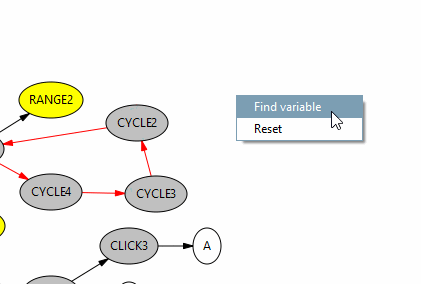
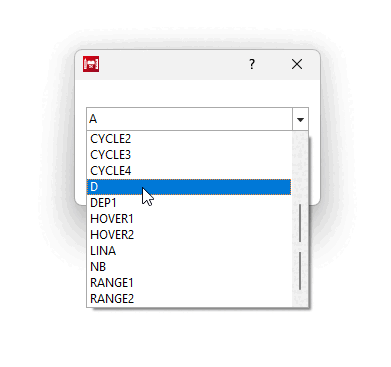
Mit einem Rechtsklick auf eine beliebige Stelle öffnet sich ein Kontextmenü. Klicken Sie dort auf Variable finden [Find variable] und wählen Sie im Dialogfenster eine Variable aus. Sobald Sie auf OK klicken, zentriert sich die Ansicht zu der gesuchten Variable.
Kontextmenü: Zurücksetzen [Reset]
Sie können die Ansicht zurücksetzen, indem Sie an einer beliebigen Stelle rechtsklicken und Zurücksetzen [Reset] drücken. Die Funktionsweise ist identisch zu dem Button oberhalb der Anzeige.
Kontextmenü: Variablenabhängigkeiten anzeigen [Show variable dependencies]
![[Wichtig]](images/important.png) | Wichtig |
|---|---|
Dieser Kontextmenüpunkt wird nur angezeigt, wenn der Rechtsklick auf einer Variable stattfindet. | |
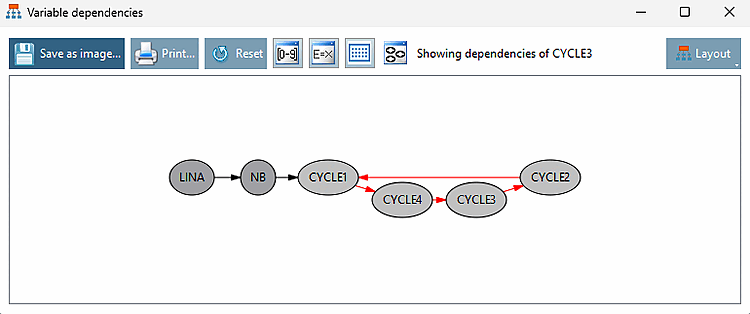
Sie können sich die Abhängigkeiten einer Variable auch einzeln anzeigen lassen. Klicken Sie dazu mittels Rechtsklick auf die gewünschte Variable und wählen Variablenabhängigkeiten anzeigen [Show variable dependencies] aus. Die Ansicht lädt dann neu und zeigt nun nur noch alle Abhängigkeiten zu der ausgewählten Variable an. Im Menüband wird ein Hinweis eingeblendet, welche Abhängigkeiten angezeigt werden.
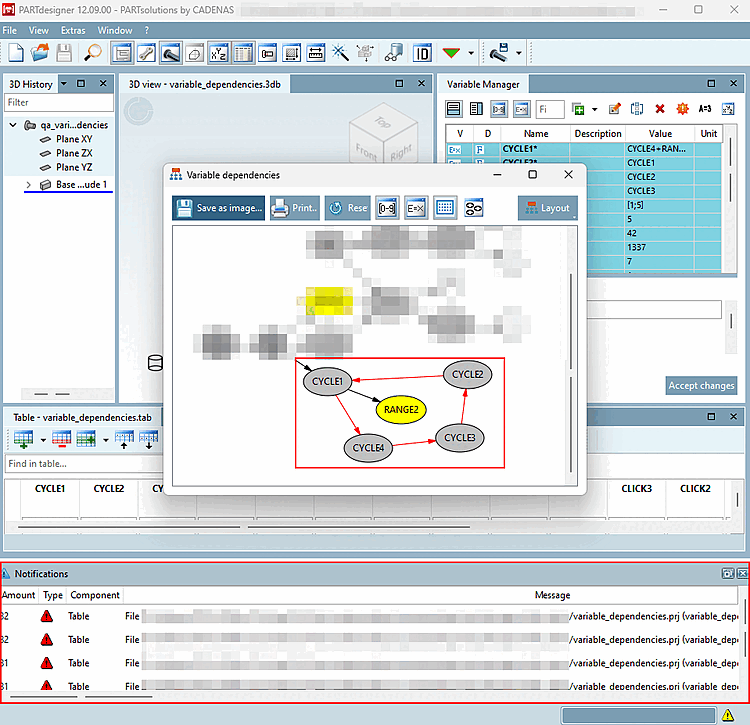
Achten Sie zur Vermeidung von Fehlern auf Doppelpfeile und Abhängigkeiten, die einen Kreislauf bilden: Diese geben einen Hinweis auf einen rekursiven Algorithmus.
Die
folgende beispielhafte Abbildung zeigt eine rekursive Abhängigkeit. Der
Variablenmanager zeigt CYCLE1=CYCLE4=CYCLE3=CYCLE2. Im Dialogfenster
Variablenstruktur [Variable dependencies] sehen Sie einen Kreislauf von
Abhängigkeiten. In der 3D Historie [3D History] an
betroffenen Elementen ein rotes Kreuz
 , das Dialogfenster Benachrichtigungen [Notifications] weist den Fehler aus und
die 3D
Ansicht zeigt kein Modell.
, das Dialogfenster Benachrichtigungen [Notifications] weist den Fehler aus und
die 3D
Ansicht zeigt kein Modell.
Im Dialogfenster QA-Check [QA check] erscheint die Fehlermeldung Rekursion im Algorithmus.

![[Hinweis]](images/note.png)