5.5.2.
3D Suche
5.5.2.3.
Eigenes 3D-Modell
verwenden (oder das in 3D geöffnete)
|  |
| Zurück | Weiter |
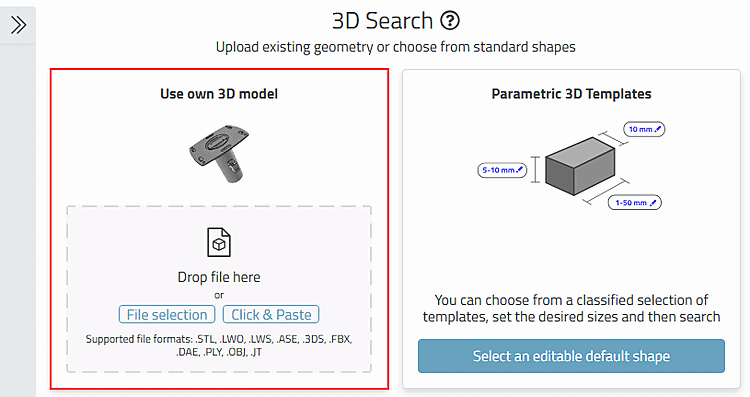
Laden Sie für die 3D Suche ein eigenes 3D-Modell. Ziehen Sie hierzu das gewünschte Teil per Drag & Drop in den ausgewiesenen Bereich oder laden Sie es per Button Dateiauswahl [File selection] via Explorer hoch.
Alternativ kann auch ein in der 3D-Ansicht geöffnetes Modell für die geometrische Suche verwendet werden. Klicken Sie hierzu über der 3D-Ansicht auf den Button . (Bei Neu suchen [New search] wird der Einstellungsdialog geöffnet, bei Zur Suche hinzufügen [Add to search] wird die Suche sofort ausgeführt.)
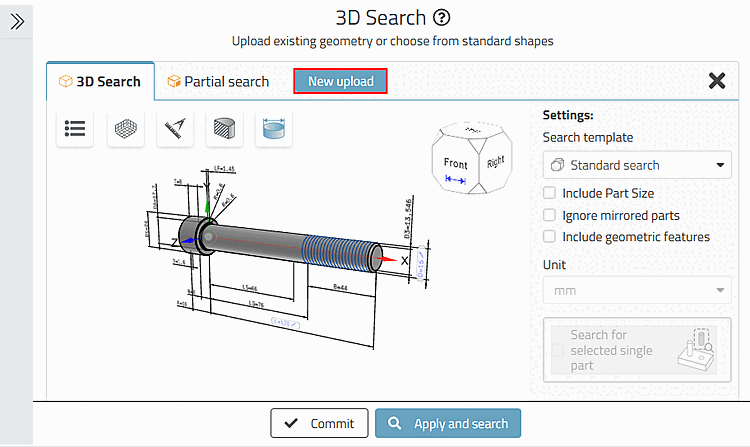
In jedem Fall wird das Teil danach im Einstellungsdialog auf der Registerseite 3D Suche [3D Search] geöffnet (siehe folgende Abb.). Mit Klick auf könnten Sie erneut ein Teil aus dem Dateisystem hochladen.
Sie können die geometrische Suche für ein einzelnes Teil, ein Teil einer Baugruppe oder ein einzelnes Feature durchführen:
![Teileansicht -> Button "3D Suche [3D Search]"](resources/img/img_d6814afbbc354a14bf55f605a2e3c230.png)