5.5.2.3.
Eigenes 3D-Modell
verwenden (oder das in 3D geöffnete)
5.5.2.3.1.
3D Suche (Einzelteil)
|  |
| Zurück | Weiter |
5.5.2.3.
Eigenes 3D-Modell
verwenden (oder das in 3D geöffnete)
5.5.2.3.1.
3D Suche (Einzelteil)
| |
| Zurück | Weiter |
Nehmen Sie die Einstellungen vor und klicken Sie abschließend auf .
Setzen Sie die gewünschten Einstellungen:
Suchvorlage [Search template]:
Standard-Suche [Standard search]: In den meisten Fällen ist die Standard-Suche die beste Wahl.
Umfassende Suche [Broad search]: Diese Suche hat im Durchschnitt bessere Ergebnisse, aber einen größeren Nachteil: Sogar bei extrem ähnlichen Teilen wird keine Ähnlichkeit von nahe bei 100% erzielt.
Suche nach Profilen [Search for profiles]: Beste Wahl bei der Suche nach Profilen.
Dublettensuche [Duplicate search]: Diese Vorlage wurde hauptsächlich für die Suche nach Dubletten geschaffen. Sie arbeitet sehr gut bei hohen Ähnlichkeiten, allerdings haben die Ergebnisse mit geringerer Ähnlichkeit weniger Signifikanz.
Bauteilgröße einbeziehen [Include Part Size]: Ja/Nein
Ist die Option aktiviert, werden evtl. manche Teile nicht im Ergebnis erscheinen, obwohl sie zwar geometrisch ähnlich sind, aber andere Größen enthalten.
| ||||
[a] Siehe Geosuchindex. | ||||
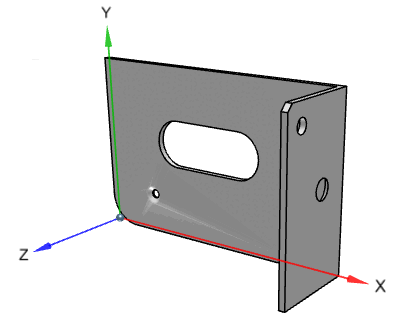
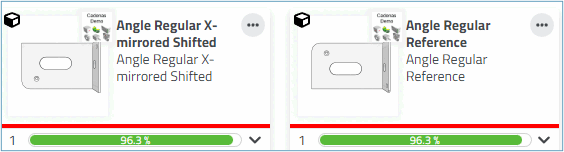
Gespiegelte Teile ignorieren [Ignore mirrored parts]: Ja/Nein
Bei Aktivierung entfällt das rechte Ergebnis.
Geometrische Merkmale einbeziehen [Include geometric features]: Hat ein Bauteil Features, die im Verhältnis zur Gesamtgröße nicht stark ins Gewicht fallen, werden diese bei Aktivierung stärker gewichtet.
Dies kann a) zum Ausschluss von Teilen führen (wenn die Features abweichen) oder b) zu einem höheren Ranking (wenn die Grundform nicht besonders ähnlich ist, aber die geometrischen Merkmale sehr ähnlich sind).
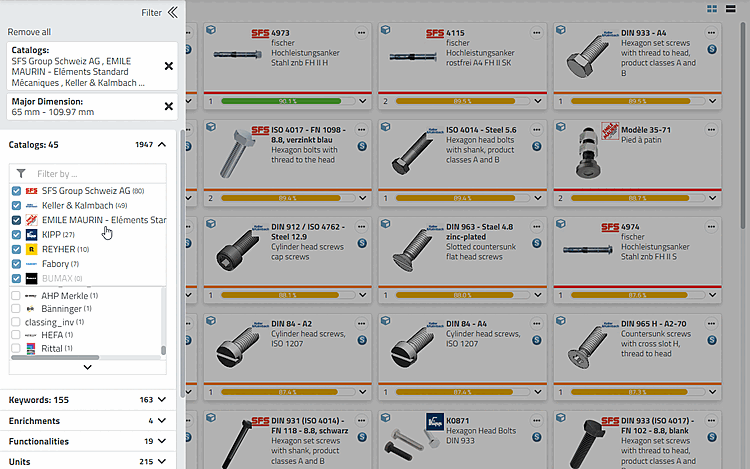
-> Im eingestellten Ähnlichkeitsbereich liegende Ergebnisse werden gefunden und angezeigt.
-> Im Suchfeld wird der Suchparameter (oder beliebig viele) angezeigt.
![[Hinweis]](images/note.png)