4.7.2.48. Ausprägung bestimmen in der vertikalen Ansicht

Die Bauteilvariablen können alternativ zur Tabellenansicht in einer vertikalen Ansicht gezeigt und bedient werden.

Die Listendarstellung enthält folgende Spalten:

Bedeutung der Spalten

Bedeutung der Spalten

  1. Icon

     Bedeutung

    Fester Wert

    Die Variable enthält einen nicht änderbaren festen Wert.

    Mehrere Werte im Listenfeld verfügbar / Veränderbarer Wert:

    Wenn Sie im Listenfeld einen Wert wählen, werden automatisch Werte abhängiger Variablen ebenfalls geändert.

    Hierbei gibt es zwei Möglichkeiten:

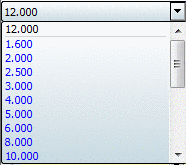
    1. Bei einer abhängigen Variablen ist nur noch ein einziger Wert möglich. Die Variable wird mit gekennzeichnet.

      Im aufgeklappten Listenfeld sehen Sie einen schwarzen Wert (den eingestellten) und die übrigen in blauer Schriftfarbe.

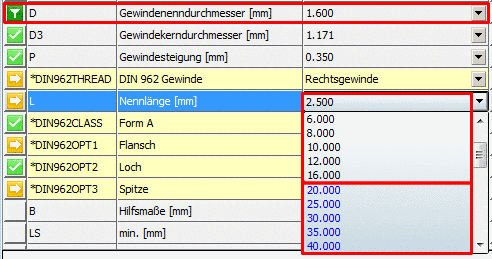
    2. Bei einer abhängigen Variablen gibt es zwar Einschränkungen, aber es sind noch mehrere Werte möglich.

      Die Variable bleibt weiterhin mit gekennzeichnet.

      Im aufgeklappten Listenfeld sehen Sie schwarze Werte. Diese wurden durch die Auswahl nicht betroffen.

      Außerdem sehen Sie blaue Werte. Diese wurden durch die Auswahl weggefiltert.

      Beispiel: D wurde auf den Wert 1.6 gesetzt. Dadurch sind bei L Werte größer gleich 20 nicht mehr möglich. Diese sind nun in blauer Schriftfarbe dargestellt.

      Beispiel: D wurde auf den Wert 1.6 gesetzt. Dadurch sind bei L Werte größer gleich 20 nicht mehr möglich. Diese sind nun in blauer Schriftfarbe dargestellt.

    Wert indirekt festgelegt

    Dieses Symbol wird angezeigt, wenn

    1. grundsätzlich nur ein Wert möglich war

      oder

    2. durch das Filtern/Pinnen einer anderen Variablen die Auswahl auf einen einzigen Wert eingeschränkt wurde.

      [Hinweis]Hinweis

      Das bedeutet nicht, dass keine Änderung mehr vorgenommen werden kann.

      Allerdings werden durch die Wahl eines blauen Wertes alle vorher getroffenen Einschränkungen wieder aufgehoben.

    Wert gepinnt

    Der Wert wurde durch Klick auf oder oder durch direkte Auswahl gepinnt.

    Durch Klick auf dieses Symbol öffnet sich das Dialogfenster Wert eingeben. Bei Wertebereichen (gelbe und orange Felder) können Sie hier die Auswahl treffen.

  2. Variablenname

  3. Variablenbeschreibung

  4. Variablenwert

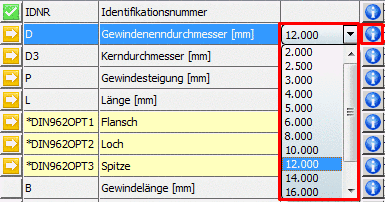
    Über das Listenfeld kann der Wert geändert werden (sofern grundsätzlich möglich).

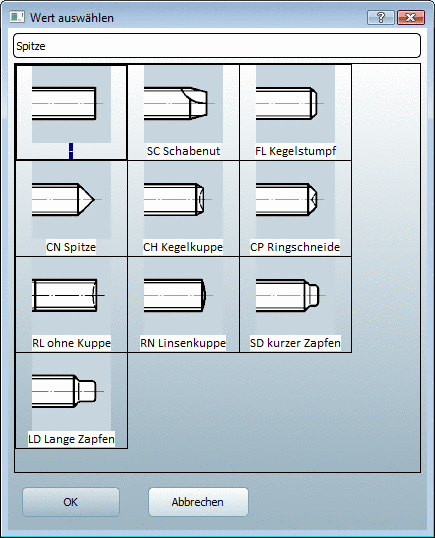
    Wert auswählen

    Wert auswählen

  5. -Schaltfläche

    Mit Klick auf wird der Wertebereich-Auswahldialog geöffnet. Hier kann der Variablenwert ebenfalls geändert werden.

    Wert eingeben

    Wert eingeben

Beispiel - Schnelles Einschränken auf die gewünschten Werte: