2.1.6.4.6.
Geometrische Suche
(3D)
2.1.6.4.6.3.
Geometrische Suche (3D): Das Wichtigste auf
einen Blick |  |
| Zurück | Weiter |
2.1.6.4.6.
Geometrische Suche
(3D)
2.1.6.4.6.3.
Geometrische Suche (3D): Das Wichtigste auf
einen Blick | |
| Zurück | Weiter |
Die Geometrische Suche (3D) [Geometric search (3D)] eignet sich zur textunabhängigen Suche, auch als Ergänzung zur Volltextsuche, insbesondere zur Suche im Eigenteilepool, bei nicht klassifizierten Teilen oder Teilen, die nicht in ERP/PDM erfasst sind. Aufgrund der Präzision finden Sie die sprichwörtliche Nadel im Heuhaufen.
Die Geometrische Suche (3D) [Geometric search (3D)] bietet sich an ...
... bei fehlender textueller Auszeichnung oder Klassifizierung (insbesondere bei Eigenteilen)
... wenn kein passender Suchbegriff bekannt ist (evtl. geringe Spezialkenntnisse)
... bei unterschiedlichen Herstellerangaben für ein und dasselbe
... während der Modellierungsphase, um das Erzeugen von Dubletten zu vermeiden
... zu Vergleichen zwischen Kauf- und Eigenteilen
Klicken Sie im aufgeklappten Menü der erweiterten Suchmethoden auf Geometrische Suche (3D) [Geometric search (3D)].
-> Es öffnet sich das gleichnamige Dialogfenster.
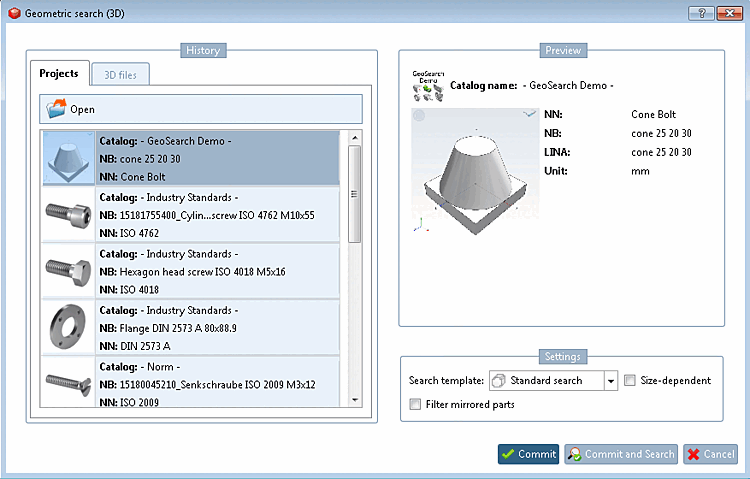
Alle in der aktuellen Sitzung bereits benutzten Teile sind im Dialogfenster auf der Registerseite Projekte [Projects] aufgelistet. Auf der Registerseite 3D-Dateien [3D files] können Sie beliebige Teile aus dem CAD übernehmen oder von Festplatte laden.
Mit
 können Sie
aufgelistete Teile jederzeit wieder in die Teileansicht [Part view] laden. Doppelklick auf das
gewünschte Teil hat den gleichen Effekt.
können Sie
aufgelistete Teile jederzeit wieder in die Teileansicht [Part view] laden. Doppelklick auf das
gewünschte Teil hat den gleichen Effekt.
Bestimmen Sie auf der linken Seite unter Verlauf [History] das Suchteil.
-> Das Teil wird rechts in der Vorschau [Preview] angezeigt.
Suchvorlage [Search template]: In der Regel erreichen Sie mit der Vorlage Standard-Suche [Standard search] sehr gute Ergebnisse. Außerdem stehen noch die Vorlagen Umfassende Suche [Broad search], Suche nach Profilen [Search for profiles] und Dublettensuche [Duplicate search] zur Verfügung.
Größenabhängig [Size-dependent]: Wenn Sie die Option deaktivieren, suchen Sie nur formabhängig, bei Aktivierung zusätzlich auch größenabhängig.
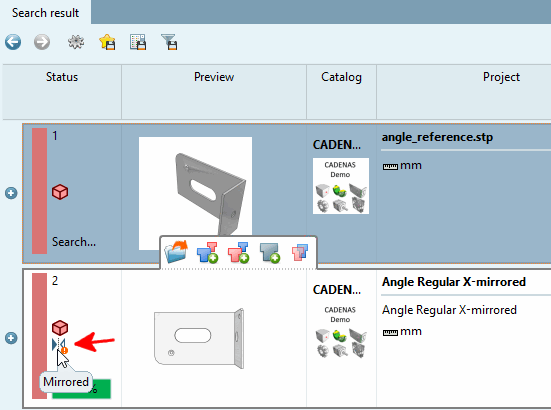
Gespiegelte Teile
filtern [Filter mirrored parts]: Wenn Sie die Option aktivieren, werden
gespiegelte Teile herausgefiltert. In der Liste der Suchergebnisse
sind gespiegelte Teile mit einem entsprechenden Icon gekennzeichnet
 .
.
Option deaktiviert: Gespiegelte Teile werden nicht herausgefiltert, aber mit einem entsprechenden Icon gekennzeichnet.
-> Die Geometrische Suche (3D) [Geometric search (3D)] wird nun mit den aktuell gewählten Parametern und einem kleinen Vorschaubildchen angezeigt.
Sie können die Geometrische Suche (3D) [Geometric search (3D)] als alleinige
Methode anwenden oder in Kombination mit anderen. Nicht gewünschte
Methoden können Sie entweder deaktivieren (Häkchen entfernen) oder
löschen ( ). In vorliegenden Beispiel ist die Geometrische Suche (3D) [Geometric search (3D)] als alleinige
Suchmethode angewendet. Deaktivieren Sie die Volltextsuche [Full-text search] (bei Volltextsuche ist
Löschen nicht möglich).
). In vorliegenden Beispiel ist die Geometrische Suche (3D) [Geometric search (3D)] als alleinige
Suchmethode angewendet. Deaktivieren Sie die Volltextsuche [Full-text search] (bei Volltextsuche ist
Löschen nicht möglich).
Wählen Sie die Einstellung "Suchen nach
 Einzelteilen [parts]".
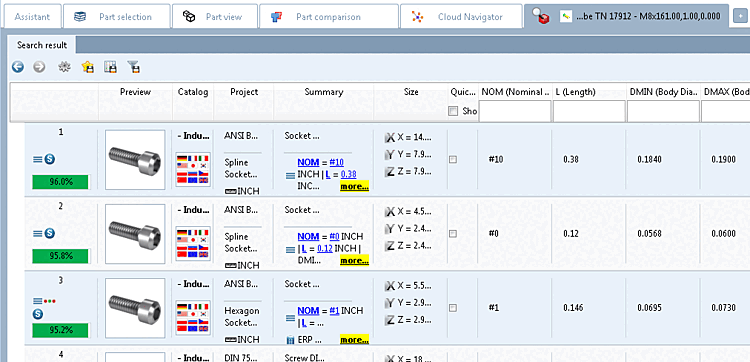
-> Die Suchergebnisse werden unterhalb aufgelistet.
Entsprechend des geometrischen Übereinstimmungsgrades zum Suchteil ist der Prozentwert farbig markiert.
Optional können Sie Bauteile in den Bauteilvergleich [Part comparison] laden (tabellarischer Vergleich und 3D/2D-Vergleich). Siehe hier.

![[Hinweis]](images/note.png)