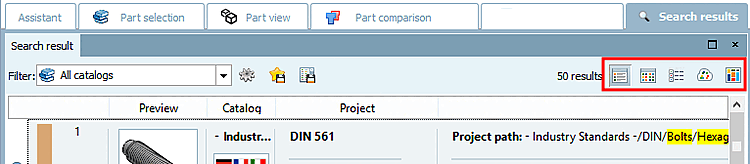
3.1.6.7.1. Anzeigemodus
3.1.6.7.1.1. "Details" Anzeigemodus
3.1.6.7.1.1.1. Popupfenster zur Anzeige aller verfügbaren Informationen
3.1.6.7.1.2. "Tabelle" Anzeigemodus
3.1.6.7.1.3. "Symbole" Anzeigemodus
3.1.6.7.1.4. "Cloud Map" Anzeigemodus
3.1.6.7.1.5. "Partition Map" Anzeigemodus

Rechts oben auf der Registerseite Suchergebnisse [Search results] können Sie verschiedene Anzeigemodi auswählen.

[Hinweis]Hinweis

Im Grundsatz kann natürlich jeder Anzeigemodus verwendet werden, egal ob Sie nach Einzelteilen [parts] oder Teilefamilien und Einzelteilen [parts and part families] suchen.

Beachten Sie aber Folgendes:

  • Suche nach Einzelteilen [parts]

    Der Modus "Suchen nach Einzelteilen" eignet sich insbesondere für die Geometrische Suche (3D) [Geometric search (3D)], die Skizzensuche (2D) [Sketch search (2D)] und die Topologiesuche [Topology search].

    Sehr geeignet ist dieser Modus auch für die Suche in Eigenteilkatalogen, da oft heterogene Teile mit ganz unterschiedlichem Aussehen in einem Klassifikationsprojekt zusammengefasst sind.

    Bei Volltextsuche [Full-text search] ist diese Option z.B.dann sinnvoll, wenn spezifische Tabellenvariablen verwendet werden oder die Suche mit einer Variablensuche [Variables search] kombiniert ist und somit die Suche spezifische Ausprägungen liefert.

  • Suche nach Teilefamilien und Einzelteilen [parts and part families]

    Wählen Sie diesen Modus, wenn Sie im ersten Schritt keine speziellen Ausprägungen finden möchten, sondern im Überblick geeignete Teilefamilien sehen möchten.

In den folgenden Abschnitten werden die einzelnen Anzeigemodi erläutert.