5.23.8.2. ERP-Nummer beantragen via Part number manager

5.23.8.2.1. Voraussetzungen
5.23.8.2.2. Anfrage mit einfacher Anlage im Part Number Manager
5.23.8.2.2.1. Konfiguration
5.23.8.2.2.1.1. erpcustom.cfg > Block [VARS]
5.23.8.2.2.1.2. erpcustom.cfg > Block [WEB_ACTIONS]
5.23.8.2.2.1.3. erpcustom.cfg > Block [REQUESTDIALOG] / Block [USERDIALOG]
5.23.8.2.2.2. Ablauf
5.23.8.2.2.2.1. Teilebeantragung durch User
5.23.8.2.2.2.2. Administration ruft im Dashboard den "Part number manager" auf
5.23.8.2.2.2.3. Weiterer Ablauf für den Anwender
5.23.8.2.3. Anfrage mit Anlage im Part Number Manager plus LinkDB-Eintrag
5.23.8.2.3.1. Konfiguration
5.23.8.2.3.1.1. erpcustom.cfg > Block [VARS]
5.23.8.2.3.1.2. erpcustom.cfg > Block [WEB_ACTIONS]
5.23.8.2.3.1.3. erpcustom.cfg > Block [USERDIALOG]
5.23.8.2.3.1.4. plinkcommon.cfg > Block "MAPPING_CNS_MATSTATE"
5.23.8.2.3.1.5. Exportbedingung
5.23.8.2.3.2. Ablauf
5.23.8.2.3.2.1. Teilebeantragung durch User
5.23.8.2.3.2.2. Administration ruft im Dashboard den "Part number manager" auf
5.23.8.2.3.2.3. Weiterer Ablauf für den Anwender
5.23.8.2.3.2.4. Hinweise bei Neuanlage durch Admin
5.23.8.2.3.2.5. Fall "Rejected"
5.23.8.2.4. Anfrage auslösen via "CAD" Button
5.23.8.2.5. Benachrichtigungen per Mail versenden

/ Request an ERP number

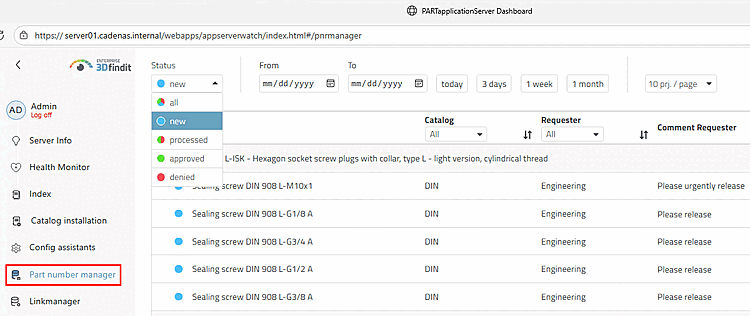
Verwenden Sie diese Methode, um User-Anfragen (nach einer ERP-Nummer) an den AppServer zu senden und diese auf der Dashboard-Seite Part number manager zu verwalten bzw. zu bearbeiten (anstatt mit E-Mails zu arbeiten). Der User wird über den aktuellen Status in 3Dfindit mittels Aktivitäten [Activities]-Dialog informiert.

Part number manager

Part number manager

Benachrichtigung via "Aktivitäten [Activities]" Dialog

Benachrichtigung via "Aktivitäten [Activities]" Dialog

In der Praxis gibt es zwei häufige Anwendungsfälle, die unten detailliert beschrieben werden:

Lesen Sie bitte beide Beschreibungen: Es gibt einige Überschneidungen, wobei die zweite in manchen Punkten etwas detaillierter ist.