3.3.8.
Creo Integration - Administration
3.3.8.6. Konvertierungen aus Creo ins "STEP" Format |  |
| Zurück | Weiter |
3.3.8.
Creo Integration - Administration
3.3.8.6. Konvertierungen aus Creo ins "STEP" Format | |
| Zurück | Weiter |
Damit Konvertierungen (jeder Art, z.B. PLM-Synchro) aus Creo ins STEP-Format korrekt ablaufen, muss Verschiedenes beachtet werden:
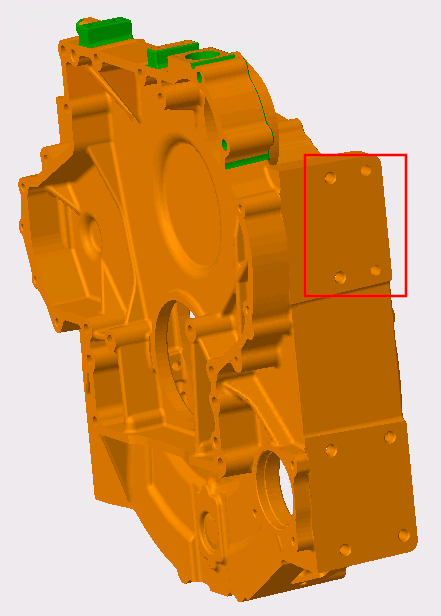
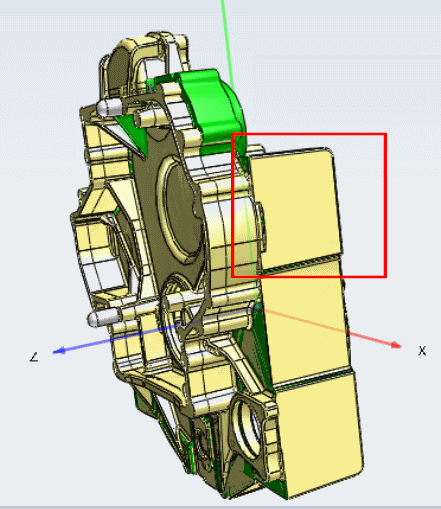
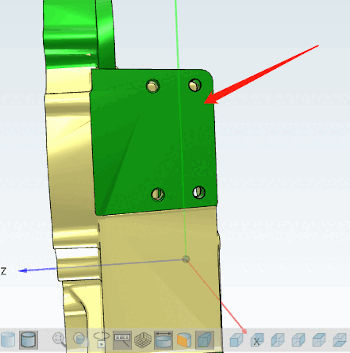
Bei falscher Einstellung werden beispielsweise Löcher nicht richtig dargestellt und sind dann z.B. in Partielle Suche [Partial search] nicht selektierbar.
Sind alle Einstellungen, wie in folgenden Hinweisen beschrieben, gesetzt, werden die einzelnen Features korrekt abgebildet.
Bei Versionen < V11 SP8 muss der Konvertierungspfad angepasst werden.
iface.proewildfire,stp,partjava(;ExportTopoFeatures=1)
V11SP4 beispielsweise hat noch als Konvertierungspfad [Conversion path]:
iface.proewildfire,stp,partjava
Die
STEP-Exportprofil-Einstellungen
müssen in Creo korrekt gesetzt sein und das
Export-Profil muss korrekt in die config.pro eingetragen
werden:
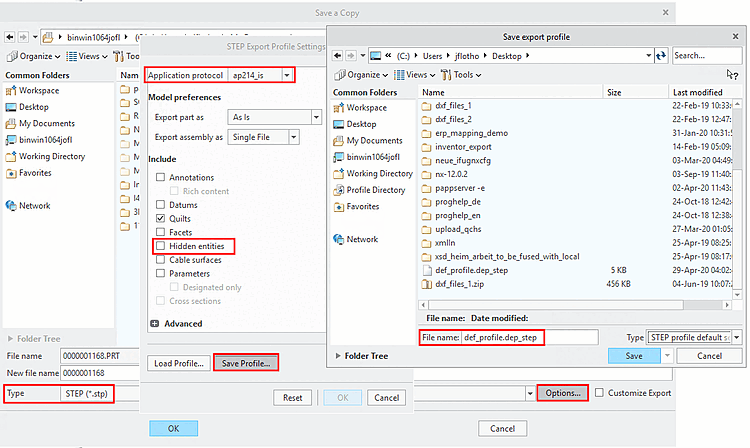
Rufen Sie z.B. über "File > Save
As (Type=STEP) > das Dialogfenster
STEP Export Profile Settings
auf.
Wählen Sie unter Anwendungsprotokoll die Option "ap214_is" und deaktivieren Sie die Option Ausgeblendete Elemente.
Speichern Sie mit die Datei def_profile.dep_step an einen
Platz Ihrer Wahl (z.B. unter C:\Test).
Fügen Sie folgende Zeile mit dem
entsprechenden Ablagepfad in der config.pro Datei ein.
export_profiles_step C:\Test\def_profile
Im Fall Falle von PLMsynchro kann der Lauf jetzt ausgeführt werden.
![Beispiel PLM-Synchro: Knoteneditor [Node Editor] > Konvertierungspfad [Conversion path]](resources/img/img_8c0c3018a5514003b35ca3dcaff9b6d5.png)
![[Hinweis]](images/note.png)