3.3.8.
Creo Integration - Administration
3.3.8.5. Aktivierung der 3Dfindit-Schnittstelle in Creo
Parametric
|  |
| Zurück | Weiter |
3.3.8.
Creo Integration - Administration
3.3.8.5. Aktivierung der 3Dfindit-Schnittstelle in Creo
Parametric
| |
| Zurück | Weiter |
Nach Installation der 3Dfindit-Schnittstelle für Creo Parametric haben Sie verschiedene Varianten zur Auswahl, die Schnittstelle zu aktivieren:
Die 3Dfindit-Schnittstelle soll künftig automatisch zusammen mit Creo Parametric gestartet werden.
Erweitern Sie Ihre bestehende Datei
config.pro (Creo Parametric
Installation/.../text/) mit dem Schlüssel protkdat. Dieser enthält
die Pfadangabe zur protk<name>dat-Datei, welche sich im
Schnittstellenverzeichnis "iface" befindet.
protkdat $CADENAS\iface\proewildfire\win\protkcreo8_64.dat
Achten Sie auf die korrekte Angabe des Dateinamens.
Passen Sie den Dateinamen entsprechend Ihrer Creo Parametric Version an.
Die 3Dfindit-Schnittstelle soll bei jedem Start von Creo Parametric nur nach manueller Aktivierung vorhanden sein.
Rufen Sie im
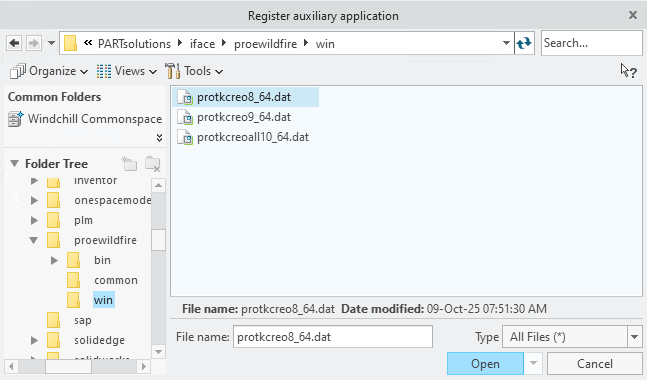
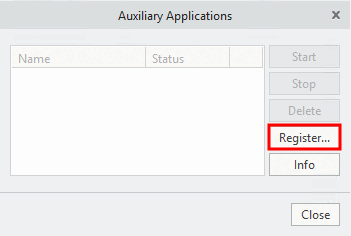
PARTsolutions-Installationsverzeichnis unter .../iface/proewildfire/win die Datei protk<version>.dat (z.B. protkwf8.dat) auf.
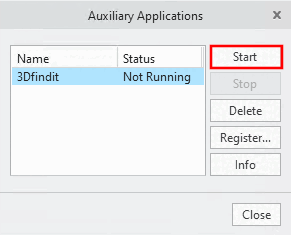
Markieren Sie im Fenster Hilfsanwendungen die neue Zeile 3Dfindit und klicken Sie dann auf .
-> Die 3Dfindit-Schnittstelle erscheint in der Menüleiste von Creo Parametric.
![[Hinweis]](images/note.png)