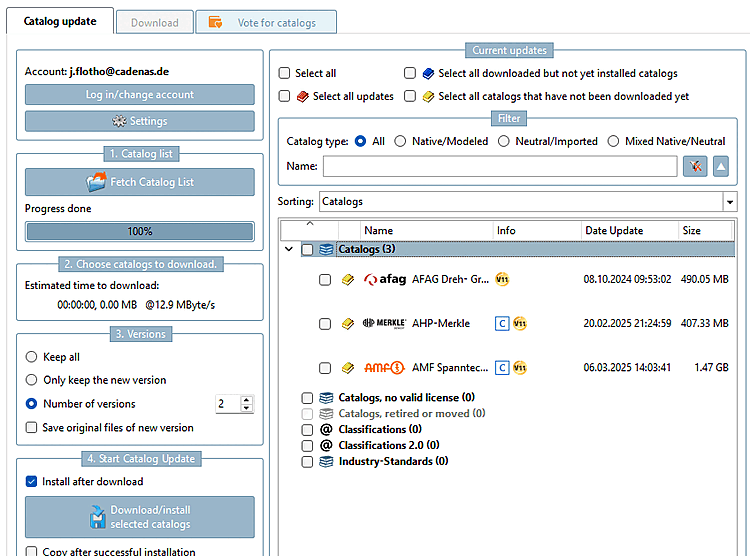
1.4.3.1.1. Registerseite Katalogupdate
1.4.3.1.1.2.
Einstellungen
|  |
| Zurück | Weiter |
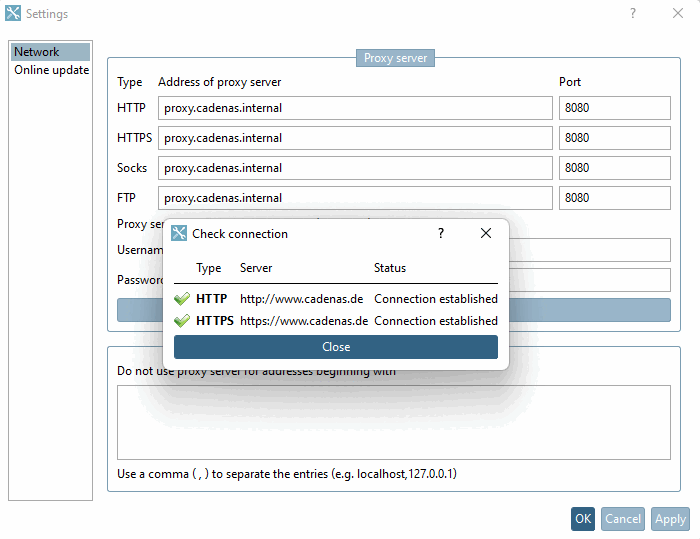
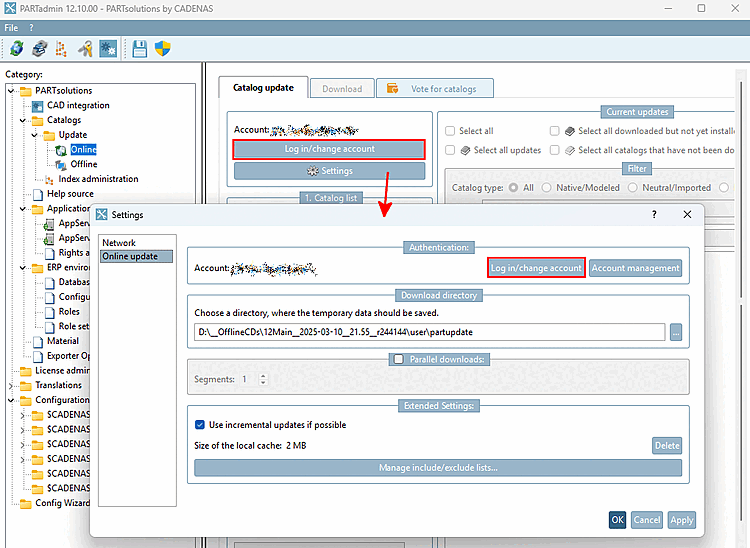
Mit Klick auf den Button Einstellungen [Settings] öffnet sich das gleichnamige Dialogfenster mit dem Menüpunkt Online Update [Online update].
Um Kataloge herunterladen zu können, müssen Sie über einen gültigen Account bei CADENAS verfügen.
Der Login erfolgt via Button (genau so wie auf der Hauptseite, siehe oben).
| ||||
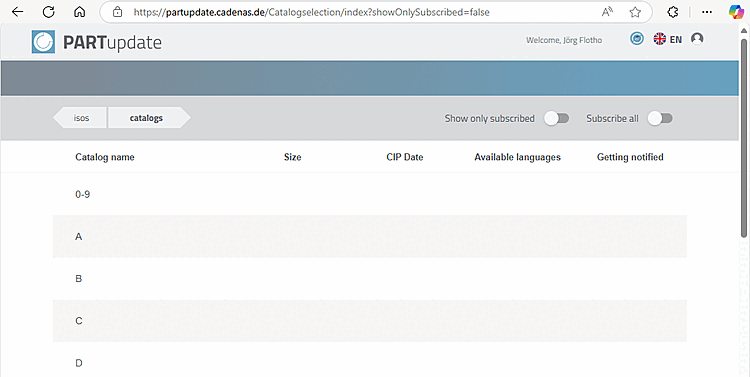
: Mit Klick auf den Button öffnet sich PARTupdate (https://partupdate.cadenas.de/login/index) [gleicher Login hier].
Download Verzeichnis [Download directory]:
Bestimmen Sie ein Download Verzeichnis [Download directory]. Hier werden die Kataloge im cip-Format zwischen Download und Installation zwischengespeichert.
| ||||
[a] Die heruntergeladenen Kataloge liegen im bestimmten Download Verzeichnis [Download directory]. Nach dem Installieren werden die CIPs automatisch gelöscht. | ||||
Parallele Downloads [Parallel downloads]:
Bei aktivierter Option können Sie mittels Anzahl Segmente [Segments] die Anzahl der parallel durchgeführten Downloads bestimmen. Bei höherem Wert nimmt die Downloadgeschwindigkeit zu. Default ist 1 (keine parallelen Downloads).
Erweiterte Einstellungen [Extended Settings]:
Inkrementelle Updates verwenden wenn möglich [Use incremental updates if possible] (aktiviert per Default)
Größe des lokalen Caches [Size of the local cache]: Hier sehen Sie die Größe des Caches. Per Button kann der Cache gelöscht werden, wenn er zu groß wird.
Der
Festplatten-Cache wird unter $CADENAS_USER/partupdate_cache
zwischengespeichert. Er enthält alle Bilder, Releasenotes und
Teilelisten von bereits heruntergeladenen Katalogen.
Cip-Dateien werden nicht zwischengespeichert, da sie auf jeden
Fall zu groß sind.
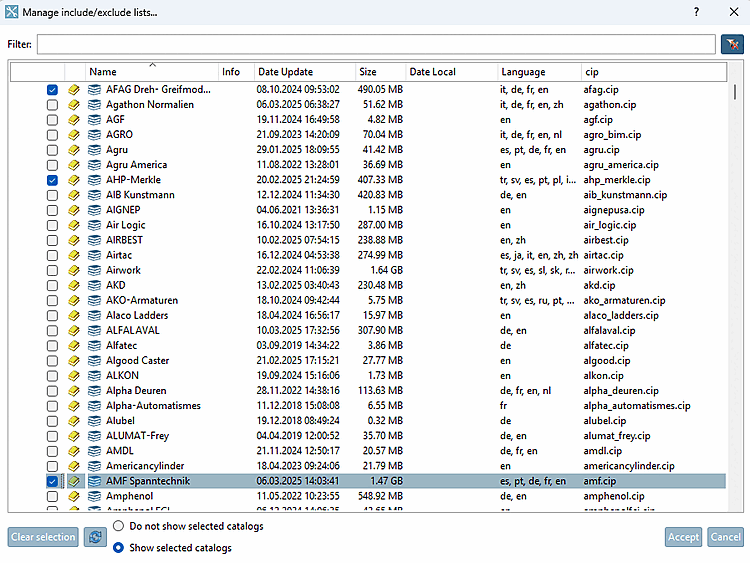
: Mit Klick auf den Button öffnen Sie den gleichnamigen Editor. Bestimmen Sie eine Option aus Ausgewählte Kataloge nicht anzeigen [Do not show selected catalogs] und Ausgewählte Kataloge anzeigen [Show selected catalogs] und aktivieren Sie die gewünschten Kataloge.
-> Ab jetzt werden nur noch die gewählten Kataloge angezeigt.
Die Einträge für anzuzeigende und
nicht anzuzeigende Kataloge erfolgen in der
Konfigurationsdatei partupdate.cfg > Block
[catalog] in den
Schlüsseln include_catalogs und
exclude_catalogs. Siehe
auch Abschnitt 1.7.4.4.1.1, „
Key "ShowInExcludeListButton" -
PARTadmin
Online-Katalogupdate: Nur spezifizierte Kataloge
anzeigen“.
![[Hinweis]](images/note.png)