1.4.5.9.3.
Rechteverwaltung
1.4.5.9.3.1. DSGVO
|  |
| Zurück | Weiter |
Die DSGVO enthält Vorschriften zum Schutz natürlicher Personen bei der Verarbeitung personenbezogener Daten.
CADENAS verarbeitet userbezogene Daten wie Name, Rechnername, Uhrzeit, etc. entsprechend der genutzten Software-Prozesse und -Funktionen.
Detaillierte Informationen sind im Folgenden untergliedert nach den einzelnen Anwendungfällen.
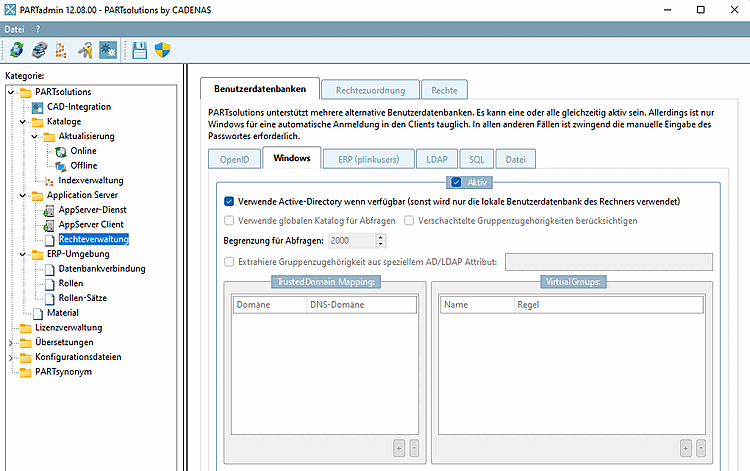
Allgemein gilt, dass alle Windows-User und -Gruppen unter PARTadmin -> Kategorie Rechteverwaltung [Rights administration] -> Registerseite Benutzerdatenbanken [User databases] auf der Registerseite Windows angezeigt werden können. Im Regelfall steht das Modul PARTadmin nur der Administration zur Verfügung und der Zugriff auf DSGVO-relevante Dateien ist über die Windows-Rechteverwaltung geregelt.
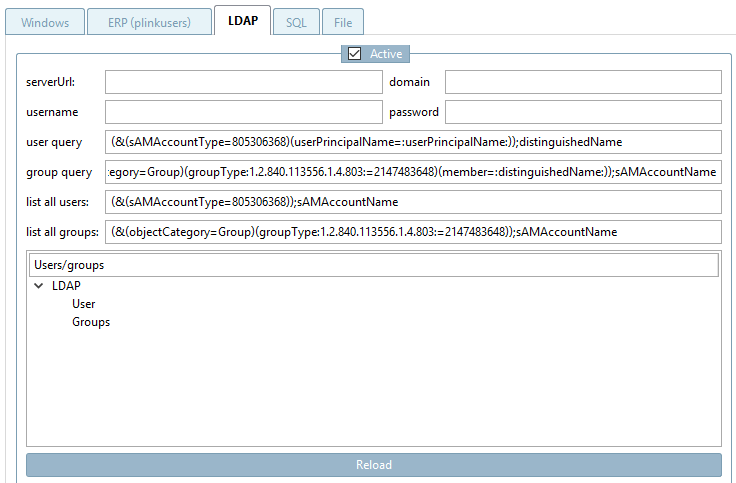
In PARTadmin -> Kategorie Rechteverwaltung [Rights administration] -> Registerseite Benutzerdatenbanken [User databases] -> Registerseite LDAP können auch andere AD-Attribute abgefragt werden. Hierzu müssen allerdings Filter entsprechend konfiguriert werden.
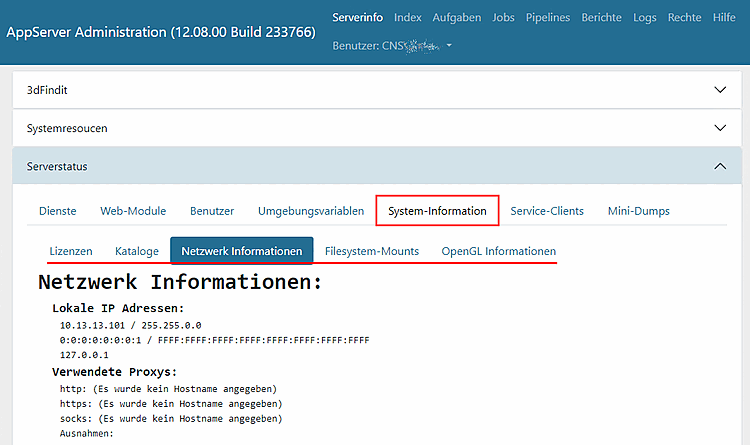
Zur AppServer Administration kann das PARTapplicationServer Dashboard via PARTadmin -> Kategorie AppServer Client [AppServer client] -> Dialogbereich Diagnose [Diagnostic] mit Klick auf geöffnet werden.
Auf der Registerseite System-Information finden Sie folgende Unterrubriken:
Die Datenspeicherung erfolgt entsprechend der Konfiguration unter PARTadmin -> Kategorie Rechteverwaltung [Rights administration] -> Registerseite Rechtezuordnung [Assign rights]:
Nichts von beidem, wenn alle User die gleiche Rolle und Profil haben.
Nichts von beidem, wenn User verschiedene Rollen und Profile haben (siehe Beispiel unten)
Im Folgenden wird beispielhaft gezeigt, wie ein userbezogener und ein neutraler Login aussehen können.
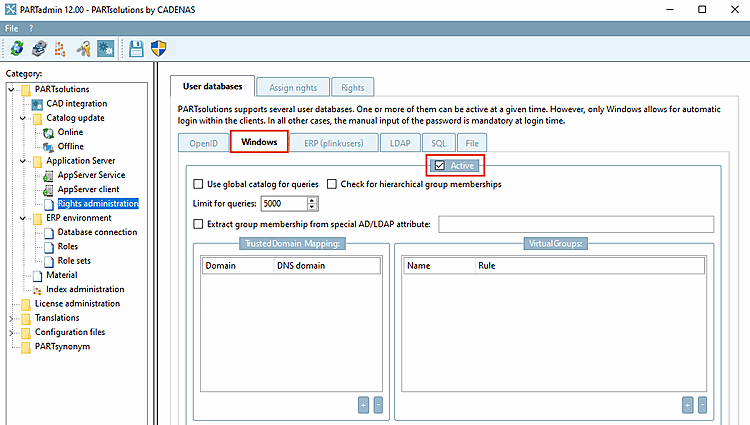
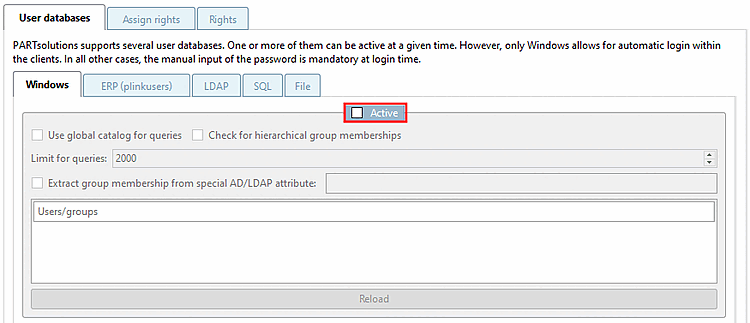
Sobald unter PARTadmin -> Kategorie Rechteverwaltung [Rights administration] -> Registerseite Benutzerdatenbanken [User databases] auf der Registerseite Windows die Option Aktiv [Active] aktiviert ist, kann ein userbezogener Login erfolgen.
-> Beim Login mit dem Windows-User werden Benutzer-ID, Gruppe, Gruppenzugehörigkeit und Domäne erfasst.
-> Der Windows-Username wird an verschiedenen Stellen der Software angezeigt, beispielsweise in der Statuszeile.
Der userbezogene Login kann manuell oder automatisch erfolgen.
Folgendes Szenario zeigt beispielhaft das Einrichten eines neutralen, also nicht userbezogenen Logins:
Deaktivieren Sie die Windows-Option in PARTadmin -> Kategorie Rechteverwaltung [Rights administration] -> Registerseite Benutzerdatenbanken [User databases]
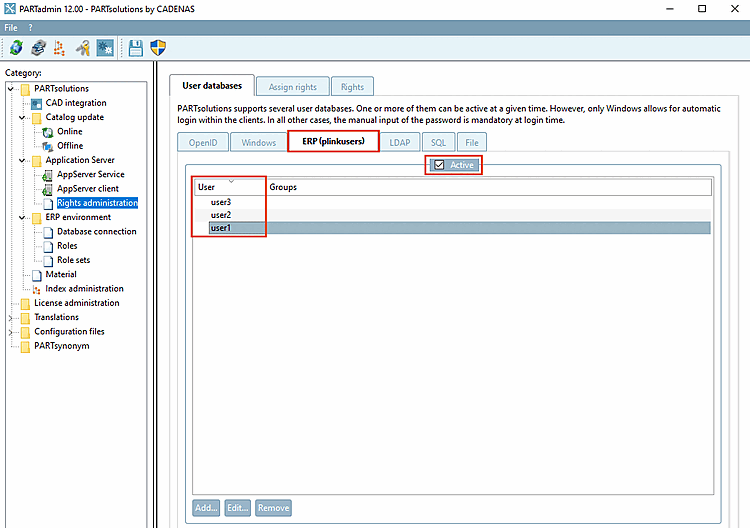
Aktivieren Sie die ERP (plinkusers)-Option in PARTadmin -> Kategorie Rechteverwaltung [Rights administration] -> Registerseite Benutzerdatenbanken [User databases] und legen Sie Benutzer an.
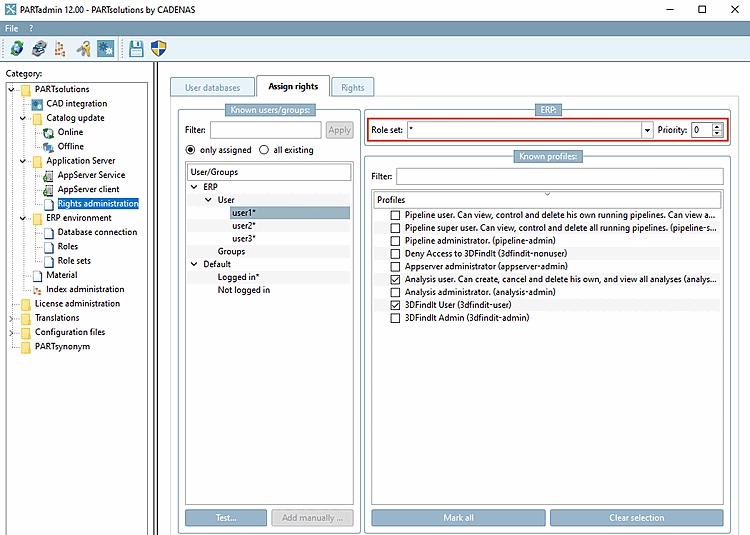
Diesen Benutzern muss eine Rollensatz zugewiesen sein.
-> Jetzt kann beim Aufruf einer Application (z.B. PARTdataManager) die Benutzerauthentifizierung mit einem angelegten ERP-Benutzer und Passwort erfolgen.
Bei fehlerhafter Eingabe erscheint eine entsprechende Meldung.
-> In PARTdataManager wird der Rollensatz (mit Rolle) in der Statuszeile angezeigt (kein Windows-User).
Eine alternative Lösung mit einem neutralen Datenbank Login zu arbeiten ist die Verwendung eines Gruppennamens als Windows-Login. (Die Lösung ist nur DSVGO-konform, sofern die Gruppe mehr als einen Benutzer hat.)
Eine weitere Alternative, neben dem Gruppennamen, ist es, die Konfiguration "Default/Eingeloggt" zuzuordnen. Das gilt dann für alle User, die auf keine andere Weise zugeordnet sind.
Für den Zugriff auf die ERP-Datenbank muss ein Datenbankpasswort gespeichert werden.
Die Eingabe erfolgt unter PARTadmin -> Kategorie ERP-Umgebung [ERP environment] -> Datenbankverbindung [Database connection].
DB-Benutzer [DB User]/DB-Passwort [DB Password] bzw. DBO-Benutzer [DBO user]/DBO-Passwort [DBO Password] werden verschlüsselt gespeichert.
Das
Passwort wird in der Konfigurationsdatei plinkusers.cfg gespeichert.
Kategorie "Datenbankverbindung [Database connection]" -> Dialogbereich " Verfügbare Datenbankverbindungen [Available database connections]"
Auch bei der Datenverarbeitung wie z.B. Anlage einer ERP-Nummer oder Änderungen von Rollen und Rechten können User-bezogene Daten gespeichert werden.
Beim Hinzufügen einer ERP-Nummer werden u.a. folgende Einträge in die LOGTABLE gesetzt:
Aufruf via PARTlinkManager -> Registerseite "Extras" -> "Datenbank [Database]" -> "Zusätzliche Tabellen editieren [Edit additional tables]"
CAD-Umfeld: Datenerzeugung im CAD-Umfeld (CAD-Attribute)
Von den ans CAD übergebenen Attributen werden auf Seiten von CADENAS keine weiteren als die in die LOGTABLE geschriebenen Daten gespeichert.
PARTadmin -> Kategorie Katalogaktualisierung [Catalog update] -> Online
Email
und Passwort werden in der partupdate.cfg gespeichert.
Jeder CIP-Download ist einem User zugeordnet. Username und auch die IP werden gespeichert.
Für Analyse-Zwecke kann Logging verwendet werden.
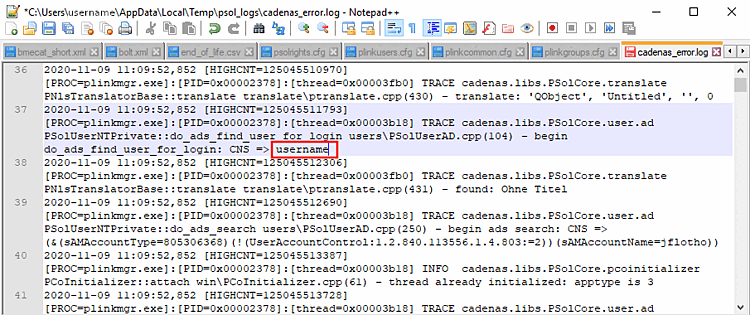
Im Dialog Logging Einstellungen [Log settings], Teil der Dialogseite Einstellungen [Settings], die Sie aus Enterprise / eCATALOG 3Dfindit Modulen über Extras Menü -> Einstellungen [Preferences] aufrufen können, können Sie das Loglevel festlegen. Auch z.B. der Username wird beim Login-Vorgang in Module geloggt.
Die
Ausgabe der Logging-Daten erfolgt in der Ausgabedatei unter $Temp\psol_logs\cadenas_error.log.
Die Anzeige in der GUI erfolgt im Log-Fenster [Log window] des jeweiligen Moduls.
DSGVO-relevante Informationen bezüglich Lizenzserver finden Sie unter Abschnitt 1.5.4.4, „Registerseite "Sicherheit" “. Dieser Punkt ist auch ohne ERP relevant.
![Serverstatus anzeigen [Show server state] Serverstatus anzeigen](resources/img/img_a2ef6136d0db4d78b52ddc2e21ce83ff.png)
![[Hinweis]](images/note.png)
![Profile [Profiles] Profile](resources/img/img_9df0b4a8129346ea9b76fe8a660d7d86.png)
![ERP -> Rollen-Satz [Role set]](resources/img/img_82d6c722be494753a251536eae949eab.png)

![Datenbank Login [Database login]](resources/img/img_ede552b7315944db9400db798e9d4672.png)
![Aktuellen Betriebssystembenutzer verwenden [Use currently logged in operating system user]](resources/img/img_5fc0dc7d59dc419f86fef8b8b0520b17.png)
![Ungültiger Username oder Passwort! [Invalid username or password!]](resources/img/img_320110897ebc4336ac15431c67531083.png)

![Kategorie "Datenbankverbindung [Database connection]" -> Dialogbereich " Verfügbare Datenbankverbindungen [Available database connections]"](resources/img/img_60443fea2cae4242959146002b0eb821.png)
![Aufruf via PARTlinkManager -> Registerseite "Extras" -> "Datenbank [Database]" -> "Zusätzliche Tabellen editieren [Edit additional tables]"](resources/img/img_75cd39eaf5804a34979eb5ea1a28bc55.png)
![Einloggen/Konto wechseln [Log in/change account]](resources/img/img_80431e3a48b947b8860767c943aa150d.png)
![Benutzer authentifizieren [Authenticate user]](resources/img/img_0718ba86d79240c7acd4a1b11a1f40cd.png)
![Logging Einstellungen [Log settings] Logging Einstellungen](resources/img/img_358cb59da58e4ab69d8a6c9ddd9f2cc8.png)
![Beispiel PARTdataManager: Log-Fenster [Log window] Log-Fenster](resources/img/img_70ea269ac48a4f71b4768c249363adff.png)