3.2.9. Materialmapping
3.2.9.2. Materialmapping mit ERP-Integration
|  |
| Zurück | Weiter |
Bei 3Dfindit mit ERP-Integration wird das Material standardmäßig in der Spalte MAT_NAME angezeigt, bzw. ausgewählt.
Die folgende Übersicht veranschaulicht die Zusammenhänge:
Konfigurationsdateien bezüglich 3Dfindit
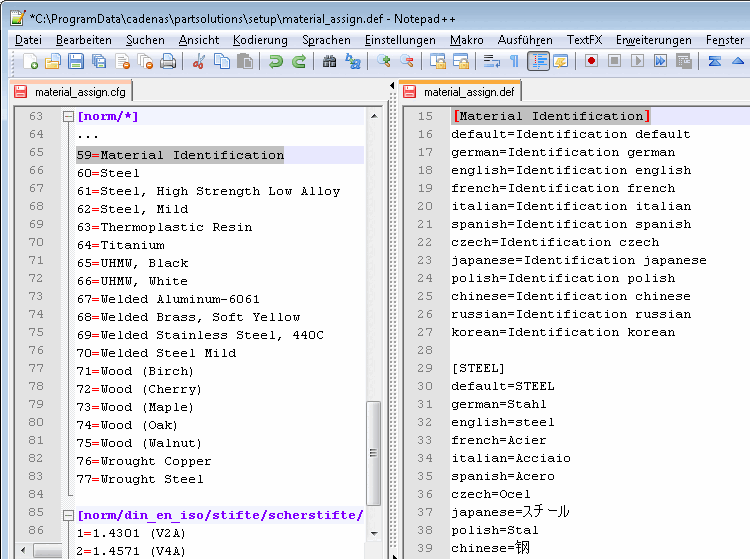
$CADENAS_SETUP/material_assign.cfg
Die im Dialogfenster Neue Ident-Nummer [new ident-no.] auswählbaren
3Dfindit-Materialien sind in der Konfigurationsdatei material_assign.cfg hinterlegt.
Sie können jederzeit bei Bedarf entsprechend der vorgegebenen Struktur auch eigene Materialien hinzufügen.
Die Blöcke definieren, für welche Kataloge/Verzeichnisse/Unterverzeichnisse/Projekte, die Angabe gilt.
Legen Sie gegebenenfalls eigene Blöcke an.
Fügen Sie Ihre eigenen Materialien mit fortlaufender Nummer ein.
$CADENAS_SETUP/material_assign.def
Sofern das ans CAD zu exportierende Teil im
PARTdataManager noch keine ERP_PDM_NUMBER und
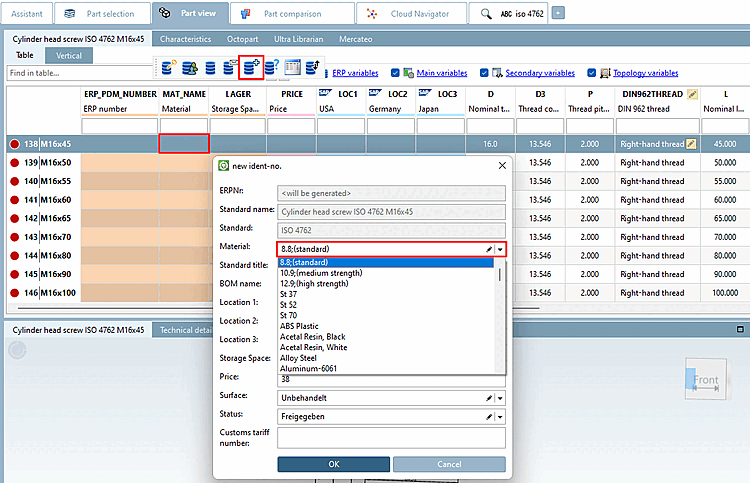
kein Material besitzt, öffnen Sie mit Klick auf Datensatz zur Linkdatenbank hinzufügen [Add dataset to link database]
 in der ERP-Werkzeugleiste das Dialogfenster
Neue Ident-Nummer [new ident-no.]. Im Listenfeld unter
Material werden die Werte aus
in der ERP-Werkzeugleiste das Dialogfenster
Neue Ident-Nummer [new ident-no.]. Im Listenfeld unter
Material werden die Werte aus material_assign.cfg, bzw. die
übersetzten Werte aus material_assign.def
angezeigt.
Konfigurationsdateien bezüglich CAD-System (hier beispielhaft für Inventor)
Stellen Sie sicher, dass alle verwendeten 3Dfindit-Materialien korrekt auf die entsprechenden CAD-System-Materialien gemappt sind.
$CADENAS_SETUP/if<cadname>.cfg
Öffnen Sie die spezifische Konfigurationsdatei Ihres CAD-Systems im Texteditor.
Im Block [MatMap] wird der 3Dfindit-Materialname (links des Ist-Gleich-Zeichens) mit dem CAD-Materialnamen (rechts des Ist-Gleich-Zeichens) verknüpft.
Oder führen Sie die Einstellungen alternativ in PARTadmin durch.
Öffnen Sie die spezifische Konfigurationsdatei Ihres CAD-Systems und dort den Block [MatMap].
[MatMap]-Bearbeitung in PARTadmin -> Kategorie Konfigurationsdateien: Schlüsselname ist der 3Dfindit-Materialname, Schlüsselwert der CAD-System-Materialname.
Ermitteln Sie, wie die Materialnamen in Ihrem CAD-System lauten.
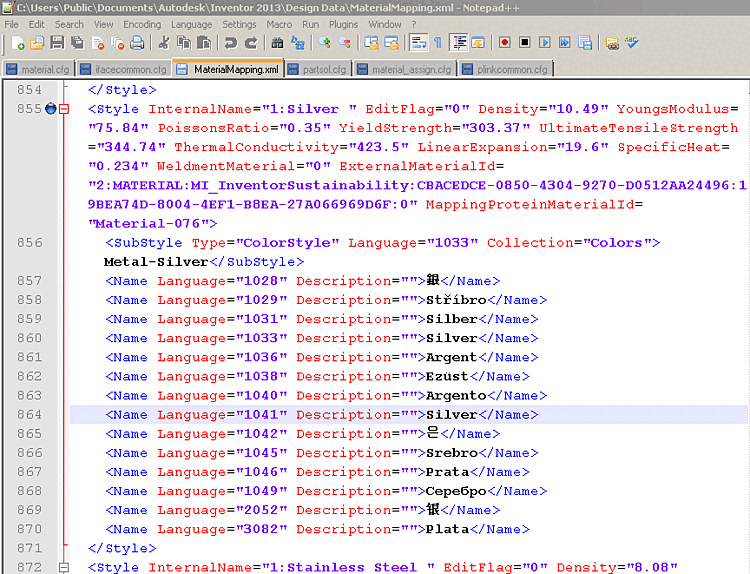
Öffnen Sie "Public Documents \ AutoDesk \ Inventor \ Design Data – MaterialMapping.xml".
Dies ist die Inventor XML-Datei mit allen in
Inventor verfügbaren Materialien. Hier finden Sie den internen
Inventor-Materialnamen, den Sie in $CADENAS_SETUP/ifadeskinv.cfg im
Block [MatMap] eintragen müssen. Der interne Name ist direkt als
solcher gekennzeichnet:
<Style InternalName= „<NUMBER>:<MATERIALNAME> “
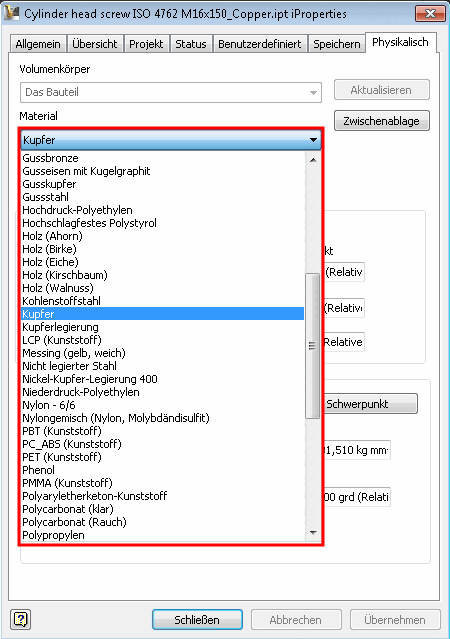
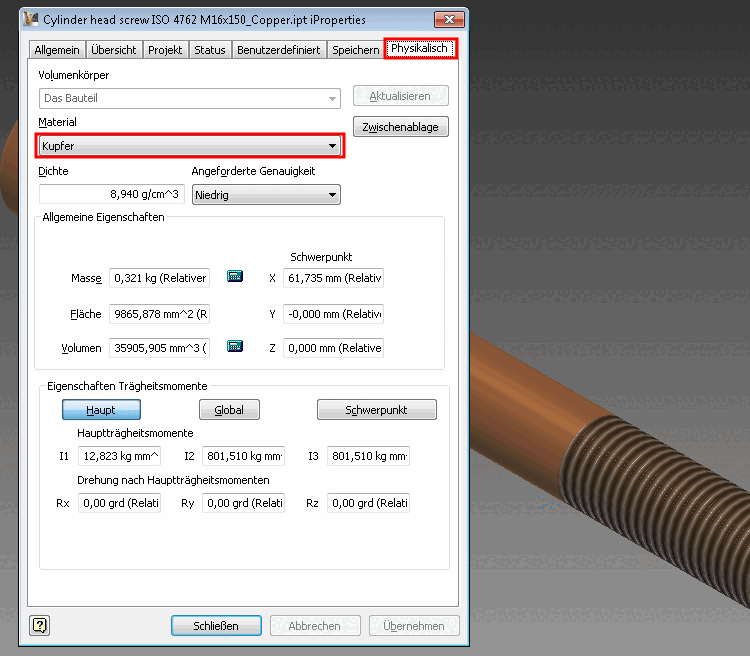
Alternativ können Sie ein Teil nach Inventor exportieren, dort dann die iProperties aufrufen, und hier auf der Registerseite „Physikalisch“ nachsehen, welche Materialien im Listenfeld vorhanden sind und sich die genaue Bezeichnung dort holen.
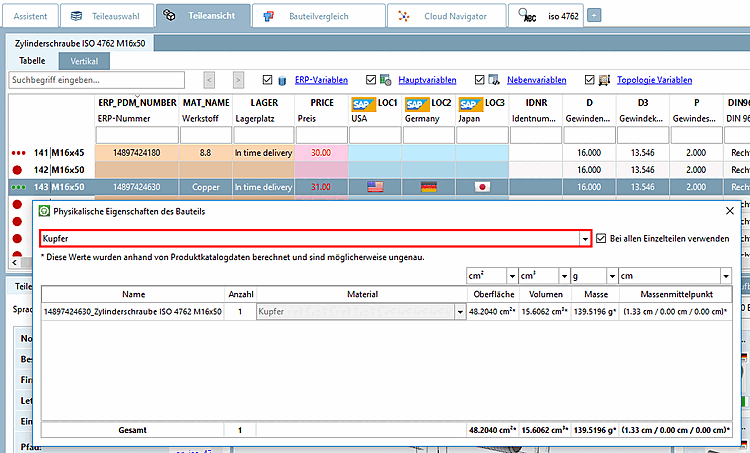
Physikalische Eigenschaften in PARTdataManager nachsehen
PARTdataManager -> Extras Menü -> Physikalische Eigenschaften des Bauteils [Physical properties of the part]
Sofern Sie in der Konfigurationsdatei material.cfg (NICHT material_assign.cfg) zu den
Materialien die gewünschten Dichtewerte hinterlegt haben, werden im
PARTdataManager die physikalischen
Eigenschaften unter Physikalische Eigenschaften
des Bauteils [Physical properties of the part] korrekt berechnet. Wählen Sie im Listenfeld das
gewünschte Material aus.
Materialattribut im CAD-System
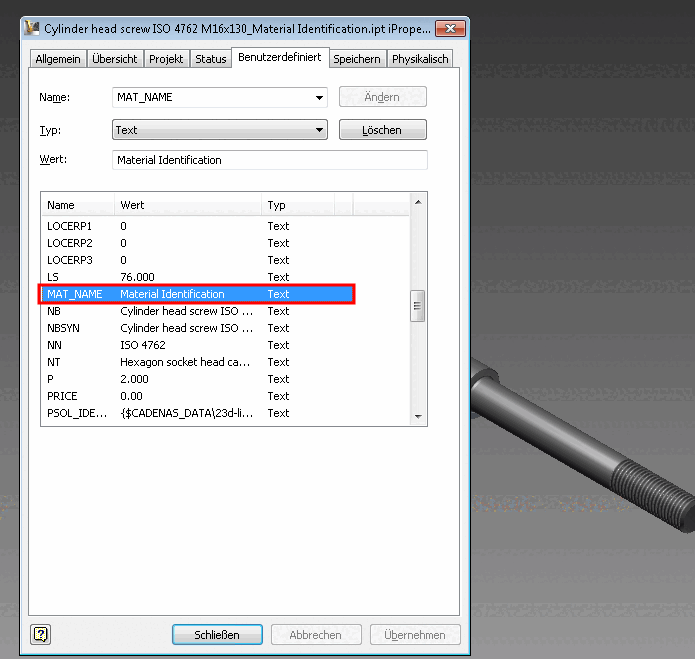
Beispiel anhand Inventor: Inventor iProperties -> Registerseite "Benutzerdefiniert"
Die folgende Abbildung zeigt unter MAT_NAME den unübersetzten Materialnamen.
Physikalische Eigenschaften des übergebenen Bauteils im CAD-System
Beispiel anhand Inventor: Inventor iProperties –> Registerseite "Physikalisch"
Die folgende Abbildung zeigt, dass das 3Dfindit-Material korrekt auf das Inventor-Material gemappt wurde und die Masse anhand der Materialwerte aus Inventor berechnet wurde.
![[Wichtig]](images/important.png)
![[MatMap]-Bearbeitung im Texteditor](resources/img/img_58f5f908b3c7411e86ef80dc5efff333.png)
![[MatMap]-Bearbeitung in PARTadmin -> Kategorie Konfigurationsdateien: Schlüsselname ist der 3Dfindit-Materialname, Schlüsselwert der CAD-System-Materialname.](resources/img/img_44aa03b46a2547b6a2a8350eca581a5e.png)