4.3.4. SAP
ECTR
4.3.4.6. Customizing der
3Dfindit-ERP-Schnittstelle
|  |
| Zurück | Weiter |
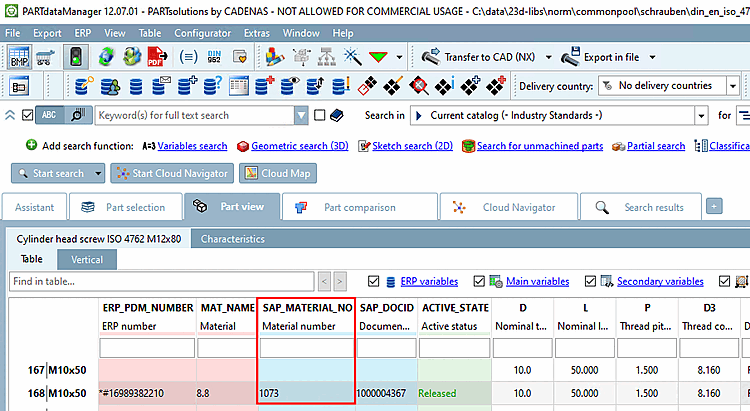
Geben Sie die Spalte mit der SAP Materialnummer an.
[VARS] ERPFIELDDB
Standardeintrag ist "ERP_PDM_NUMBER".
[VARS] SAPFIELDDB
übersteuert werden.
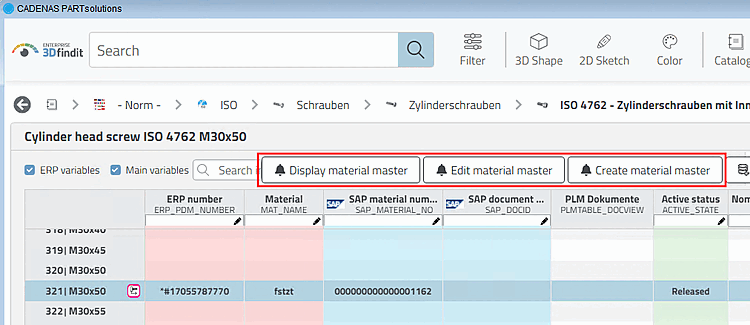
Es gibt folgende Skripte, die über entsprechende Buttons im PARTdataManager (teilweise in 3Dfindit) ausgeführt werden können.
Stellen Sie sicher, dass die Buttons in der ERP-Toolbar angezeigt werden.
| ||||
Ist dies
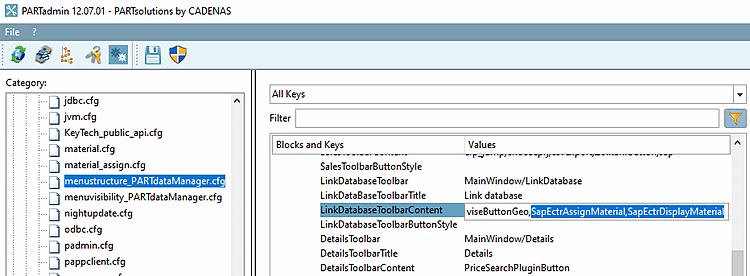
nicht der Fall, tragen Sie die benötigten Buttonnamen in menustructure.PARTdataManager.cfg
> Block Tweakmenu > Schlüssel LinkDatabaseToolbarContent ein.
Evtl. muss der Schlüssel auch in visibility.PARTdataManager.cfg noch
gesetzt werden.
 erp_sapectr_assignmaterial:
Verbindet eine Zeile im PARTdataManager mit einem schon
bestehenden Materialstamm in SAP. Es wird ein Dialog geöffnet, in
dem man eine Materialnummer eintragen muss. Dann findet die Anlage
eines LinkDb Datensatzes statt und schon bestehende Dokumente
(PLMTABLE2) werden an das Material in SAP verknüpft.
erp_sapectr_assignmaterial:
Verbindet eine Zeile im PARTdataManager mit einem schon
bestehenden Materialstamm in SAP. Es wird ein Dialog geöffnet, in
dem man eine Materialnummer eintragen muss. Dann findet die Anlage
eines LinkDb Datensatzes statt und schon bestehende Dokumente
(PLMTABLE2) werden an das Material in SAP verknüpft.
Tooltip: Linking existing material master (new)
Buttonnamen (für menustructure.PARTdataManager.cfg
bzw. menuvisibility.PARTdataManager.cfg):
SapEctrAssignMaterial: Neuer LinkDb
Eintrag wird geschrieben (Hinweis: Eintrag setzen in
menustructure.PARTdataManager.cfg.)
SapEctrAssignMaterialVars: Neuer
LinkDb Eintrag wird geschrieben für Varianten (Hinweis:
Eintrag setzen in menuvisibility_PARTdataManager.cfg
und menustructure.PARTdataManager.cfg.)
SapEctrAssignMaterialModify:
Bestehender LinkDb Eintrag wird modifiziert (Hinweis:
Eintrag setzen in menuvisibility_PARTdataManager.cfg
und menustructure.PARTdataManager.cfg.)
SapEctrAssignMaterialVarsModify:
Bestehender LinkDb Eintrag wird modifiziert für Varianten
(Hinweis: Eintrag setzen in menuvisibility_PARTdataManager.cfg
und menustructure.PARTdataManager.cfg.)
 erp_sapectr_changematerial:
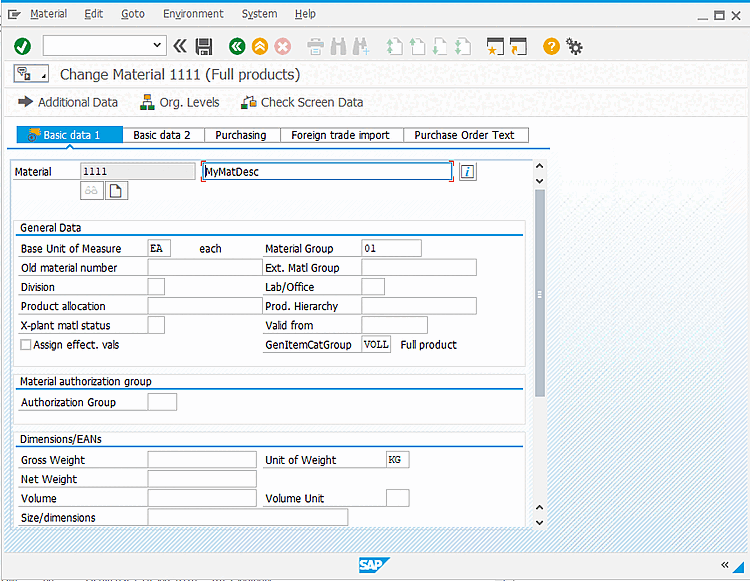
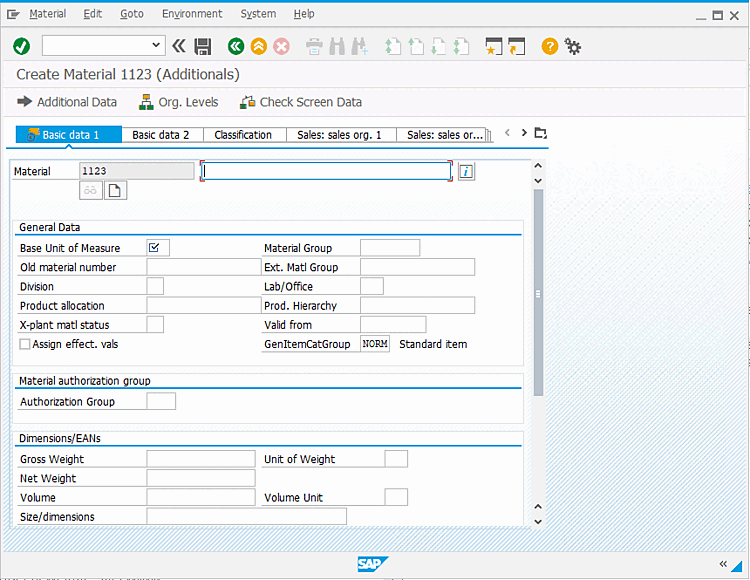
Öffnet den SAP-Dialog, um die Werte des Materialstamms zu ändern.
SAP-Materialnummer muss in der aktuell gewählten Zeile gefüllt
sein.
erp_sapectr_changematerial:
Öffnet den SAP-Dialog, um die Werte des Materialstamms zu ändern.
SAP-Materialnummer muss in der aktuell gewählten Zeile gefüllt
sein.
In 3Dfindit entspricht dies dem Button .
 erp_sapectr_displaymaterial:
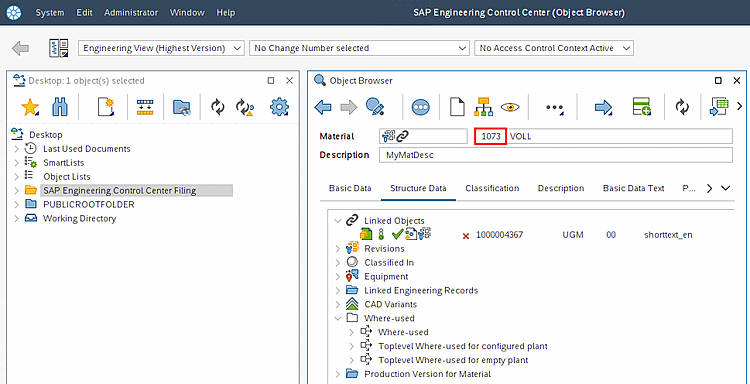
Öffnet aus der selektierten Zeile im PARTdataManager das Material in
SAP ECTR zur Ansicht im Object Browser. Die
SAP-Materialnummer muss in der aktuell gewählten Zeile gefüllt
sein.
erp_sapectr_displaymaterial:
Öffnet aus der selektierten Zeile im PARTdataManager das Material in
SAP ECTR zur Ansicht im Object Browser. Die
SAP-Materialnummer muss in der aktuell gewählten Zeile gefüllt
sein.
In 3Dfindit entspricht dies dem Button .
 erp_sapectr_showdis: Öffnet
einen Dialog, der die verknüpften Dokumente zu dem aktuell gewählten
Material anzeigt.
erp_sapectr_showdis: Öffnet
einen Dialog, der die verknüpften Dokumente zu dem aktuell gewählten
Material anzeigt.
Buttonname: SapEctrShowDis (Hinweis:
Eintrag setzen in menustructure.PARTdataManager.cfg.)
Tooltip: SAP-Dokument-Daten anzeigen [Show SAP document data] (Show SAP document data)
[SHOWDISFILTER] validDocumentID, favouriteDocumentID, releasedStatus, onlyLatestOrLatestReleased (Filtern der Dokumente, die angezeigt werden sollen)
[SHOWDISFILTER] #:VALS_N;0,1 #:HELP; default; Drop all DIS but the latest released or (if no released DISexists) the latest. LastestReleasedOrLatest=1 #:HELP; The state of a released DIS. This is required for the
 /
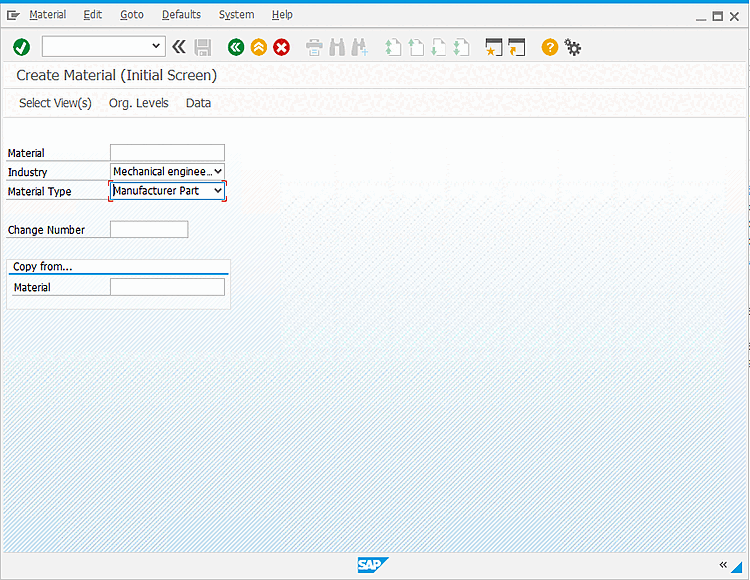
/  erp_sapectr_mm: Startet die
Materialstammanlage in SAP (optional vorausgefüllt mit Werten aus
3Dfindit).
erp_sapectr_mm: Startet die
Materialstammanlage in SAP (optional vorausgefüllt mit Werten aus
3Dfindit).
entspricht in 3Dfindit dem Button .
Buttonname: SapEctrMM, SapEctrMMVars (mit Variante)
Tooltip: SAP MM Anlage [Create SAP material master] bzw. SAP MM Anlage (Variante) [Create SAP material master (Variant)] (Hinweis:
Eintrag setzen in menuvisibility_PARTdataManager.cfg
und menustructure.PARTdataManager.cfg.)
[ADDTODB_MM] 1=erp_sapectr_mm.vbb (vergleichbar mit dem Automatismus der Zusatzfunktion createAndLinkMaterial)
[ADDTODB_MM_VARS] 1=$CADENAS_SETUP/scripts/erp/erp_edit_varset.vbb 2=erp_sapectr_mm.vbb
Alternativ kann das
erp_sapectr_mm.vbb bei [ADDTODB] hinzugefügt werden, dann
läuft die Anlage unter Datensatz zur Linkdatenbank
hinzufügen [Add dataset to link database]
 und nicht unter einem eigenen
Button.
und nicht unter einem eigenen
Button.
(Bei erp_export_ts.vbb wird ebenfalls Datensatz zur Linkdatenbank hinzufügen [Add dataset to link database] angestoßen.)
[SAPMM] Defaultwerte in SAP Dialog eintragen
[SAPMM] GP.IMP_TYPE=VOLL MAKT-MKTXT DE=?Left(Application.ViewTable.Table.SelectedRow.
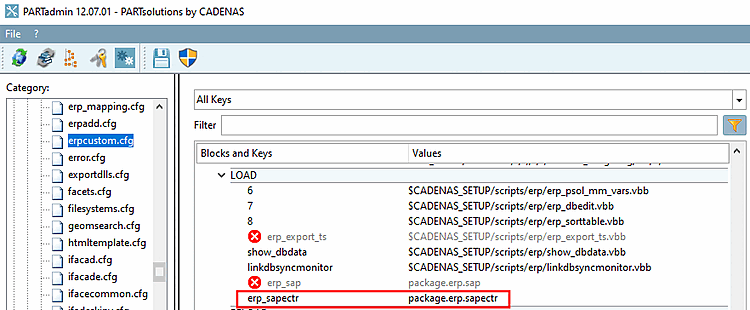
Die Buttons werden wie folgt geladen:
Aktivieren Sie in erpcustom.cfg, Block [LOAD] den Schlüssel erp_sapectr mit dem Wert package.erp.sapectr.
Voraussetzung für volle Funktionalität ist ein korrekt eingerichtetes SAP ECTR Interface (ifsapectr.cfg).

![[Hinweis]](images/note.png)