6.10.
Katalog
publizieren
6.10.5.
QA Stand
generieren...
| Live Stand
publizieren...
|  |
| Zurück | Weiter |
Folgende Hinweise sind von grundsätzlicher Bedeutung beim Publizieren.
Pro Katalog können nur 3 QA-Stände täglich generiert werden.
Hat ein Projekt (Verzeichnis) keine
Publizierungsmarkierung  , wird es auf Ausgabemedien nicht angezeigt. Es
wird aber dennoch auf den Publizierungsserver (PARTcommunity)
hochgeladen. Wenn Sie das Hochladen auf den Server für bestimmte
Ordner verhindern möchten und bevorzugen, dass diese Ordner nicht in
der publizierten Katalogversion enthalten sind, dann verwenden Sie die
Option Auszuschließende
Unterverzeichnisse auswählen [Select subfolders to exclude]. Siehe Abschnitt 5.9.2.4, „Menüpunkt: Katalogeinstellungen
(Anzeige auf Katalogebene)
“.
, wird es auf Ausgabemedien nicht angezeigt. Es
wird aber dennoch auf den Publizierungsserver (PARTcommunity)
hochgeladen. Wenn Sie das Hochladen auf den Server für bestimmte
Ordner verhindern möchten und bevorzugen, dass diese Ordner nicht in
der publizierten Katalogversion enthalten sind, dann verwenden Sie die
Option Auszuschließende
Unterverzeichnisse auswählen [Select subfolders to exclude]. Siehe Abschnitt 5.9.2.4, „Menüpunkt: Katalogeinstellungen
(Anzeige auf Katalogebene)
“.
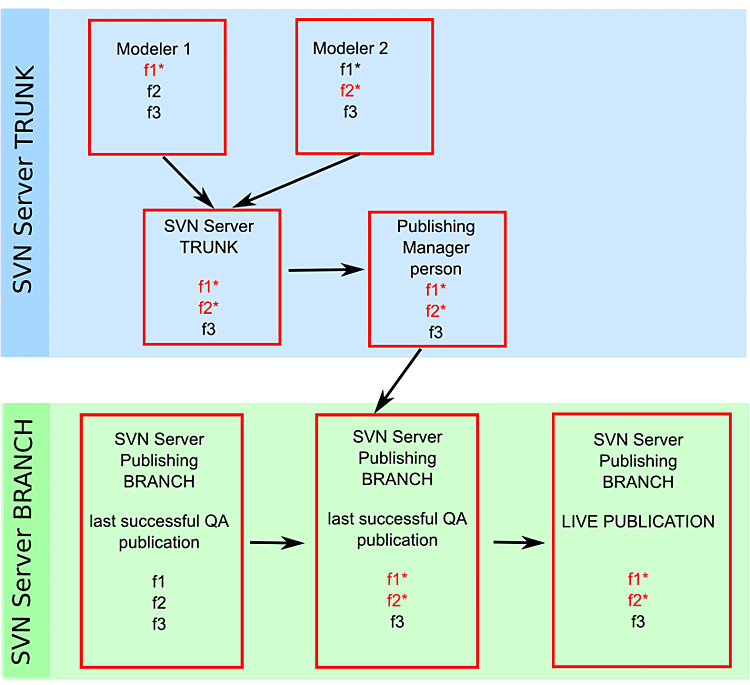
Die Hauptverwaltung des Katalogstandes und die Verwaltung der Publizierungen sind im SVN-System komplett getrennt (vergleiche Abb. „SVN Server TRUNK und SVN Server Publishing BRANCH“).
Eine genaue Anweisung zu einzelnen Zwischenschritten im Gesamtablauf des Publizierens kann aufgrund der Komplexität nicht gegeben werden.
Wichtigster Fakt ist: Da mit QA Stand generieren... [Generate QA catalog...] und Live Stand publizieren... [Publish Live state...] die lokalen Daten des Publishing Manager publiziert werden, muss dieser alle relevanten Daten lokal auf seinem Rechner haben.
Haben also alle Modellierer die relevanten Daten hochgeladen? [Versionsverwaltung [Versioning system] -> Geänderte Dateien in Verzeichnissen/Projekten auf den Server hochladen [Upload changed files in directories / projects to the server]]
(In manchen Fällen möchten Modellierer ihre unfertigen Daten nicht auf den SVN-Server (Trunk) hochladen, um sicher zu gehen, dass, wenn eine andere Person den Katalog publiziert, der alte Zustand von Projekten bewahrt bleibt.)
Hat der Publishing Manager alle relevanten Daten vom Trunk-Server heruntergeladen? [Versionsverwaltung [Versioning system]-> Geänderte Dateien in Verzeichnissen/Projekten vom Server herunterladen [Download changed files in directories / projects from server]]
Beim Ausführen der Befehle Geänderte Dateien in Verzeichnissen/Projekten auf den Server hochladen [Upload changed files in directories / projects to the server] und Geänderte Dateien in Verzeichnissen/Projekten vom Server herunterladen [Download changed files in directories / projects from server] werden Daten von einem lokalen Rechner auf den zentralen SVN-Stamm hochgeladen und umgekehrt heruntergeladen.
Beim Ausführen der Befehle QA Stand generieren... [Generate QA catalog...] und Live Stand publizieren... [Publish Live state...] wird im "publishing"-Branch a) eine Kopie des kompletten Katalogstandes mit TimeStamp angelegt und b) danach der lokale Stand des Publishing Manager (die zuständige Person) mit allen geänderten Dateien kopiert.
Empfohlen ist, die Katalog-Publizierung idealerweise nur von 1 Publizierungs-Manager (oder maximal 2) ausführen zu lassen, um jederzeit vollen Überblick zu haben. Falls der "Publizierungs-Manager" gleichzeitig auch Modellierer ist, sollte dieser idealerweise seinen eigenen Arbeitsstand mit einem zweiten $CADENAS_DATA getrennten halten vom allgemeinen $CADENAS_DATA, mit dem publiziert wird.
Vor Ausführen des Befehls Live Stand publizieren... [Publish Live state...] muss zwingend QA Stand generieren... [Generate QA catalog...] ausgeführt worden sein.
Die Publizierungsmarkierung
 (Kontextmenübefehl Publizierung [Publication] -> Publizierungsmarkierung setzen [Set publication mark]) kann erst
ab QA-Stufe 5 gesetzt werden.
(Kontextmenübefehl Publizierung [Publication] -> Publizierungsmarkierung setzen [Set publication mark]) kann erst
ab QA-Stufe 5 gesetzt werden.
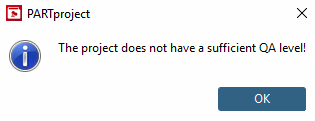
Das bedeutet, dass nur Projekte mit QA-Stufe 5 oder höher in einer publizierten Katalogversion sichtbar sein können. Wird bei einem niedrigeren QA-Status versucht die Publizierungsmarkierung zu setzen, erscheint eine entsprechende Fehlermeldung
Fällt die QA-Stufe unter 5, wird die
Publizierungsmarkierung
automatisch entfernt (-> )
Selektieren Sie in der Verzeichnisstruktur den gewünschten Katalog. Jetzt wird im Dialogbereich Projekt bearbeiten [Edit project] der Reiter Release Notes angezeigt.
Tragen Sie nun die Release Notes ein.
Detaillierte Informationen hierzu finden Sie unter Abschnitt 5.9.21, „Registerseite: Versionshinweise “.
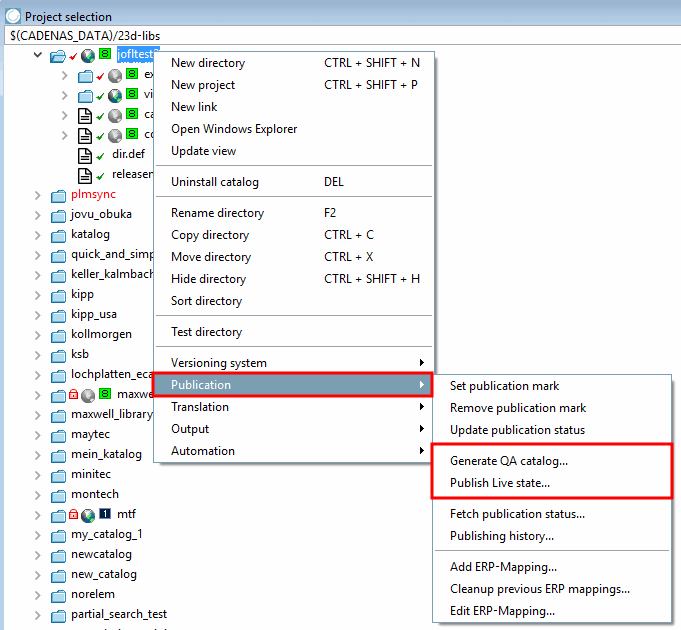
Klicken Sie auf dem Katalogverzeichnis den Kontextmenübefehl unter Publizierung [Publication] -> QA Stand generieren... [Generate QA catalog...], bzw. Live Stand publizieren... [Publish Live state...].
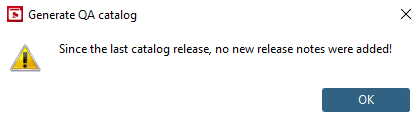
Wenn das Setzen der Release Notes vergessen wurde, erscheint eine Fehlermeldung. (Vergleiche Abschnitt 6.10.9, „ Release Notes “.)
-> Es erscheint nun das Dialogfenster Katalog generieren [Generate catalog] bzw. Live Stand publizieren... [Publish Live state...] mit wichtigen Hinweisen und Einstellungsoptionen.
Benutzer [User]: Der im Dialog angegebene Benutzer ist die Person, welche die letzte erfolgreiche QA-Generierung durchführte.
Evtl. waren Sie der Meinung, Sie selbst hätten die letzte QA-Publizierung vorgenommen, aber in der Zwischenzeit hat jemand anderes eine neue durchgeführt. Wenn Sie jetzt klicken, werden Sie dessen QA-Publizierung LIVE erstellen.
Benachrichtigungen für diesen Katalog anzeigen [Show notifications for this catalog]
Sofern Sie die Option Benachrichtigungen für diesen Katalog anzeigen [Show notifications for this catalog] aktivieren, wird bei jeder Statusänderung der Generierung oder Publizierung ein Popup-Fenster geöffnet und ein Hinweis in der Statuszeile eingeblendet.
Mit Klick auf den Link, bzw. das Icon öffnet sich das Nachrichten [Messages]-Dialogfenster (siehe Abschnitt 6.10.7.1, „ Nachrichten... “).
Zusätzlich folgende E-Mail Adressen benachrichtigen [Additionally send Email to]:
Tragen Sie eine oder kommasepariert mehrere E-Mail-Adressen ein.
Alle eingetragenen E-Mail-Adressen erhalten bei Statusänderungen der Generierung/Publizierung eine Benachrichtigungs-E-Mail, nach abgeschlossener Generierung/Publizierung eine E-Mail mit Log-Datei im Anhang.
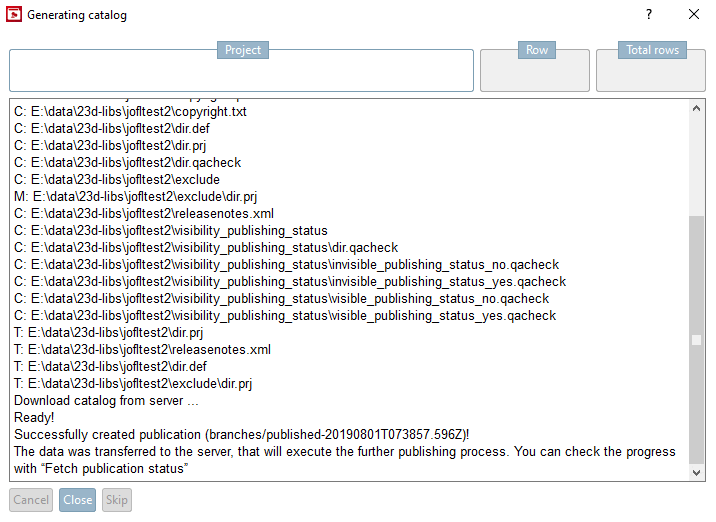
-> Es öffnet sich das Dialogfenster Katalog wird generiert [Generating catalog].
Sie sehen das Protokoll der Übertragung an den Server.
Ist die Übertragung abgeschlossen, erscheint "Fertig!"
Die Daten wurden an den Server übertragen, der den weiteren Publizierungsprozess durchführen wird. Sie können den Fortschritt mit der Funktion "Publizierungsstatus abrufen" überwachen.. [The data was transferred to the server, that will execute the further publishing process. You can check the progress with “Fetch publication status”]
Informationen zum Kontextmenübefehl Publizierungsstatus abrufen... [Fetch publication status...] finden Sie unter Abschnitt 6.10.7.2, „ Publizierungsstatus “.
Ist die Übertragung abgeschlossen, klicken Sie auf .
Wenn Sie während der Generierung einen Fehler entdecken, müssen Sie nicht abwarten, bis diese vollständig durchgelaufen ist. Klicken Sie einfach auf .
![[Hinweis]](images/note.png)
![Dialogfenster "QA-Rolle wählen [Select QA role]"](resources/img/img_26c650c1ad024d57a39c6bfc6f5390d4.png)
![Katalog generieren [Generate catalog]](resources/img/img_64e6f0e750e445c49120ee0fac5ad93c.png)
![Live Stand publizieren... [Publish Live state...]](resources/img/img_6fdf9e5a7fd7473194a67f79e5ddd25b.png)