7.8.13.
Wertebereiche
7.8.13.3. Typ
"Wertebereichsvariable mit Grafiken"
|  |
| Zurück | Weiter |
Wenn bei einer Wertebereichsvariablen zusätzlich noch Grafiken angezeigt werden sollen, dann wählen Sie den Typ Wertebereichsvariable mit Grafiken [Value range variable with graphics].
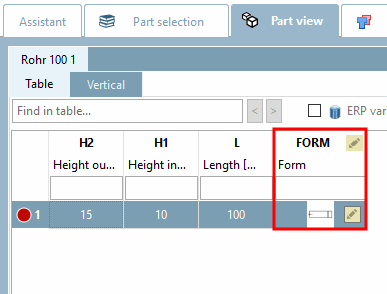
Die Abbildung zeigt eine angelegte Wertebereichsvariable mit Grafiken [Value range variable with graphics] im PARTdesigner
Im Folgenden wird anhand eines Beispiels erläutert, wie Sie einen Wertebereich mit Grafiken [Value ranges with images] anlegen:[95]
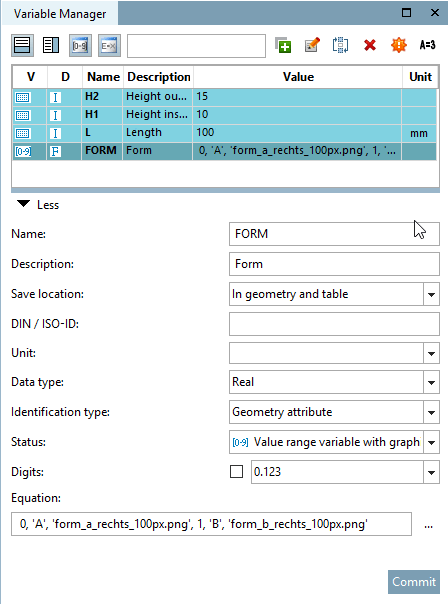
Im ersten Schritt erstellen Sie im Variablenmanager [Variable Manager] eine Wertebereichsvariable. Hier im Beispiel FORM.
Legen Sie die Variable mit den entsprechenden Parametern an.[96]
Speicherort [Save location]: Wählen Sie In In Geometrie und Tabelle [In geometry and table].
Typ-Identifikation [Identification type]: Hier Geometriemerkmal [Geometry attribute]
Status: Wählen Sie die Option Wertebereichsvariable mit Grafiken [Value range variable with graphics].
Tragen Sie alle Parameter mit der korrekten Syntax unter Formel [Equation] ein.
| ||||
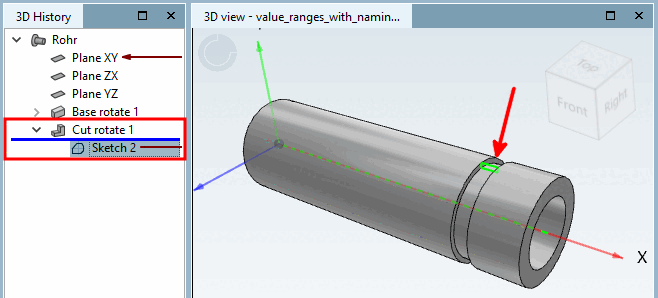
Im zweiten Schritt erstellen Sie im Sketcher beispielsweise einen Sketch, über den ein "Cut" erzeugt wird.
Im dritten Schritt verknüpfen Sie den Schnittsketch mit einer entsprechenden Bedingung [Condition], welche in Abhängigkeit von der Werteauswahl der Variablen FORM den Schnitt erzeugt oder weglässt.
| ||||
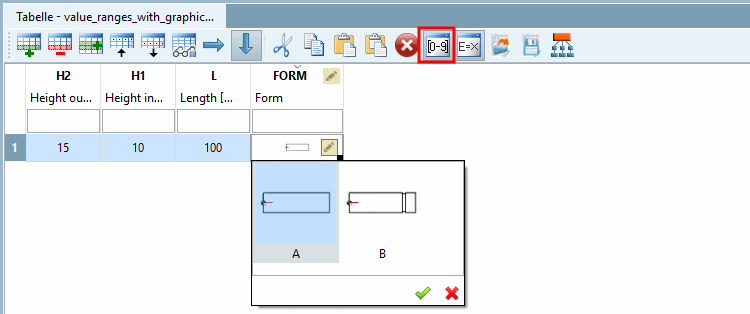
Testen Sie die Funktionalität direkt im
PARTdesigner im Dockingfenster
Tabelle [Table]. (Mittels Button  können Sie Wertebereichspalten ein- und
ausblenden.)
können Sie Wertebereichspalten ein- und
ausblenden.)
Klicken Sie in das Wertebereichsfeld und wählen Sie den gewünschten Wert.
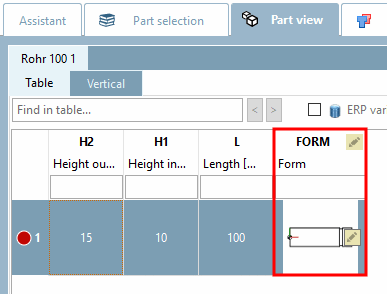
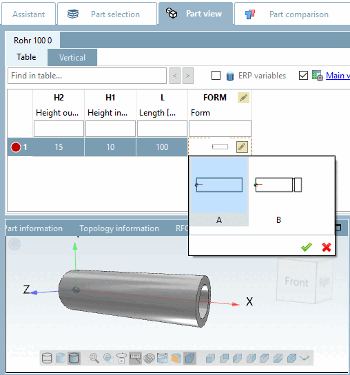
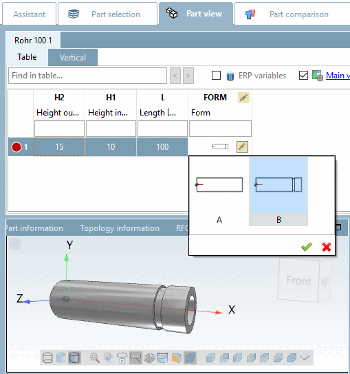
Genauso gut können Sie im PARTdataManager testen. Die Tabellenansicht und Werteauswahl ist identisch wie im PARTdesigner.
Klicken Sie in der Spalte FORM auf das Wertebereichssymbol
 und wählen Sie die gewünschte Form.
Optional haben Sie die Möglichkeit, Grafiken anstelle des Textes im PARTdataManager in der Tabellenspalte anzeigen zu lassen.
Voraussetzung hierfür ist, dass in PARTproject auf der Registerseite Allgemein [General], im Block Variablen [Variables] unter Variablen mit Grafiken [Variables containing graphics] der betreffende Variablenname eingetragen ist (hier im Beispiel FORM).
Mit gedrückter Strg-Taste und Mausrad können Sie die Grafik zoomen.
[95] Das passende Beispiel finden Sie im
Trainingskatalog im Verzeichnis \v11_news\value_ranges\value_ranges_with_graphic\value_ranges_with_graphic.prj.
[96] Grundsätzliches zur Vorgehensweise finden Sie unter Abschnitt 7.8.10, „ Variablenmanager - Die einzelnen Parameter “.
![Die Abbildung zeigt eine angelegte Wertebereichsvariable mit Grafiken [Value range variable with graphics] im PARTdesigner](resources/img/img_6fe40065bcff4bbea412c037e4baaab2.png)
![[Hinweis]](images/note.png)
![Nur erzeugen, wenn gilt [Only create, if] Nur erzeugen, wenn gilt](resources/img/img_8a44f91ce2684bb8847b64999f6e054a.png)
![PARTproject - Spalten mit Grafiken [Columns containing graphics]](resources/img/img_0001355e86a540bf97eacc49cafe90ea.png)