5.9.15. Registerseite: Tabellendatei
5.9.15.2.
Zeilen als ausgelaufen
markieren...
|  |
| Zurück | Weiter |
Nach Vorgabe des Katalogherstellers kann das Ablaufdatum (End of Life) bzw. das Ablaufdatum für verschieden Phasen des Produkt-Lebenszyklus von Projekten gesetzt werden.
Das Ablaufdatum kann für ganze Projekte einheitlich gesetzt werden, aber auch unterschiedlich für einzelne Zeilen. Informationen zum Setzen der Information für ganze Projekte finden Sie unter Abschnitt 5.9.2.12, „Menüpunkt: Ablaufdatum (End of Life) “.
Im vorliegenden Abschnitt finden Sie Informationen zum manuellen zeilenweisen Setzen eines Ablaufdatums. Informationen zum automatisierten zeilenweisen Setzen eines Auslaufdatums (EndOfLife) finden Sie unter Abschnitt 5.8.2.1.20.19, „ Zeilenweise EndOfLife setzen (per Batchlauf) “.
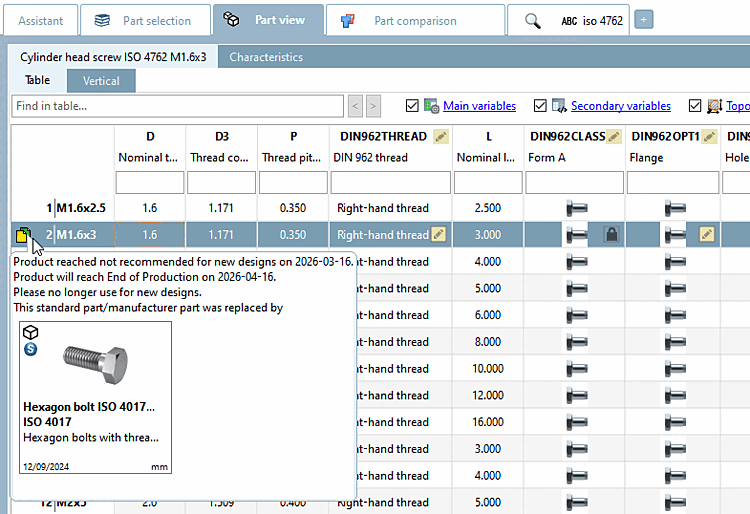
Die Anzeige des Ablaufdatums erfolgt dann in 3Dfindit/PARTdataManager in der Teileansicht [Part view]. Es wird ein entsprechendes Icon am Zeilenanfang angezeigt. Bei Mouseover erscheint ein Tooltip mit den benötigen Informationen. Bei Bedarf kann auch ein Ersatzprojekt angezeigt werden.
Im Folgenden sind die Vorgehensweise und die einzelnen Einstellungsoptionen beschrieben:
Markieren Sie unter Projektauswahl [Project selection] die gewünschte tab/tac-Datei und klicken Sie rechts in der Tabelle ganz links am Zeilenanfang auf den Kontextmenübefehl Zeilen als ausgelaufen markieren/bearbeiten... [Mark/edit lines as expired...].
-> Das Dialogfenster Zeilen als ausgelaufen markieren [Mark lines as expired] wird geöffnet.
![PARTproject - Zeilen als ausgelaufen markieren/bearbeiten... [Mark/edit lines as expired...]](resources/img/img_cfd9cfb6c3f04520ac6066efe10cfc56.png)
![Dialogfenster "Zeilen als ausgelaufen markieren [Mark lines as expired]"](resources/img/img_7964e942fb2f48d28970966d35ffe1b6.png)