|
|
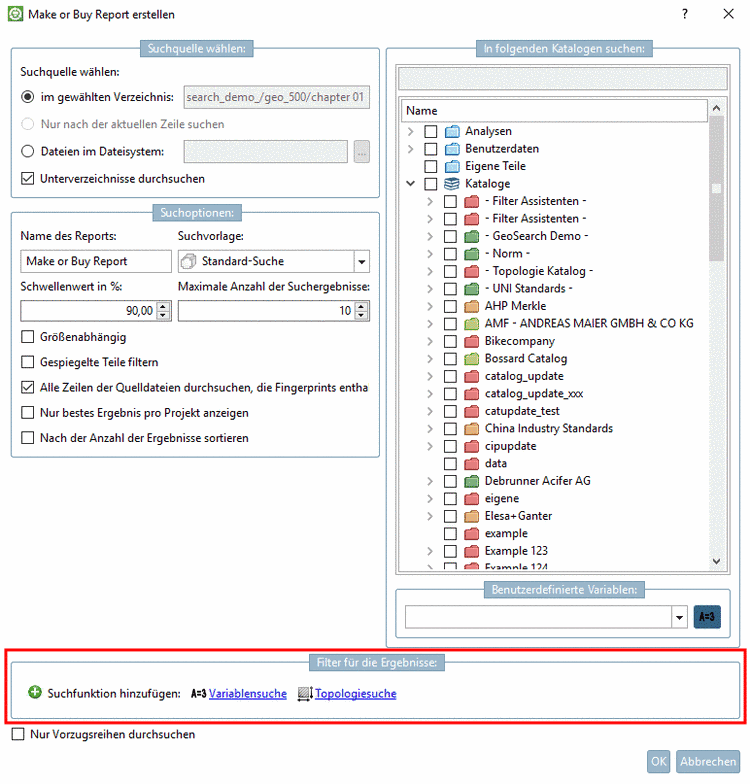
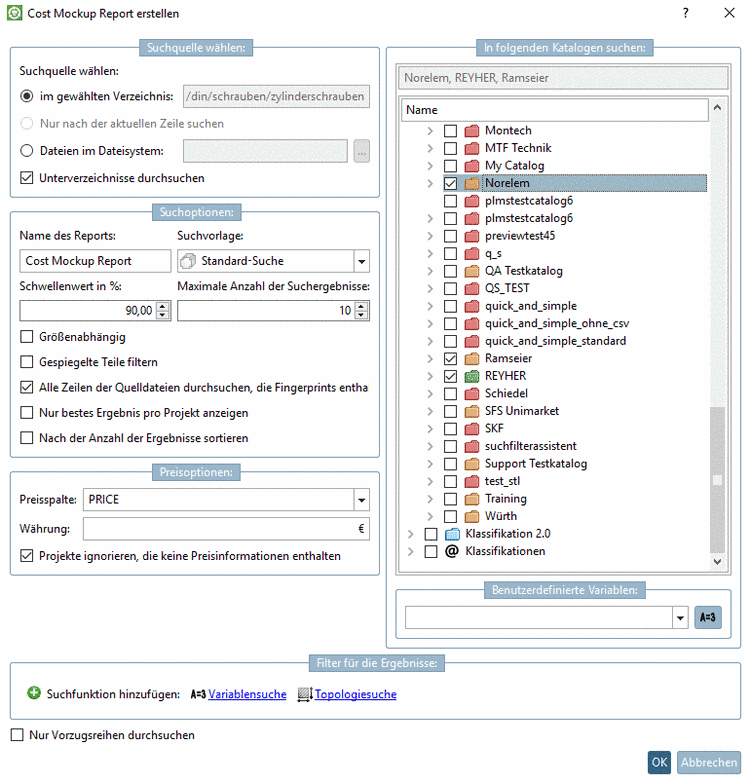
Der Einstellungsdialog für Make-or-Buy, Lieferanten finden und Cost Mockup ist im Grundaufbau sehr ähnlich. Die Unterschiede sind in der folgenden Beschreibung kenntlich gemacht.
Das im Index-Baum selektierte Verzeichnis ist bereits eingetragen.
Nur nach der aktuellen Zeile suchen:
Es wird die in der Tabellenansicht selektierte Zeile verwendet. Der Aufruf muss über das Extras-Menü und bei geöffneter Teileansicht erfolgen.
Unterverzeichnisse durchsuchen
Optional können Sie auch Unterverzeichnisse einbeziehen. Aktivieren Sie gegebenenfalls die Option.
Die Suche nach geometrischer Ähnlichkeit ist der Standardfall bei allen Reports. Bei der Lieferantensuche kann zusätzlich oder stattdessen auch textuell gesucht werden. Siehe nächstes Auswahlkästchen.
Es wird zusätzlich in allen verfügbaren Bauteilinformationen textuell nach Referenzangaben zu Normteilen gesucht.
Name des Reports: Tragen Sie im Eingabefeld den gewünschten Namen ein. Der Name wird als Beschriftung des Reiters angezeigt.
Schwellenwert: Stellen Sie hier die minimalste tolerierte Ähnlichkeit ein.
Maximale Anzahl der Suchergebnisse: Hiermit können Sie die Anzeige der Ergebnisse einschränken. Dies beeinflusst nicht die Suche an sich.
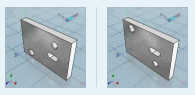
Gespiegelte Teile filtern: Wenn Sie die Option aktivieren, werden gespiegelte Teile herausgefiltert.
Alle Zeilen der Quelldateien durchsuchen, die Fingerprints enthalten:
Wenn Sie die Option deaktivieren, wird die erste Projektzeile genommen, für die ein Fingerprint vorhanden ist.
Preisspalte: Wählen Sie im Listenfeld die gewünschte Spalte, welche die Preisinformation trägt. Die Preisangabe erscheint später bei allen Suchergebnissen (sofern vorhanden).
Projekte ignorieren, die keine Preisinformationen enthalten: Die Aktivierung kann die Suche beschleunigen. Andererseits werden evtl. sehr ähnliche Teile nicht mehr in den Vergleich einbezogen.
Aktivieren Sie per Auswahlkästchen diejenigen Verzeichnisse, in denen gesucht werden soll.
Mit Klick auf die
Schaltfläche Benutzerdefinierte Variablen
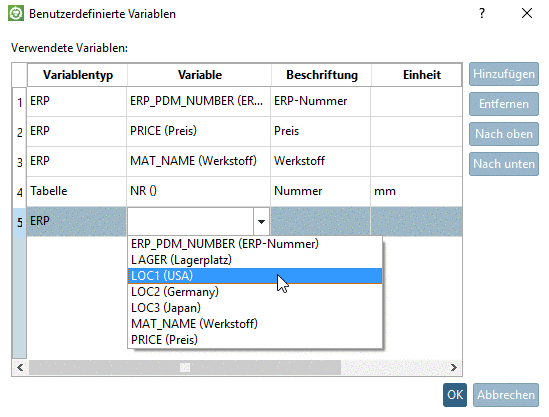
bearbeiten  öffnet sich das Dialogfenster Benutzerdefinierte Variablen.
Hier haben Sie die Möglichkeit, Variablen zu definieren, die zusätzlich im Bericht eingeblendet werden. Diese werden bei jedem Teil angezeigt.
Möglich sind sowohl ERP-Variablen, als auch Variablen aus der Sachmerkmalstabelle.
Klicken Sie als erstes auf , um eine neue Zeile einzufügen.
Mit Doppelklick in die Zeile unter Variablentyp öffnet sich ein Listenfeld mit folgender Auswahlmöglichkeit:
Mit Doppelklick in die Zeile unter "Variable" öffnet sich ein Listenfeld mit folgenden Eingabemöglichkeiten:
Eingabemöglichkeiten bei Variablentyp "ERP":
Bei Auswahl "ERP" werden die ERP-Variablen der Tabelle ausgelesen und als Vorschlag in Form einer Listenauswahl angezeigt. Sie können auch einen beliebigen anderen Wert selbst eingeben.
Eingabemöglichkeiten bei Variablentyp "Tabelle":
Bei Auswahl "Tabelle" werden die Sachmerkmals-Variablen des Such-Verzeichnisses (Suchquelle) ausgelesen und als Vorschlag in Form einer Listenauswahl angezeigt. Sie können auch einen beliebigen anderen Wert selbst eingeben.
Fügen Sie mit Klick in das Eingabefeld eine Beschriftung ein, die später im Bericht zu sehen sein wird.
Optional können Sie eine Einheit angeben.
Sofern die Variable keine eigene Einheit hat, wird die eingetragene Einheit angezeigt.
Sofern die Variable eine Einheit hat, wird der Wert - wenn erforderlich - umgerechnet. (Die Umrechnung ist aktuell nur beim Typ "Variable" möglich.)
Der Durchmesser in der Tabelle ist in Zoll angegeben. Sie haben als Einheit mm angegeben. -> Der Wert wird automatisch von Zoll nach mm umgerechnet.
![[Tipp]](images/tip.png) | Tipp |
|---|---|
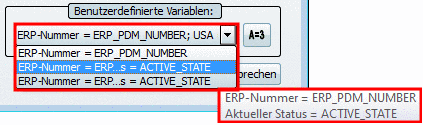
Bereits verwendete Einstellungen werden gespeichert. Wählen Sie die im Report anzuzeigende Variablenkombination einfach im Listenfeld. Wenn Sie den Mauszeiger über einen Eintrag führen, werden alle Variablen mit jeweiligem Beschriftungstext in einer Kurzinformation angezeigt. | |
Mittels Dialogbereich Filter für die Ergebnisse können Ergebnisse weiter eingeschränkt werden. Verfügbare Filter sind Variablensuche und Topologiesuche. Die Funktionen können mit Klick auf Suchfunktion hinzufügen auch mehrmals verwenden.
Die Funktion steht für folgende Reports zur Verfügung:
Die Funktionsweise entspricht den Standardsuchfunktionen:
Details zu Variablensuche finden Sie unter Abschnitt 3.1.6.4.5, „Variablensuche“.
Details zu Topologiesuche finden Sie unter Abschnitt 3.1.6.4.12, „Topologiesuche“.
Sie können einen
Report auch auf der Basis von Vorzugsteilen erstellen. Aktivieren Sie hierzu
das Auswahlkästchen. Dies ist vergleichbar zu der Aktivierung der
Schaltfläche Vorzugsreihen an/aus
 in der ERP-Werkzeugleiste. Der Report verwendet dann
nur Vorzugsteile.
in der ERP-Werkzeugleiste. Der Report verwendet dann
nur Vorzugsteile.
![[Hinweis]](images/note.png)