2.2.
PARTbom
2.2.5.
Hierarchische Ansicht
|  |
| Zurück | Weiter |
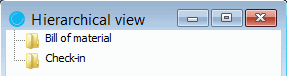
Die Hierarchische Ansicht [Hierarchical view] in PARTbom ist durch zwei Hauptordner gekennzeichnet:
![[Hinweis]](images/note.png) | Hinweis |
|---|---|
Wenn Sie im Datei [File] Menü den Punkt Neu [New] gewählt haben, sind beide Ordner zunächst ohne Inhalt. | |
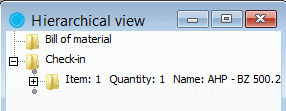
Teile, die Sie selbst anlegen (über Stückliste [Bill of material] Menü -> Teil hinzufügen [Add part]) oder z.B. aus PARTdataManager übernehmen, erscheinen dann im Ordner Checkin [Check-in].
Checkin [Check-in] ist eine Art Zwischenablage, in der Teile zunächst in Form von Unterordnern abgelegt werden.
| Hinweis |
|---|---|
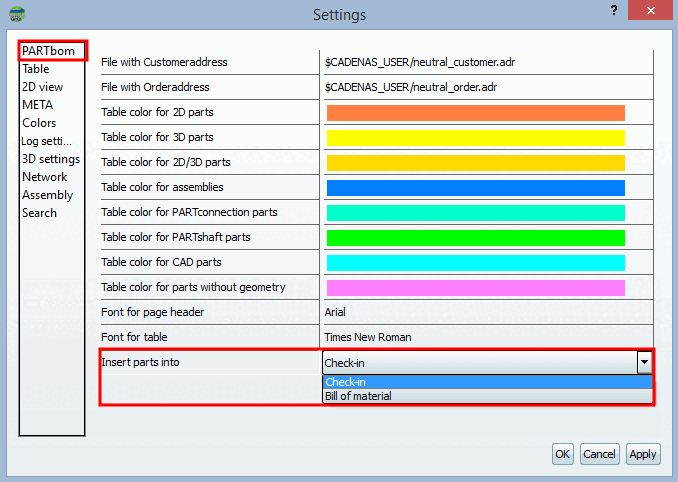
Sie können einstellen ob Teile und Baugruppen unmittelbar im Ordner Stückliste [Bill of material] abgelegt werden sollen oder zunächst im Ordner Checkin. Gehen Sie hierzu folgendermaßen vor:
| |
Wenn ein Teil sich im Ordner Checkin [Check-in] befindet, wird es in den Menübereichen Druckvorschau [Print preview], Darstellung [Display] (Teile-Voransicht) und Tabellenansicht [Table view] nicht angezeigt.
Erst wenn Sie unter Hierarchische Ansicht [Hierarchical view] einzeln per Drag & Drop in den Ordner Stückliste [Bill of material] verschoben worden sind, werden Teile/Baugruppen in der Tabellenansicht [Table view] dargestellt.