|
|
Bislang wurde die
Oberfläche von Anwendungen bezüglich Menüs, Menüpunkten, Werkzeugleisten,
Schaltflächen und Kontextmenübefehlen (insbesondere auch bei Offline-CDs)
über die Datei tweak_menuconfig_<appname>.mfg
angepasst (auch rollenbasiert bei Verwendung einer ERP-Kopplung).
Mit V10 wurde der Mechanismus komplett überarbeitet.
Nicht nur die Steuerung von Menüs und Werkzeugleisten ist möglich, sondern auch von Kontextmenüs.
Vereinheitlichung der internen Konzepte: Das Ein- und Ausblenden von Buttons kann nun über Skripte mit verwaltet werden. Das ging bislang nicht.
Hierarchisch angelegter Wirkmechanismus: Zusätzlich gibt es noch eine MODE Sektion (Extras Menü -> BEGINNER/STANDARD/PROFESSIONAL), in der mehrere Modi angelegt werden können. Für jede kann separat definiert werden, welche Buttons, Menüpunkte und Kontextmenüpunkte sichtbar sein sollen. Diese wirken als ein zusätzlicher Filter auf die Rollen.
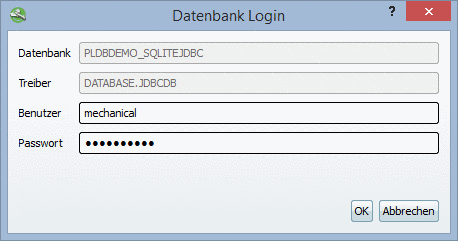
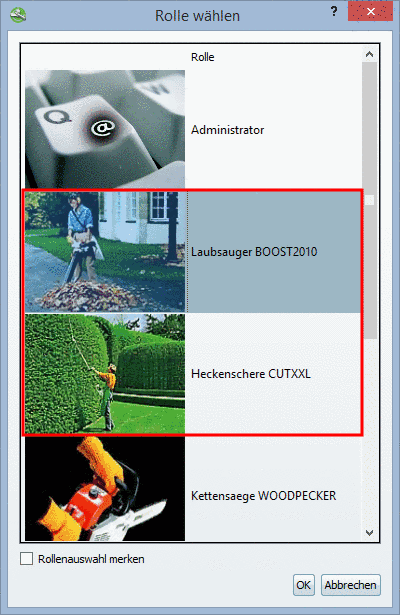
Wenn Sie die PLDBDEMO-Datenbank installiert haben oder auch in der Sales Offline Version können Sie sich beim Login mechanical verschiedene Werkzeugleisten, Menüs und Indexbaum -Kontextmenüs ansehen.
Die Rollen "Laubsauger" und "Heckenschere" haben volle Werkzeugleisten/Menüs (z.B. für die Administration):
Die Rolle "Kettensäge" ist reduziert (z.B. für einen CAD User):
Die Rolle "Fertigungsmittel" ist noch weiter reduziert (z.B. für einen Einkäufer):
Das System ist auf zwei Konfigurationsdateien verteilt:
Basisaufbau der Menüs (menustructure_PARTdataManager.cfg)
Damit werden die Struktur der Menüs und Werkzeugleisten sowie deren Inhalt festgelegt. Hier wird definiert, was man maximal in dieser Installation sehen können soll.
Das Datei-Menü sieht im Standard beispielsweise so aus:
FileMenuName=FileMenu
FileMenu=Title=&Datei
FileMenuContent=FileOpen,FileSaveTemplate,-
,actionRecentFilesList,-
,FileSearch,FileSearchGeo2D,FileSearchGeo3D,FileSearchTopo3D,-
,FileExit
Außerdem kann festgelegt werden, in welcher Reihenfolge die Toolbars beim ersten Start auftauchen sollen. Das \n heißt neue Zeile, so sieht dann die Config und das Resultat aus:
toolbarOrder=Standard,Assembly,Details,Export,\n,IndexTree,LinkDatabase,Addsap
Rollenabhängige Ausblendungen (menuvisibility_PARTdataManager.cfg)
Damit wird festgelegt, welche der Menüpunkte und Werkzeugleisten in welchen Rollen sichtbar sein sollen. Damit man nicht für jede Rolle einzeln die Sichtbarkeit einstellen muss, kann man diese zunächst gruppieren:
[TYP_A]
FileOpen=true
FileSearch=true

[TYP_B]
FileSearch=true

[ROLES]
ADMIN=TYP_A
NORMADMIN=TYP_A
CADUSER=TYP_B
Details hierzu finden Sie unter Abschnitt 1.7.8.2, „Menüs, Menüpunkte, Toolbars, Buttons und Kontextmenükommandos optimieren“ in PARTsolutions - Handbuch für Administration.