|
|
Der Aufbau der Benutzeroberfläche und die Suchmethodik in PARTdataManager und Seamless-Integration wurden weitestgehend angeglichen. "Umlernen" entfällt. Mühelos gelingt das Wechseln zwischen beiden Applikationen.
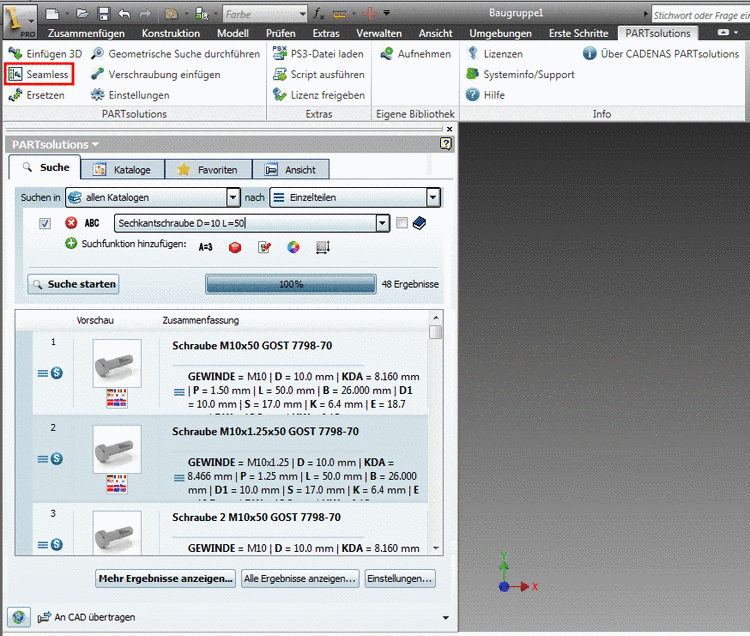
Um die Norm- und Kaufteile Bibliothek nahtlos in Ihr
CAD-System zu integrieren, klicken Sie im PARTsolutions-Menü auf den Menüpunkt
 Seamless oder auf das entsprechende Icon
in der Werkzeugleiste.
Seamless oder auf das entsprechende Icon
in der Werkzeugleiste.
AutoCAD: Darstellungsmodus: Einzelnes Fenster und Docking [wenn vor dem Start von Seamless ein Teil geladen war]
CoCreate Modeling | Creo Elements/Direct Modeling: Darstellungsmodus: Einzelnes Fenster
Inventor: Darstellungsmodus: Einzelnes Fenster und Docking [wenn vor dem Start von Seamless ein Teil geladen war]
Pro/E Wildfire | Creo Elements/Direct Pro | Creo Parametric: Darstellungsmodus: Einzelnes Fenster und Docking
Solid Edge: Darstellungsmodus: Einzelnes Fenster und Docking
SolidWorks: Darstellungsmodus: Einzelnes Fenster und Docking
Mit Klick auf die
Schaltfläche Geometrische Suche
durchführen  erscheint die Seamless-Integration und das im CAD
aktive Bauteil wird in der Suchfunktion Geometrische Suche (3D) geladen und automatisch
aktiviert
erscheint die Seamless-Integration und das im CAD
aktive Bauteil wird in der Suchfunktion Geometrische Suche (3D) geladen und automatisch
aktiviert 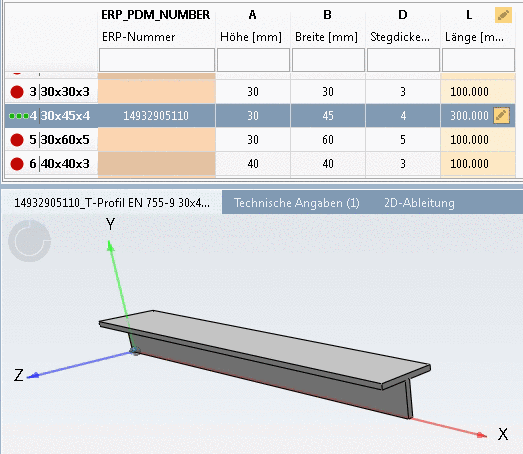 . Das entsprechende Vorschaubild wird
angezeigt.
. Das entsprechende Vorschaubild wird
angezeigt.
Detaillierte Informationen hierzu finden Sie unter Abschnitt 4.4.1.2, „CAD: Geometrische Suche durchführen“.
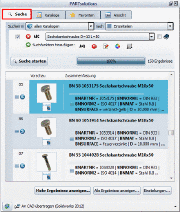
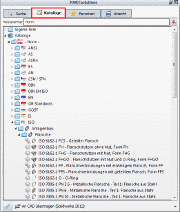
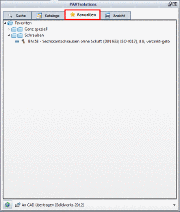
Der Seamless-Dialogbereich ist untergliedert in 4 Registerseiten:
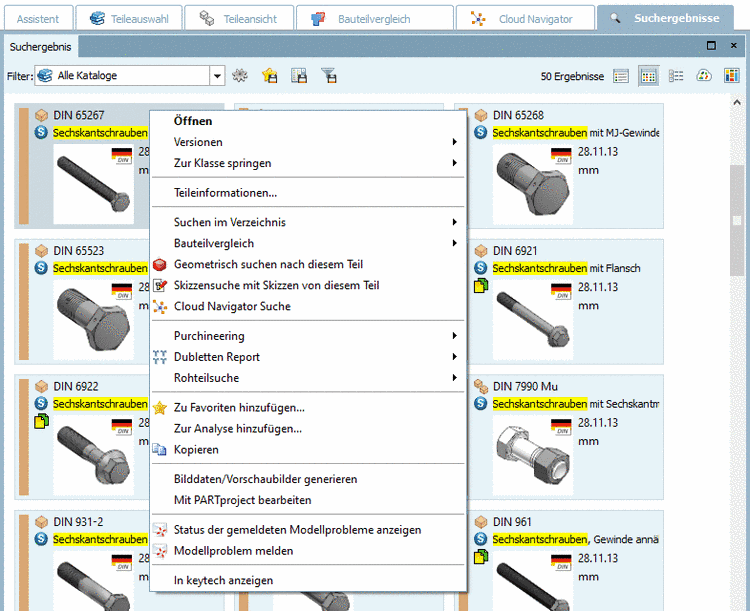
Finden Sie das gewünschte Teil mittels Volltextsuche, Variablensuche, Geometrische Suche (3D), Skizzensuche (2D), Farbsuche oder Topologiesuche.
Finden Sie das gewünschte Teil über die Verzeichnisstrukturen der Herstellerkataloge, Eigenteilkataloge oder Klassifikationen.
Übertragen Sie das gewünschte Teil direkt aus Ihren Favoriten ins CAD.
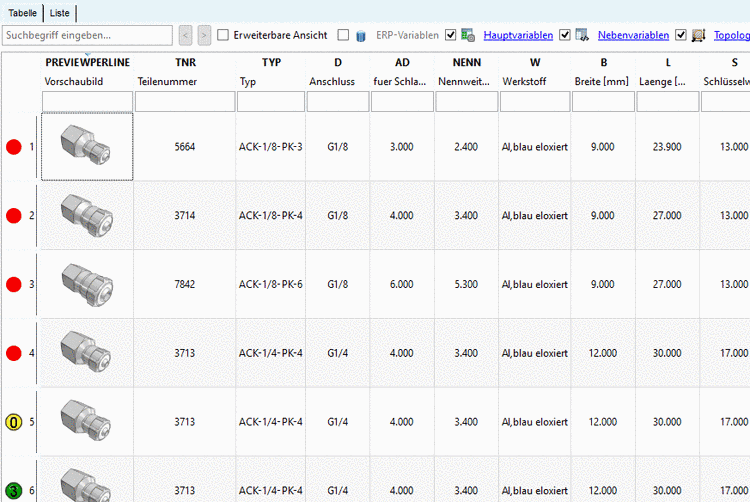
Prüfen bzw. bestimmen Sie die konkrete Ausprägung über die Variablenwerte in den einzelnen Listenfeldern.
Prüfen Sie das Teil in der 3D-Ansicht und erzeugen Sie gegebenenfalls 2D-Ableitungen.
Auf allen Registerseiten finden Sie unten den Befehl An CAD übertragen.
In den folgenden Abschnitten ist der Seamless-Dialogbereich detailliert erläutert.