|
|
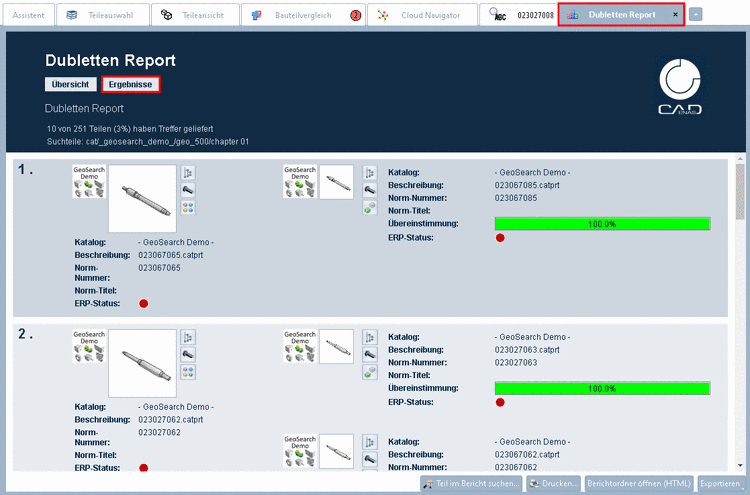
Teile mit Dublettenvorschlägen werden auf der linken Seite durchnummeriert aufgelistet.
Dublettenvorschläge zum jeweiligen Suchteil werden rechts daneben aufgelistet.
Über die Schaltflächen neben jedem Teil können Sie folgende Funktionen ausführen:
| Schaltfläche | Kurzinfo bei Maus über Schaltfläche | Funktion |
 | Gehe zu Verzeichnis im Index Baum | Das Projekt wird im PARTdataManager in der Teileauswahl im Index-Baum markiert. |
 | Projekt öffnen | Das Projekt wird im PARTdataManager in der 3D-Vorschau geöffnet. |
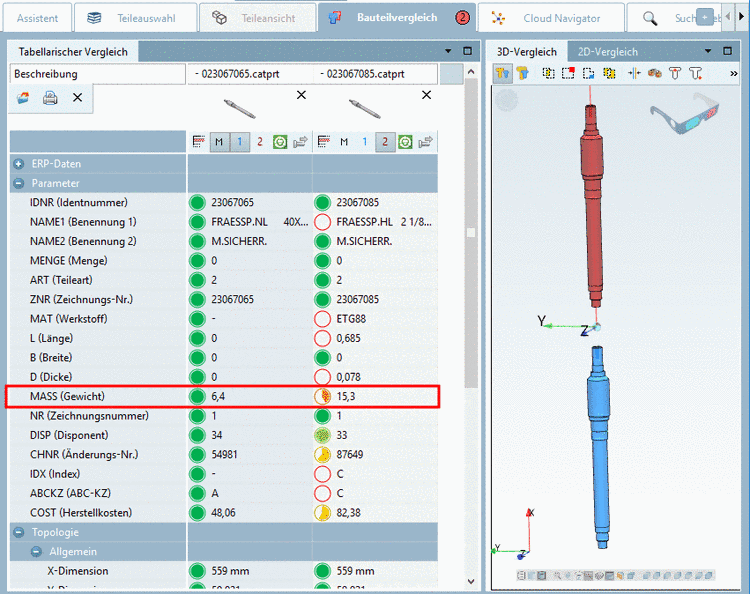
 | Bauteil vergleichen | Das Suchteil und das Ergebnisteil werden im PARTdataManager, im Bauteilvergleich geladen. Eine detaillierte Beschreibung finden Sie unter Abschnitt 3.1.6.10, „Bauteilvergleich“. Siehe auch Abb. unten. |
 | Bauteil vergleichen | Das Suchteil und alle gefundenen Teile werden im PARTdataManager, im Bauteilvergleich geladen (max. 10). Eine detaillierte Beschreibung finden Sie unter Abschnitt 3.1.6.10, „Bauteilvergleich“. |
Im Bauteilvergleich haben Sie alles im Blick: Geometrie, Topologie, Tabelle. Die folgende Abbildung zeigt beispielhaft 100%ige geometrische Ähnlichkeit, aber unterschiedliches Material.
Im geöffneten Bericht stehen folgende Funktionen zur Verfügung:
Die Funktion steht zur Verfügung für Dublettensuche, Make or Buy Report, Lieferantensuche und Cost Mockup.
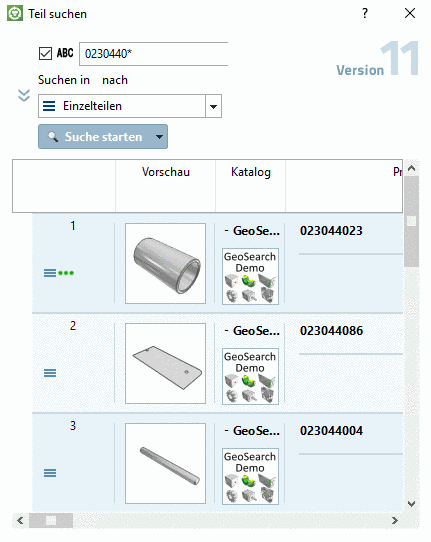
Nack Klick auf die Schaltfläche öffnet sich das Dialogfenster Teil suchen.
Suchen Sie beispielsweise nach Schlagwort, Artikelnummer, Material oder Release-Status.
Suchen Sie
bevorzugt mit der Einstellung  Einzelteilen.
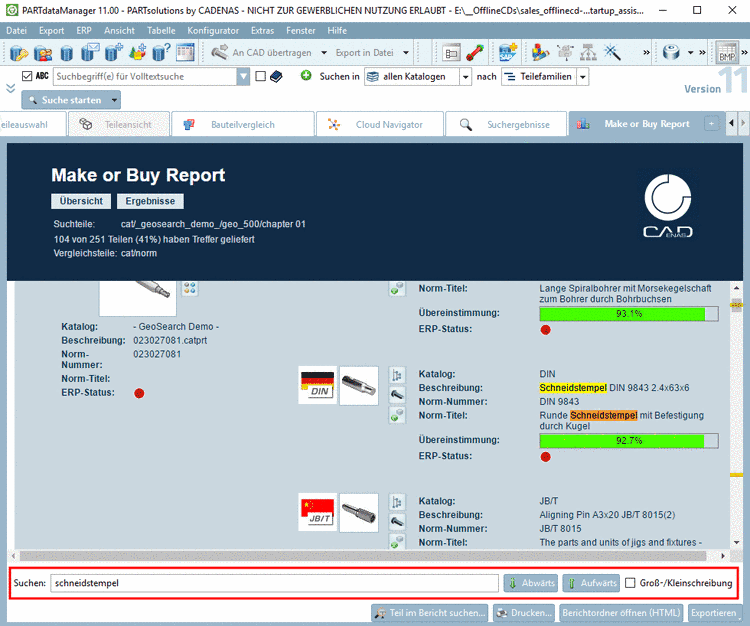
Mit Doppelklick auf ein Suchergebnis landen Sie im Bericht genau auf der richtigen Seite. Scrollen Sie dann zum gewünschten Teil.
Der
Berichtordner wird geöffnet. Alle erstellten Berichte sind unter
$CADENAS_DATA\shared\reports\...
gespeichert.
Durch die zentrale Ablage der Berichte sind diese abteilungsübergreifend zugreifbar.
Sie können den Bericht in verschiedenen Formaten exportieren.
Klicken Sie auf den kleinen schwarzen Pfeil in der rechten, unteren Ecke der Schaltfläche.
-> Es öffnet sich ein Menü mit folgenden Optionen:
Abteilungsübergreifend kommunizieren:
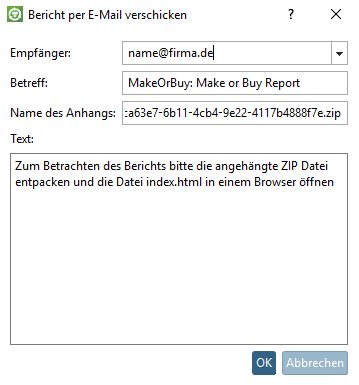
Nach Klick auf öffnet sich der E-Mail-Client mit Report im Anhang.
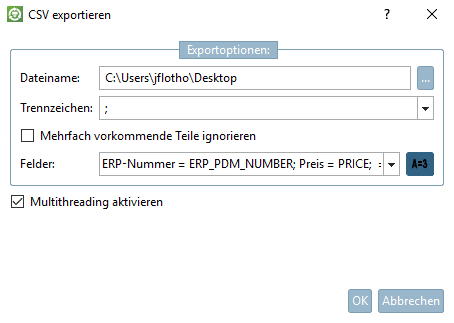
Es öffnet sich das Dialogfenster CSV exportieren.
Folgende Exportoptionen stehen zur Verfügung:
Felder: Bestimmen Sie die Variablen, deren Werte in die CSV-Datei mit aufgenommen werden sollen.
Mit Klick auf die Schaltfläche
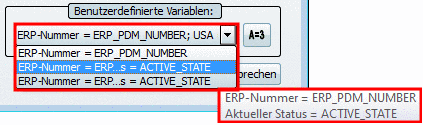
Benutzerdefinierte
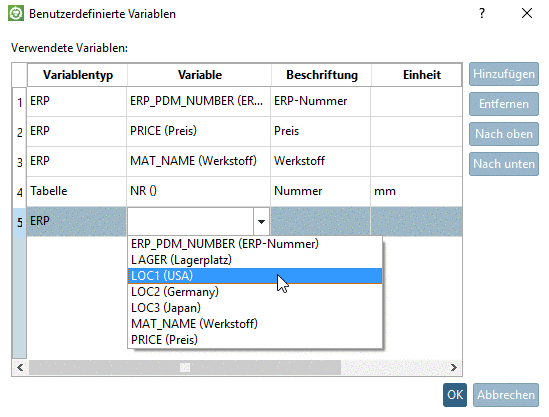
Variablen bearbeiten  öffnet sich das Dialogfenster Benutzerdefinierte
Variablen.
öffnet sich das Dialogfenster Benutzerdefinierte
Variablen.
Hier haben Sie die Möglichkeit, Variablen zu definieren, die zusätzlich im Bericht eingeblendet werden. Diese werden bei jedem Teil angezeigt.
Möglich sind sowohl ERP-Variablen, als auch Variablen aus der Sachmerkmalstabelle.
Klicken Sie als erstes auf , um eine neue Zeile einzufügen.
Mit Doppelklick in die Zeile unter Variablentyp öffnet sich ein Listenfeld mit folgender Auswahlmöglichkeit:
Mit Doppelklick in die Zeile unter "Variable" öffnet sich ein Listenfeld mit folgenden Eingabemöglichkeiten:
Eingabemöglichkeiten bei Variablentyp "ERP":
Bei Auswahl "ERP" werden die ERP-Variablen der Tabelle ausgelesen und als Vorschlag in Form einer Listenauswahl angezeigt. Sie können auch einen beliebigen anderen Wert selbst eingeben.
Eingabemöglichkeiten bei Variablentyp "Tabelle":
Bei Auswahl "Tabelle" werden die Sachmerkmals-Variablen des Such-Verzeichnisses (Suchquelle) ausgelesen und als Vorschlag in Form einer Listenauswahl angezeigt. Sie können auch einen beliebigen anderen Wert selbst eingeben.
Fügen Sie mit Klick in das Eingabefeld eine Beschriftung ein, die später im Bericht zu sehen sein wird.
Optional können Sie eine Einheit angeben.
Sofern die Variable keine eigene Einheit hat, wird die eingetragene Einheit angezeigt.
Sofern die Variable eine Einheit hat, wird der Wert - wenn erforderlich - umgerechnet. (Die Umrechnung ist aktuell nur beim Typ "Variable" möglich.)
Der Durchmesser in der Tabelle ist in Zoll angegeben. Sie haben als Einheit mm angegeben. -> Der Wert wird automatisch von Zoll nach mm umgerechnet.
Multithreading aktivieren: Evtl. sinnvoll zur Prozessbeschleunigung bei großen Dateien, wenn Tabellenvariablen in die CSV mit übernommen werden sollen. Insbesondere bei SSDs und Netzlaufwerken sollte die Aktivierung sich positiv auswirken.
Erstellte Berichte später erneut aufrufen
Sind bereits
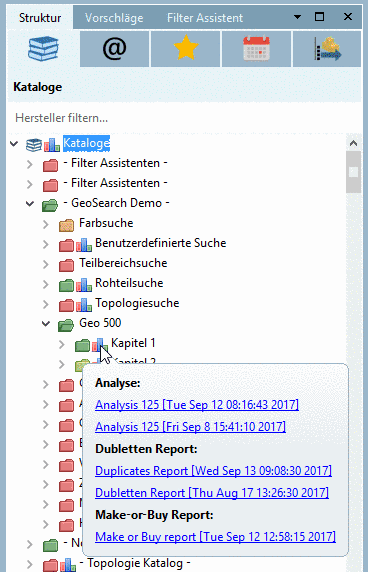
Reports vorhanden, wird das entsprechende Icon  angezeigt.
Wird die Maus über ein Icon geführt, öffnet sich ein Tooltip, welcher die Liste aller erstellten Reports anzeigt.
Mit Klick auf das Icon öffnet sich das Dialogfenster Berichtsverwaltung (wenn es mehrere Reports gibt) oder der verfügbare Report.
Mit Klick auf einen Link öffnet sich der entsprechende Report.
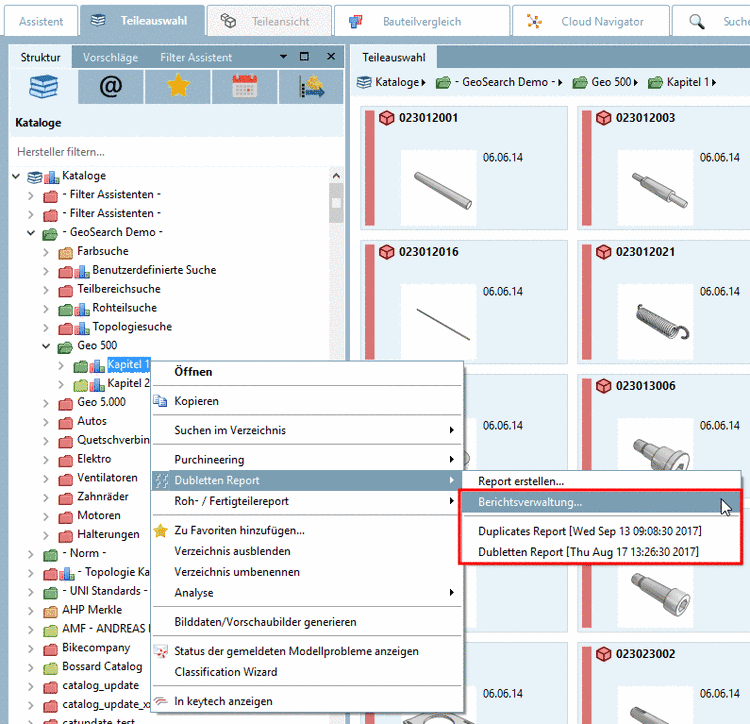
Außerdem werden bestehende Reports auch im Kontextmenü angezeigt.
Erstellte Berichte werden gespeichert und können jederzeit später wieder aufgerufen werden:
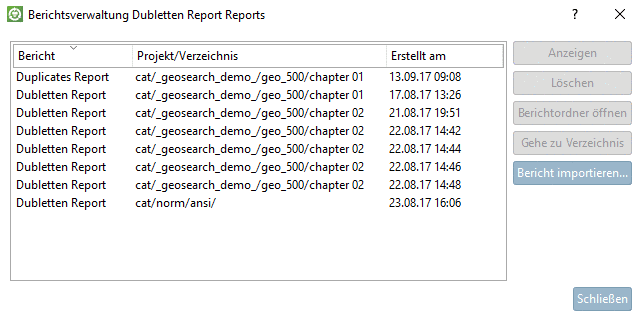
-> Es öffnet sich das Dialogfenster Berichtsverwaltung Dubletten Report Reports.
Selektieren Sie den gewünschten Bericht.
Danach stehen folgende Funktionen zur Verfügung:
![[Hinweis]](images/note.png)
![[Tipp]](images/tip.png)