2.1.11. PARTdataManager – ERP/PDM Erweiterungen
2.1.11.1. ERP
Symbolleiste
|  |
| Zurück | Weiter |
Wichtigstes Erkennungsmerkmal im PARTdataManager für die aktivierte ERP-Integration stellt die Linkdatenbank [Link database] Werkzeugleiste dar (bzw. das ERP-Menü mit in der Regel identischen Funktionen).
![[Hinweis]](images/note.png) | Hinweis |
|---|---|
Die
Sichtbarkeit mancher Buttons ist abhängig vom Aktivierungszustand eines
Schlüssel in Für manche Funktionen stehen die Buttons sowohl für PARTdataManager als auch 3Dfindit Enterprise zur Verfügung. Bei anderen Funktionen kann die Bedienung bei identischer Funktionalität leicht abweichen. | |
Im Folgenden ist die Bedeutung der einzelnen Symbole erklärt:
PARTdataManager: Benutzer authentifizieren/wechseln [Authenticate/switch users]
PARTdataManager: Gruppe auswählen [Select group]: Als definierter Benutzer kann man verschiedene Sichten auf die Datensätze auswählen
Es erscheint dann das Dialogfenster Rolle wählen [Choose role].
Auswahl an PARTlinkManager senden [Send selection to Link Manager] / Auswahl abbrechen [Cancel selection]
Per Doppelklick auf einer Zeile im PARTlinkManager wechselt die Ansicht zu PARTdataManager.
Im
PARTdataManager kann man nun eine
beliebige Zeile auswählen. Mit Klick auf  wird diese Zeile mit einer im PARTlinkManager zuvor neu angelegten
ERP-Nummer verknüpft. Die Ansicht wechselt wieder zurück zu PARTlinkManager. Mit Klick auf
wird diese Zeile mit einer im PARTlinkManager zuvor neu angelegten
ERP-Nummer verknüpft. Die Ansicht wechselt wieder zurück zu PARTlinkManager. Mit Klick auf
 kann man den Auswahlvorgang abbrechen.
Die beiden Symbole sind nur aktiv, wenn ein Aufruf aus PARTlinkManager heraus erfolgt ist, ansonsten sind sie ausgegraut.
Beantragen einer ERP-Nummer per E-Mail [Request ERP number per e-mail]
Siehe Abschnitt 2.1.11.9, „ Beantragen einer ERP-Nummer per E-Mail “.
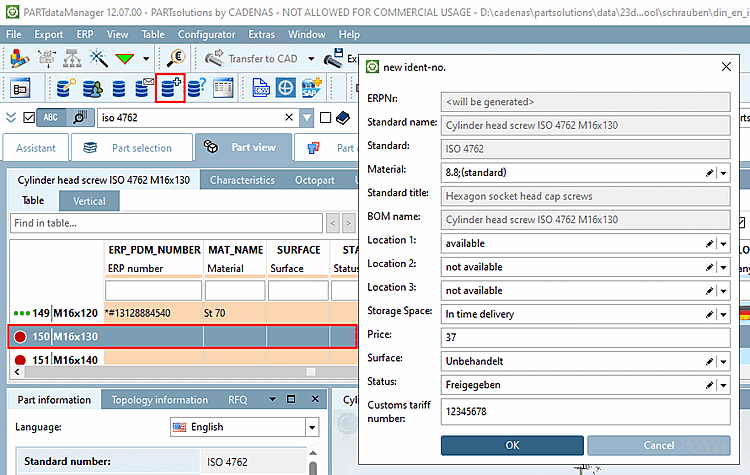
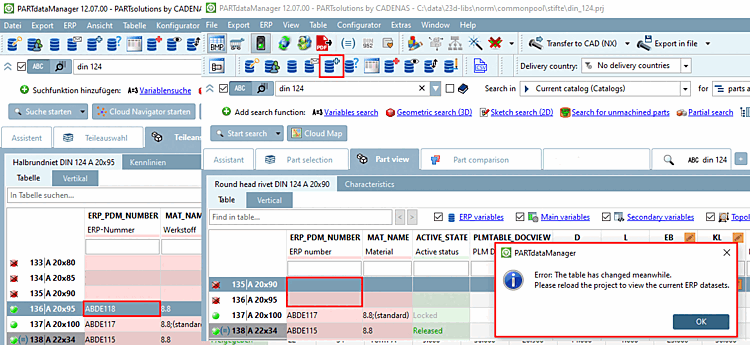
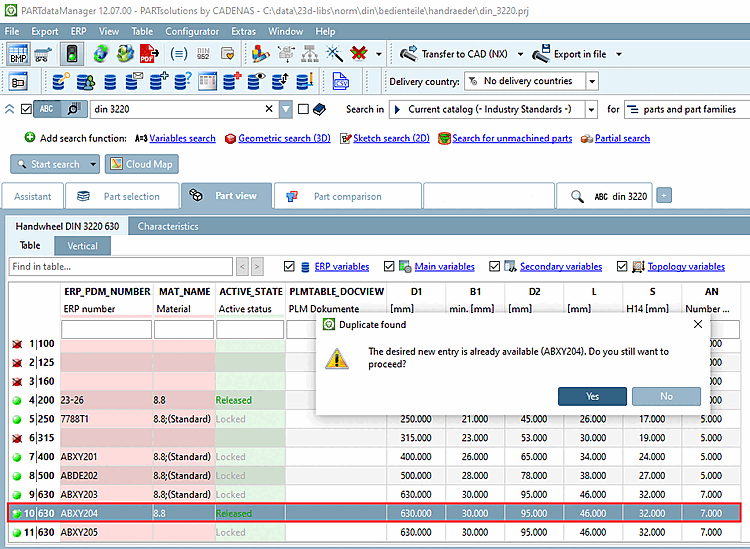
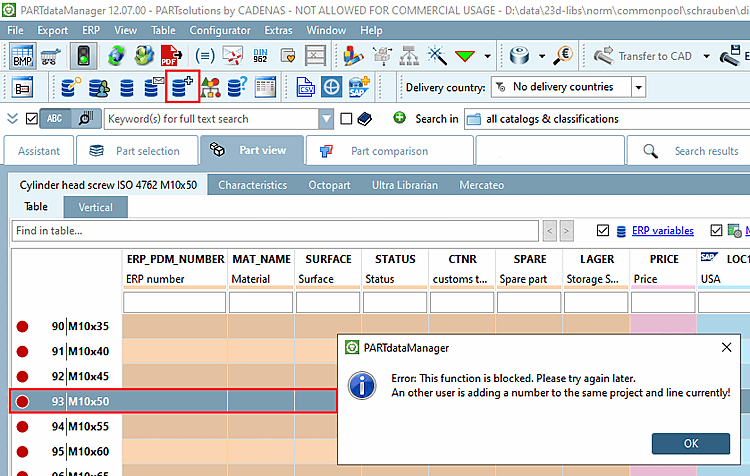
 Datensatz zur Linkdatenbank
hinzufügen [Add dataset to link database]
Datensatz zur Linkdatenbank
hinzufügen [Add dataset to link database]
...ruft das Fenster Neue Ident-Nummer [new ident-no.] auf.
| ||||
[a] Administrative Informationen hierzu finden Sie unter Abschnitt 5.12, „ Gestaltung Dialogfenster "Neue Ident-Nummer" - erpcustom.cfg -> Block [USERDIALOG] “ in ENTERPRISE 3Dfindit (Professional) - Administration. | ||||
Datensatz zur Linkdatenbank hinzufügen (Variante) [Add dataset to link database (variant)]
Wählen Sie einen Datensatz, welcher am nächsten an der zu verändernden Variablen liegt.
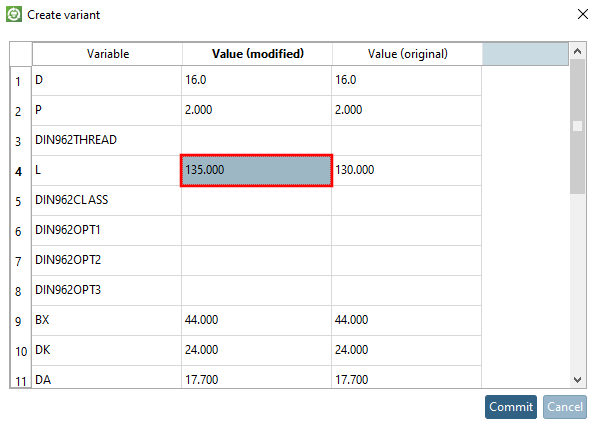
Nach Klicken der Schaltfläche öffnet sich das Fenster Variante anlegen [Create variant].
Alle Variablen des Bauteils erscheinen aufgelistet.
Im Beispiel wurde L von 80 auf den Wert 85 gesetzt.
Danach erscheint der Dialog Neue Ident-Nummer [new ident-no.] wie bei Datensatz zur Linkdatenbank hinzufügen [Add dataset to link database] (vergleiche oben).
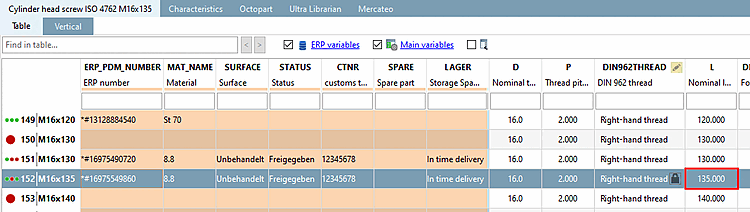
Als Ergebnis wird die angelegte Variante zusätzlich im PARTdataManager angezeigt.
Beim Anlegen von Varianten werden diese evtl. nicht korrekt einsortiert (siehe obige Abb.). Sie können jedoch in einem eigenen Dialog bestimmen, nach welchem Schema die Einsortierung für das geöffnete Projekt erfolgen soll. Eine manuelle Bearbeitung der PRJTABLE entfällt dadurch. Siehe hierzu unter Abschnitt 2.1.11.12, „Zeilensortierung im PARTdataManager “.
Sortierreihenfolge für dieses Projekt festlegen:
Siehe hierzu unter Abschnitt 2.1.11.12, „Zeilensortierung im PARTdataManager “.
Datensatz editieren/löschen [Edit/delete dataset] :
Nach Klick auf die Schaltfläche erscheint das Dialogfenster Datensatz editieren/löschen [Edit/delete dataset].
Die Daten-Ansicht ist unterteilt Link-Daten [Link-data] und ERP-Daten [ERP data].
Klicken Sie auf den zu ändernden Wert., ändern Sie entsprechend ab und drücken Sie die Schaltfläche .
Löscht die Daten der LINKTABLE.
Danach erfolgt noch eine Abfrage, ob die Daten der ERPTABLE erhalten bleiben sollen. Bestätigen Sie die Abfrage entsprechend.
Öffnet das gleichnamige Dialogfenster.
Geben Sie im Eingabefeld einen SQL-Befehl ein.
SELECT * FROM ERPTABLE WHERE MAT_NAME='8.8'
Definieren Sie die max. Zeilenanzahl im Ergebnis.
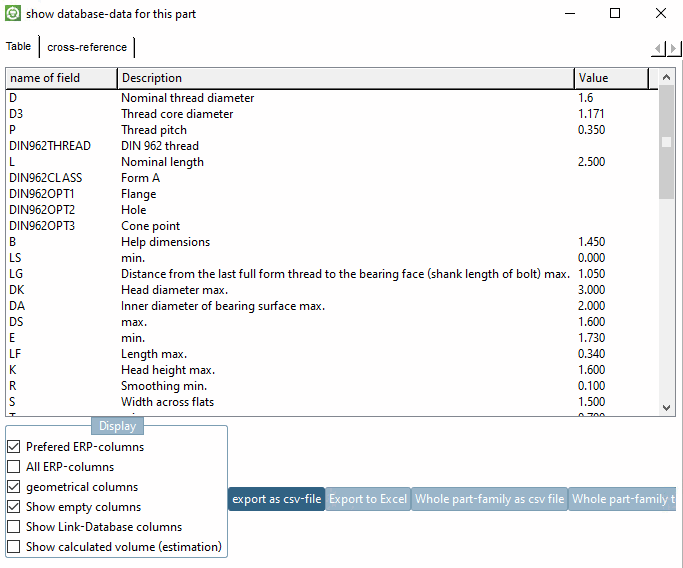
Datenbank-Daten für dieses Teil anzeigen [show database-data for this part] :
Das Dialogfenster zeigt sowohl Geometrie-Daten, als auch ERP-Daten.
Vorzugsreihen An/Aus [Preferred rows on/off] :
Diese Funktion steuert sowohl die Anzeige von Katalogen, Verzeichnissen und Projekten im Indexbaum als auch die Anzeige der Ausprägungen in der Tabelle.
Außerdem werden bei Aktivierung der Schaltfläche die Suchergebnisse gefiltert. Diese müssen bei Aktivierung der Schaltfläche ebenfalls der Vorzugsreihenbedingung gehorchen.
Nach Aktivierung der Schaltfläche Vorzugsreihen An/Aus [Preferred rows on/off] werden a) nur noch "grüne"[101] Kataloge, Verzeichnisse und Projekte angezeigt und b) nur Zeilen, die in einer definierten Spalte einen Eintrag haben (oft ist dies die Spalte für die Artikelnummer). Anders ausgedrückt: Es werden in der Tabelle nur noch grüne Zeilen angezeigt. Die roten Zeilen sind ausgeblendet.[102]
Informationen zur Definition der Bedingung finden Sie unter Abschnitt 5.7.5.1.2, „ Vorzugsreihe - plinkgroups.cfg -> Block [Role_name] -> Schlüssel "PREFRANGE" “ in ENTERPRISE 3Dfindit (Professional) - Administration.



![E-Mail verschicken [Send e-mail]](resources/img/img_31f64e79cd1d41f5ac20a6a32c84bd29.png)



![Datensatz editieren/löschen [Edit/delete dataset]](resources/img/img_b0b3df3dd89c4008bdcc987c787ad233.png)
![SQL-Befehl ausführen [Execute SQL-command]](resources/img/img_918ca93355c7472085c1352ab28f8a0e.png)