1.8.1. Unterstützung
von Suchmethoden 1.8.1.3.
EOL Analyse
durchführen
|  |
| Zurück | Weiter |
Damit der
entsprechende Button angezeigt wird, müssen in infacecommon.cfg > Block
UI folgende Schlüssel aktiviert
sein:
[UI]
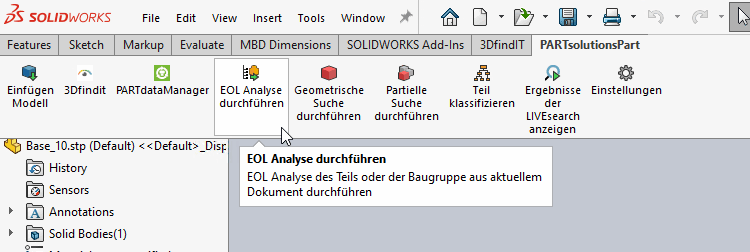
MN_eolscan_DisplayText=EOL Analyse durchführen
MN_eolscan_DisplayShortText=EOL Analysieren
MN_eolscan_HelpText=EOL Analyse des Teils oder der Baugruppe aus aktuellem Dokument durchführen
MN_eolscan_SmallIcon=:/cadresource/icons/docscan_CAD_16x16.png
MN_eolscan_LargeIcon=:/cadresource/icons/docscan_CAD_24x24.png
MN_eolscan_XLargeIcon=:/cadresource/icons/docscan_CAD_32x32.png
MN_eolscan_Environment=menu,asm,part,toolbar
MN_eolscan_Callback=eolscanner.execute()
In der
entsprechende CAD-Schnittstellen-Datei if<cadname>.cfg muss unter
Block [UI] > Schlüssel MN_valid der Wert eolscan eingefügt werden.
Starten Sie nun das CAD-System.
-> Im 3Dfindit-Menü ist nun zusätzlich der Button EOL Analyse durchführen sichtbar.
Siehe auch Abschnitt 1.7.5.5, „ eol.cfg und eolphases.def “, Abschnitt 1.7.5.15.3, „ Block [EOLService] - Zu vermeidende Zeilen ein/ausblenden “.