Kapitel 5. Strategisches Teilemanagement
5.13.
Gestaltung
Dialogfenster "Ident-Nummer
beantragen" - erpcustom.cfg -> Block [REQUESTDIALOG] |  |
| Zurück | Weiter |
Kapitel 5. Strategisches Teilemanagement
5.13.
Gestaltung
Dialogfenster "Ident-Nummer
beantragen" - erpcustom.cfg -> Block [REQUESTDIALOG] | |
| Zurück | Weiter |
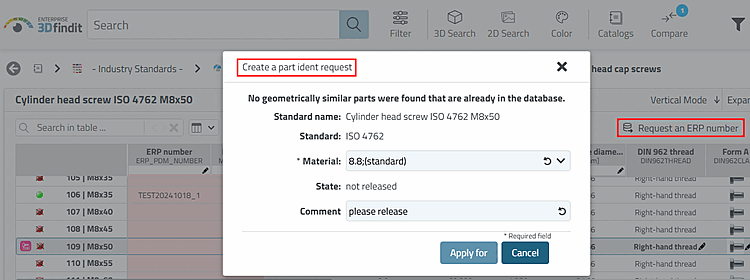
In 3Dfindit
öffnet sich mit Klick auf den Button Request an ERP number
 das Dialogfenster Create a part ident
request.
das Dialogfenster Create a part ident
request.
Beispiel: 3Dfindit > Aufruf von Dialog "Create a part ident request" via Button "Request an ERP number"
Die
Einstellungen gilt nur für 3Dfindit bei Verwendung der Funktion
Request
an ERP number
mit Aufruf über [WEB_ACTIONS] >
CREATE_REQUEST_ACTION.
Damit der
Button angezeigt wird, muss in erpcustom.cfg, im Block [WEB_ACTIONS] der Schlüssel mit dem
Wert CREATE_REQUEST_ACTION aktiv
sein.
[WEB_ACTIONS]
6=CREATE_REQUEST_ACTION
Der Dialog kann für alle User gleich oder benutzerspezifisch gestaltet werden.
Verwenden Sie hierfür in erpcustom.cfg den Block
[REQUESTDIALOG].
Verwenden Sie folgende Syntax.
[REQUESTDIALOG(User1)]
keys....
[REQUESTDIALOG(User2)]
keys...
etc.
Wie der Name sagt, ist der Dialog bei nur
bei Anfragen aktiv. Bearbeitungsaktionen seitens Administration,
Normenstelle, Key-User laufen über Block [USERDIALOG].
Die Syntax
entspricht genau der Syntax im Block [USERDIALOG]. Siehe Abschnitt 5.12, „
Gestaltung
Dialogfenster "Neue Ident-Nummer" -
erpcustom.cfg -> Block [USERDIALOG]
“.