5.9. ERP-Buttons und
Menüpunkte (3Dfindit)
5.9.3. ERP-Buttons
|  |
| Zurück | Weiter |
Für Admins / Key-User wird die Funktion
 /
/  Zur Linkdatenbank
hinzufügen [Add to link database] wohl immer benötigt. Der Button kann evtl. auch
verknüpft werden mit einer Teileanfrage seitens Standard-Usern.
Details hierzu finden Sie unter Abschnitt 5.23.8.1, „ERP-Nummer zu
Linkdatenbank hinzufügen
“.
Zur Linkdatenbank
hinzufügen [Add to link database] wohl immer benötigt. Der Button kann evtl. auch
verknüpft werden mit einer Teileanfrage seitens Standard-Usern.
Details hierzu finden Sie unter Abschnitt 5.23.8.1, „ERP-Nummer zu
Linkdatenbank hinzufügen
“.
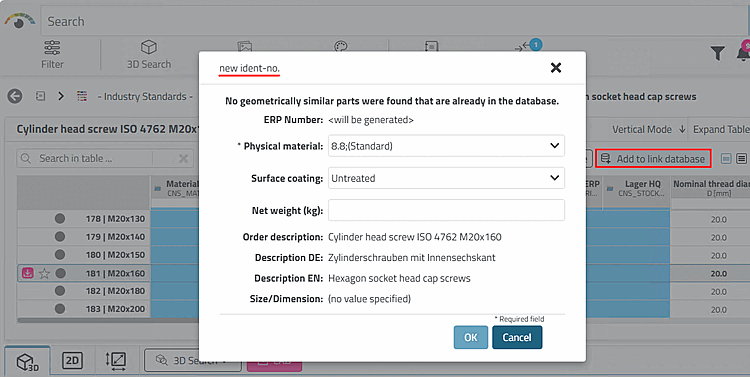
Mit Klick auf den Befehl öffnet sich der Dialog Neue Ident-Nummer [new ident-no.].
Die Eingabefelder können beliebig definiert werden. Infos hierzu finden Sie unter Abschnitt 5.12, „ Gestaltung Dialogfenster "Neue Ident-Nummer" - erpcustom.cfg -> Block [USERDIALOG] “.
Die
Sichtbarstellung des Buttons erfolgt in erpcustom.cfg unter [WEB_ACTIONS].
[WEB_ACTIONS]
1=ADD2DB_ACTION
Datensatz zur Linkdatenbank hinzufügen (Variante) [Add dataset to link database (variant)]
Benötigtes VBS-Skript aktivieren
Um die Funktion Datensatz zur Linkdatenbank hinzufügen (Variante) [Add dataset to link database (variant)] prinzipiell zur Verfügung zu haben (unabhängig von der Sichtbarstellung), muss das Skript erp_psol_mm_vars aktiviert sein.
Führen Sie in PARTadmin -> Kategorie
Konfigurationsdateien [Configuration files] -> $CADENAS/SETUP/erpcustom.cfg ->
Block [LOAD], auf dem betreffenden
Schlüssel den Kontextmenübefehl Aktivieren [Activate] aus und speichern Sie. (Wenn
der Schlüssel nicht existiert, legen Sie ihn mit fortlaufender Nummer
an.) Damit die Schaltfläche sichtbar wird, muss 3Dfindit neu gestartet
werden.
Die
Sichtbarstellung des Buttons erfolgt in erpcustom.cfg unter [WEB_ACTIONS].
[WEB_ACTIONS]
4=ADDVARIANT_ACTION
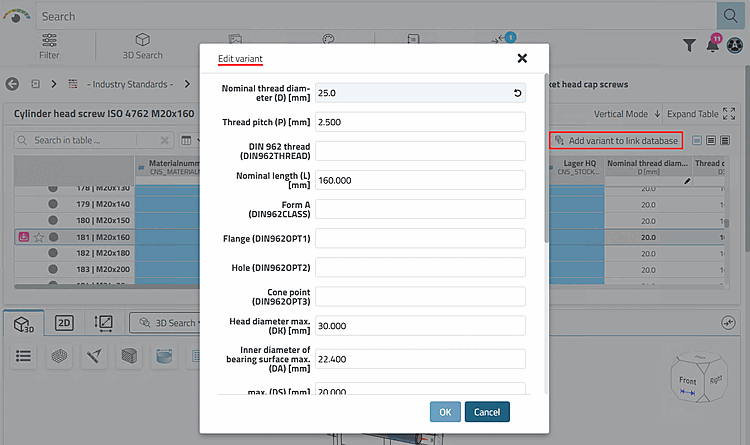
Mit Klick auf den Befehl öffnet sich der Dialog Variante bearbeiten [Edit variant].
Details finden Sie unter Abschnitt 5.23.7.2, „ Variante zu Linkdatenbank hinzufügen “.
 /
/  Edit/delete record in link
database
Edit/delete record in link
database
Die Funktion wird eingesetzt zur Änderung von LinkDB-Werten wie z.B. Material. Dies gilt unabhängig davon, ob es sich um eine Standardzeile oder eine Variante handelt. Werte der Sachmerkmalstabelle lassen sich hiermit nicht ändern.
Benötigtes VBS-Skript aktivieren
Um die Funktion Datensatz editieren/löschen [Edit/delete dataset] prinzipiell zur Verfügung zu haben (unabhängig von der Sichtbarstellung), muss das Skript $CADENAS_SETUP/scripts/erp/erp_dbedit.vbb aktiviert sein.
Führen Sie in PARTadmin -> Kategorie
Konfigurationsdateien [Configuration files] -> $CADENAS/SETUP/erpcustom.cfg ->
Block [LOAD], auf dem betreffenden
Schlüssel den Kontextmenübefehl Aktivieren [Activate] aus und speichern Sie. (Wenn
der Schlüssel nicht existiert, legen Sie ihn mit fortlaufender Nummer
an.)
Die
Sichtbarstellung des Buttons erfolgt in erpcustom.cfg unter [WEB_ACTIONS]. Damit die
Schaltfläche sichtbar wird, muss 3Dfindit neu gestartet werden bzw.
ein neuer Login erfolgen.
[WEB_ACTIONS]
5=EDITRECORD_ACTION
Nach Klick auf die Schaltfläche erscheint das Dialogfenster Datensatz editieren/löschen [Edit/delete dataset].
Sie können nun die Werte einzelner ERP-Variablen editieren.
Details hierzu finden Sie unter Abschnitt 5.23.7.3, „ Datensatz editieren/löschen “.
ERP-Nummer beantragen [Request ERP number]: Aus 3Dfindit heraus kann die Freigabe für Teile, die für den Export gesperrt sind, bei der dafür zuständigen Stelle per E-Mail beantragt werden.
Hier gibt es verschiedene Konzepte:
Damit
der Button in 3Dfindit angezeigt wird,
muss in erpcustom.cfg, Block
WEB_ACTIONS, der Schlüssel
mit dem Wert CREATE_REQUEST_ACTION
aktiviert sein.
[WEB_ACTIONS]
6=CREATE_REQUEST_ACTION
Mit
dieser Methode läuft der Beantragungsprozess und die
nachfolgende Verwaltung im Dashboard über den Part
number manager. Der User wird über den aktuellen
Status in 3Dfindit mittels
 Aktivitäten [Activities]-Dialog
informiert.
Aktivitäten [Activities]-Dialog
informiert.
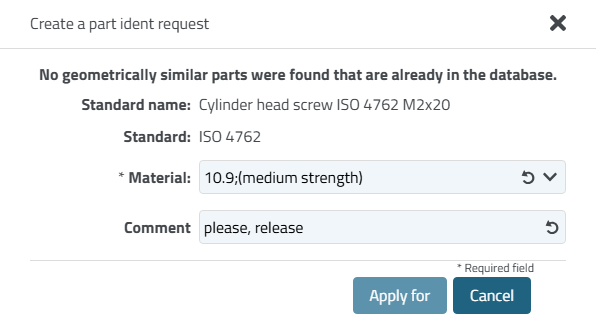
Mit Klick auf den Button öffnet sich der Dialog Ident-Nummer beantragen [Create a part ident request].
Die
Gestaltung dieses Dialoges läuft in erpcustom.cfg über einen
eigenen Block [REQUESTDIALOG]. Die Syntax
ist identisch mit der im Block [USERDIALOG].
Details hierzu finden Sie unter ERP-Nummer beantragen via Part number manager (via Button "Request an ERP number").
Der
per Dashboard > Part
number manager gesteuerte Prozess kann auch über den
Button Zur Linkdatenbank
hinzufügen [Add to link database]
/ ausgelöst werden. In diesem Fall wird
ebenfalls der Dialog Create a part ident request
geöffnet.
Allerding erfolgt die Gestaltung hier über Block [USERDIALOG].
Details hierzu finden Sie unter ERP-Nummer beantragen via Part number manager (via Button "Add to link database").
 /
/  ERP-Nummer
beantragen [Request ERP number]: VERALTETE Methode
ERP-Nummer
beantragen [Request ERP number]: VERALTETE Methode
Damit
der Button in 3Dfindit angezeigt wird,
muss in erpcustom.cfg, Block
WEB_ACTIONS, der Schlüssel
mit dem Wert SENDMAIL_ACTION aktiviert
sein.
[WEB_ACTIONS]
2=SENDMAIL_ACTION
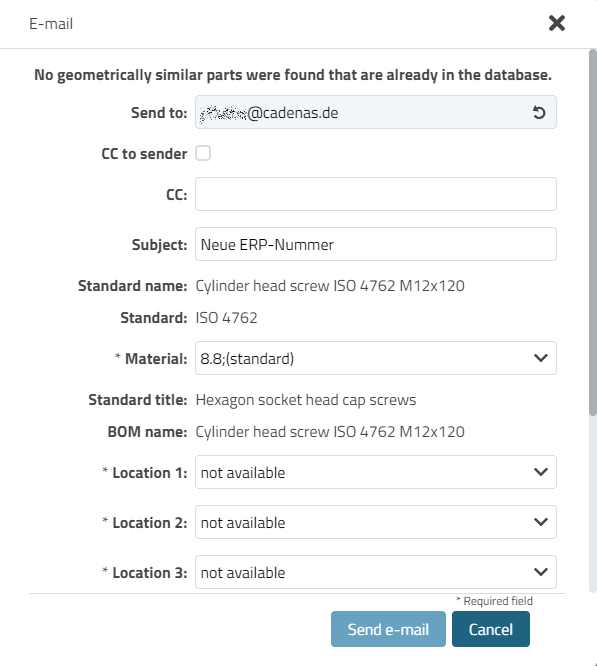
Mit Klick auf den Button öffnet sich das Dialogfenster E-Mail [E-mail].
Informationen zur Gestaltung des Dialoges finden Sie unter Abschnitt 5.12, „ Gestaltung Dialogfenster "Neue Ident-Nummer" - erpcustom.cfg -> Block [USERDIALOG] “.
![PARTadmin -> erpcustom.cfg -> [LOAD] -> erp_psol_mm_vars.vbb](resources/img/img_a3515e492cea4d36b1b366d904dba2ec.png)
![PARTadmin -> erpcustom.cfg -> [LOAD] -> erp_dbedit.vbberp_dbedit.vbb](resources/img/img_f003f7fc284e4e9f88c7855ae7a260af.png)
![Datensatz editieren/löschen [Edit/delete dataset]](resources/img/img_1ccec275bd0642d2b0d110ebe26a005d.png)