4.3.4. SAP
ECTR
4.3.4.2. Installation (Basis und Addons)
|  |
| Zurück | Weiter |
Grundvoraussetzung ist ein korrekt eingerichtes CAD-System.
Informationen zur CAD-Integration finden Sie unter Kapitel 3, 3Dfindit - CAD Integration - Administration .
Das
CDE Verzeichnis kann – falls nicht bereits vorhanden – von %cadenas%/iface/plm/ifsapectr ins
Applications-Verzeichnis des Kunden kopiert werden, was von Seiten des
Kunden gemacht werden muss. Dies ist nötig, damit die CADENAS (CDE)
Applikation verfügbar ist. Damit ist zugleich die Datei rfc-tunnel-whitelist.txt mit dabei
(siehe nächster Punkt).
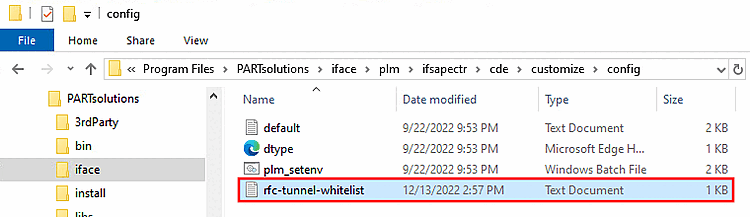
Unter C:\Program
Files\PARTsolutions\iface\plm\ifsapectr\cde\customize\config
finden Sie die Datei rfc-tunnel-whitelist.txt. Die Datei
erlaubt das Ausführen bestimmter Calls, die ansonsten nicht erlaubt
sind. Hierüber muss der Kunde informiert werden.
/DSCSAG/FOL_OPENDETAILS41
/DSCSAG/DOC_VERSION_GET_ALL3
/DSCSAG/OBJ_GET_MULTIDETAIL2
/DSCSAG/DOC_CHECKOUT_URL2
/DSCSAG/MAT_GETLINKEDDOCUMENT3
/DSCSAG/DOC_CHANGE_MULTI3
/DSCSAG/MAT_CHANGE_MULTI
/DSCSAG/ADV_MAT_SETALL
/DSCSAG/DOC_LONGTEXT_SAVE
/DSCSAG/MAT_CREATE_RFC
CDESK_SRV_CREATE_VARIANT
CDESK_SRV_CREATE_VAR_MAT_LINK
RFC_CALL_TRANSACTION_USING
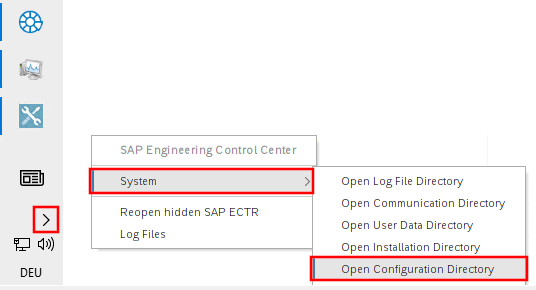
das aktive Konfigurationsverzeichnis.
![[Hinweis]](images/note.png) | Hinweis |
|---|---|
Da diese Einstellung lokal gespeichert wird, muss dies für jeden Windows Nutzer und bei Neuinstallationen wiederholt werden. | |
Falls bereits eine eigene Whitelist im ECTR Ordner vorhanden ist, muss diese via Copy & Paste ergänzt werden mit den Calls aus der 3Dfindit Installation.
C:\Users\name\AppData\Local\SAP\ECTR\conf\ectr52\Q20_208_ZZ15\customize\config
Direktintegration für 3Dfindit
Unter ...\iface\plm\ifsapectr\thinclient finden Sie folgende Verzeichnisse:
Kopieren Sie diese in das ECTR-Verzeichnis.
Setzen Sie die Umgebungsvariable CADENAS_APPSERVER. Dadurch erscheint sofort beim Start von SAP ECTR der 3Dfindit Login-Dialog.
Verschiedene Einstellungsparameter finden Sie
in der Konfigurationsdatei pdmseamless.cfg. Siehe hierzu die
jeweiligen Hilfetexte.
Für ENTERPRISE 3Dfindit < V12.8 stellen Sie bitte sicher, dass Sie zu folgenden Dateien den aktuellen Stand haben:
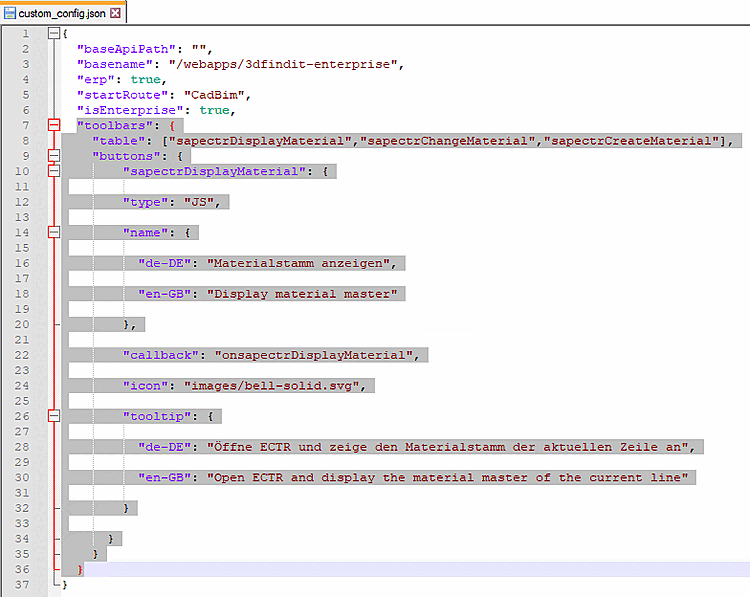
CADENAS/libs/pappserver/webapps/3dfindit-enterprise/custom_config.json
Fügen Sie
in der Datei custom_config.json einen Aufruf
zur Anzeige für jeden
gewünschten SAP-ECTR-Button ein.
"toolbars": {
  "table": ["sapectrDisplayMaterial","sapectrChangeMaterial","sapectrCreateMaterial"],
  "buttons": {
        "sapectrDisplayMaterial": {

        "type": "JS",

        "name": {

          "de-DE": "Materialstamm anzeigen",

          "en-GB": "Display material master"

        },

        "callback": "onsapectrDisplayMaterial",

        "icon": "images/bell-solid.svg",

        "tooltip": {

          "de-DE": "Öffne ECTR und zeige den Materialstamm der aktuellen Zeile an",

          "en-GB": "Open ECTR and display the material master of the current line"

        }

      }
    }
  }
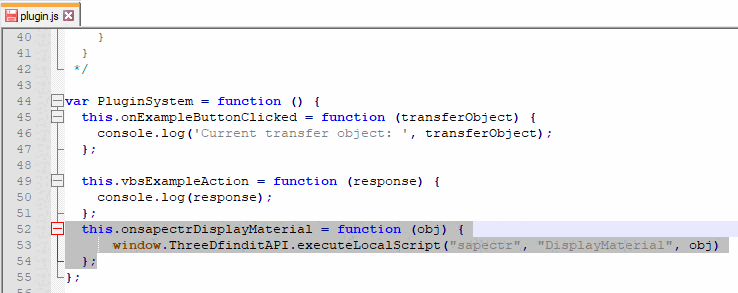
CADENAS/libs/pappserver/webapps/3dfindit-enterprise/plugins/plugin.js
Fügen Sie
in der Datei plugin.js für jeden
SAP-ECTR-Button einen entsprechenden Skript-Aufruf ein.
  this.onsapectrDisplayMaterial = function (obj) {
    window.ThreeDfinditAPI.executeLocalScript("sapectr", "DisplayMaterial", obj)
  };
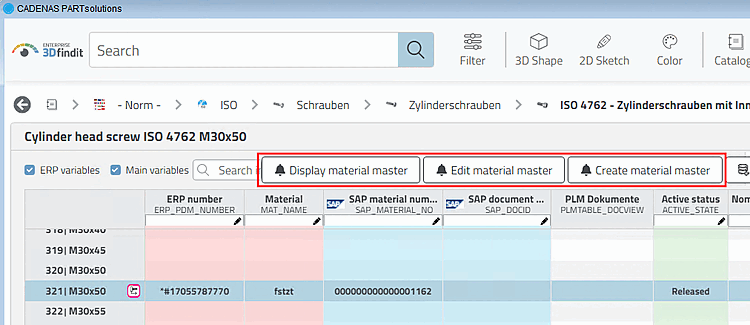
Starten Sie danach den PARTapplicationServer neu. Dann sollten im 3DF Fenster die SAP GUI Buttons angezeigt werden.
(Tooltip: "Open SAP and display the material master of the current line")
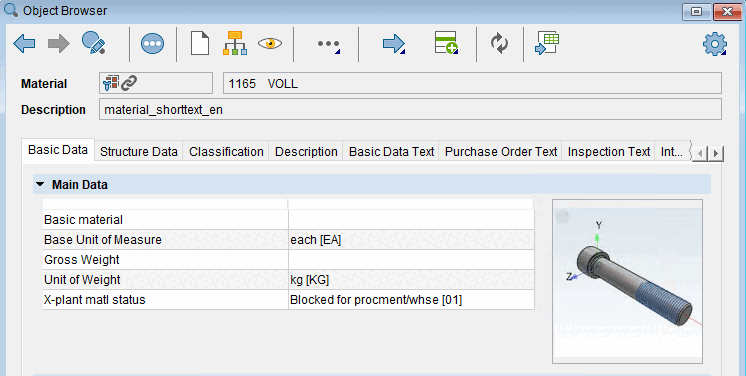
-> Das Material wird im Object Browser geöffnet.
(Tooltip: "Open SAP with the current material master to edit")
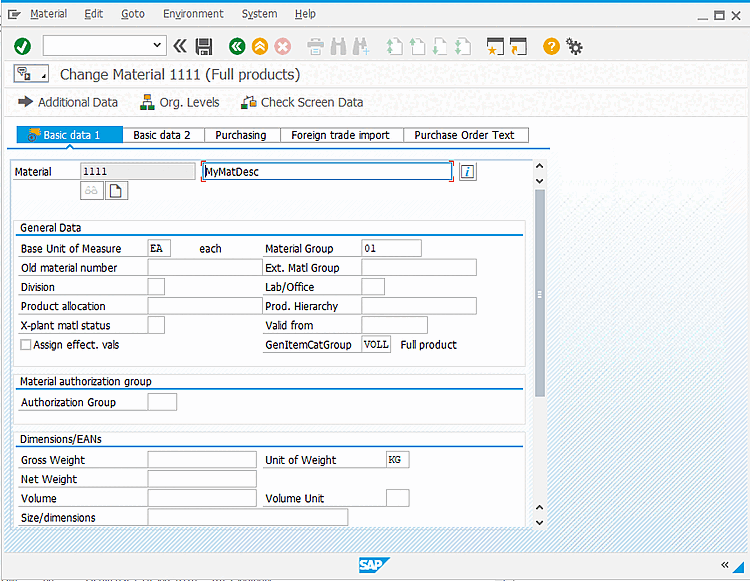
-> Die SAP GUI wird mit der Maske Change Material geöffnet.
(Tooltip: "Open SAP and create a material master for the current line")
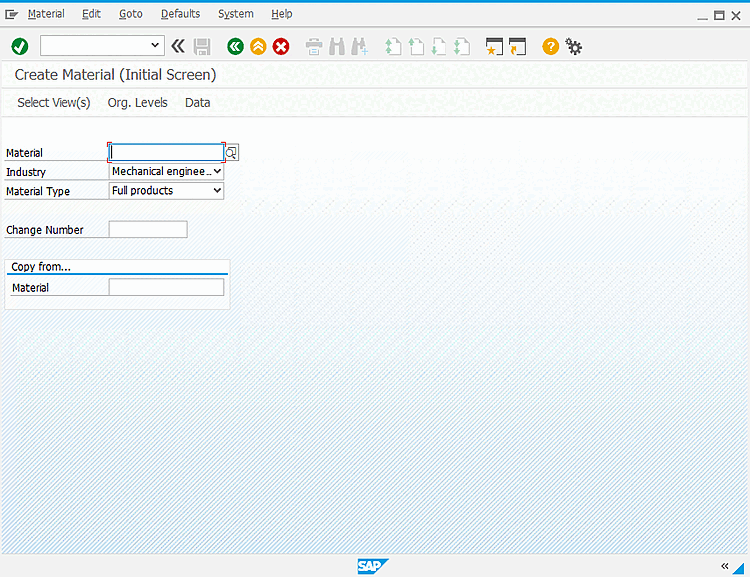
-> Die SAP GUI wird mit der Maske Create Material geöffnet.
Für zukünftige Releases sollten die genannten Dateien bereits im Standard enthalten sein.
Tragen Sie in custom_config.json in folgender
Zeile ein, welche Buttons angezeigt werden sollen:
"table": ["sapectrDisplayMaterial","sapectrChangeMaterial","sapectrCreateMaterial"],
![[Tipp]](images/tip.png)