Kapitel 2. 3Dfindit Administration via Dashboard

Inhaltsverzeichnis

2.1. Logging
2.2. Server Info
2.3. Health Monitor
2.3.1. Benötigte Berechtigungen
2.3.2. Health Monitor aktivieren
2.3.3. Allgemeine Informationen
2.3.4. Verfügbare Tasks
2.3.4.1. Basis-Keys
2.3.4.2. IndexCheck
2.3.4.3. FulltextCheck
2.3.4.4. CertCheck
2.3.4.5. ModuleCheck
2.3.4.6. DiskCheck
2.3.4.7. PipelineCheck
2.3.4.8. customScript
2.3.5. E-Mail-Benachrichtigung
2.4. Index
2.5. Katalog Installation
2.6. Dublettenanalyse
2.6.1. Voraussetzungen
2.6.2. Überblick zum gesamten Ablauf
2.6.3. Neuen Report erstellen
2.6.4. Report-Auswahl
2.6.5. Benutzeroberfläche Details
2.6.5.1. Strukturbaum
2.6.5.1.1. Was stellt der Baum dar?
2.6.5.1.2. Navigation im Strukturbaum
2.6.5.1.3. Kolorierung im Strukturbaum
2.6.5.1.4. Verbindung von Baum und Ergebnissen (Cluster) und Statistik-Überblick
2.6.5.2. Ergebnisse
2.6.5.2.1. Cluster bearbeiten
2.6.5.2.2. Geometrische Ähnlichkeit
2.6.5.2.3. Referenzteil
2.6.5.2.4. Farbliche Markierung von Variablen
2.6.5.2.5. Bereich "Duplicates"
2.6.5.2.6. Workflow beim Löschen eines Main Part
2.6.5.2.7. Teil annotiert in anderem Cluster
2.6.5.3. Überblick
2.6.5.4. Filter
2.6.6. Teilevergleich
2.6.7. Export
2.6.8. Fehlermeldungen
2.7. Part number manager
2.8. Linkmanager
2.9. Tasks
2.10. Jobs
2.11. Pipelines
2.12. Reports
2.13. Logs
2.14. Rights
2.15. Help
2.16. Language

Im PARTapplicationServer Dashboard können Sie eine Vielzahl von administrativen Aufgaben durchführen.

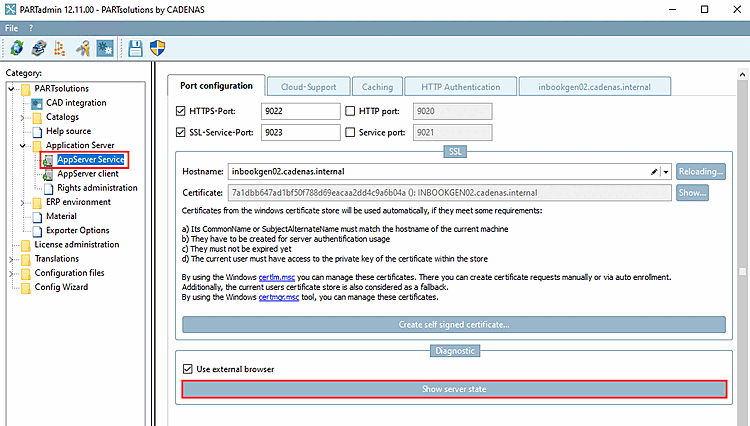
PARTadmin -> Kategorie AppServer Client [AppServer client] -> Dialogbereich Diagnose [Diagnostic] -> Klick auf Serverstatus anzeigen [Show server state]

[Hinweis]Hinweis

Hierzu muss der Dienst laufen, ansonsten ist der Befehl inaktiv.

-> Das PARTapplicationServer Dashboard wird geöffnet. (Direkt nach der ersten Einrichtung können Sie so testen, ob der Server erreichbar ist.)

[Hinweis]Hinweis

Aus Datenschutzgründen bestehen bestimmte Zugriffsmöglichkeiten nur für den Admin-User. Besteht kein Login oder erfolgt der Login über einen anderen User, sind unter Server status nur die Registerseiten Services und Webmodule sichtbar. View logs ist inaktiv.

"Serverstatus [Server state]" ohne administrative Rechte

"Serverstatus [Server state]" ohne administrative Rechte

"Serverstatus [Server state]" mit administrativen Rechten

"Serverstatus [Server state]" mit administrativen Rechten

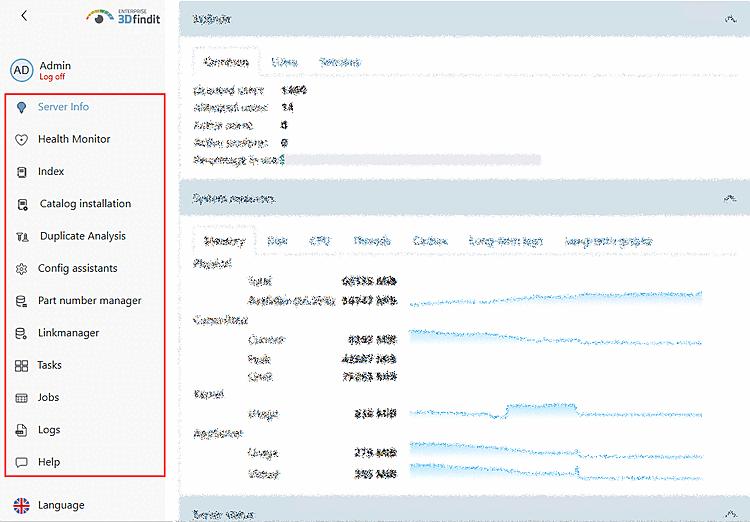
Nach dem Login als Administrator werden alle Menübereiche des Dashboard eingeblendet (bzw. die für den angemeldeten Benutzer unter Rechteverwaltung [Rights administration] aktivierten):

In den folgenden Kapiteln sind die einzelnen Menüpunkte erläutert: