7.9.3.4.1. Anfügepunkte für den Baugruppenaufbau
7.9.3.4.1.1. Anfügepunkte allgemein
|  |
| Zurück | Weiter |
Die im PARTdesigner erstellten Teile können mit dem Konfigurator [Configurator] [99] zu Baugruppen konfiguriert werden. Dazu müssen den Teilen bereits im PARTdesigner genau definierte und benannte An- bzw. Einfügepunkte zugeordnet werden.
Ein Würfel beinhaltet eine Bohrung, in die später (Baugruppenkonfiguration) eine Schraube eingefügt werden soll. Für die Bohrung wird deshalb ein Anfügepunkt festgelegt.
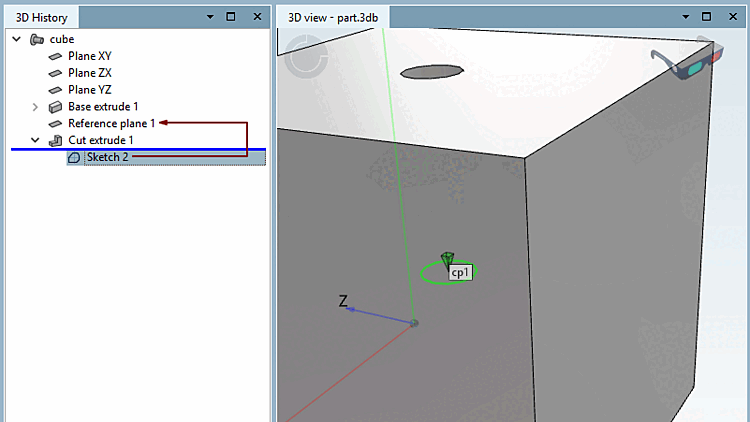
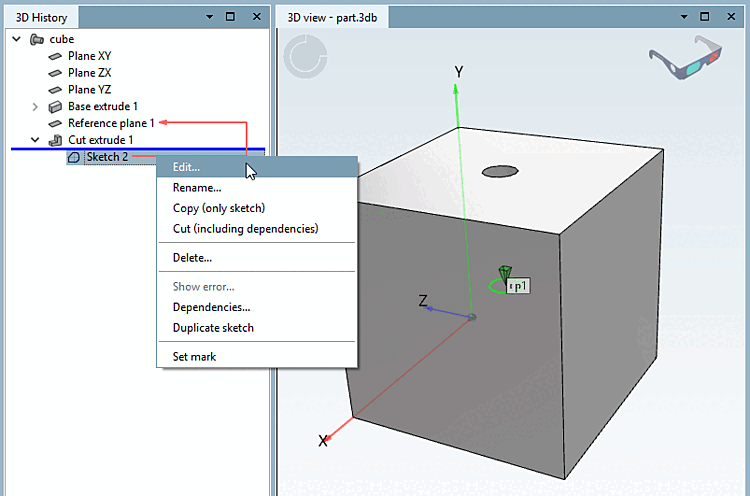
Klicken Sie die Fläche [Face], in der die Bohrung liegt, an. --> Die zugehörige Skizze [Sketch] erscheint in der Historie [History] farbig unterlegt.
Öffnen Sie per sekundärem Mausklick das Kontextmenü der Skizze (hier Sketch 2).
Klicken Sie auf den Button Anfügepunkt einfügen [Insert connection point]
 .
.
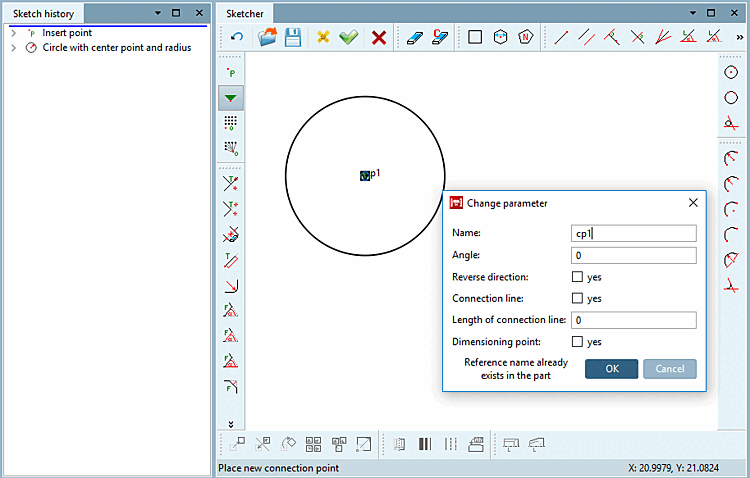
„Fangen“ Sie mit dem Mauszeiger den Kreismittelpunkt (Bohrung) und fixieren Sie ihn per einfachem Mausklick.
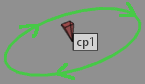
--> Der Punkt bekommt ein grünes Dreieckssymbol .
--> Das Fenster Parameter ändern [Change parameter] wird geöffnet.
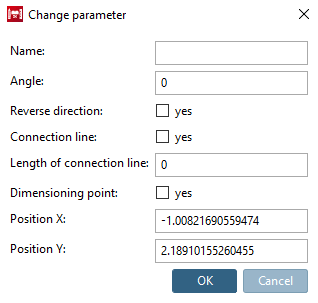
Wenn Sie den Anfügepunkt frei platzieren (ohne "Fang"), dann sind im Dialog zusätzlich noch die Optionen Position X und Position Y zu finden.
Legen Sie einen Namen für den Anfügepunkt fest - z.B. cp1 - und bestätigen Sie mit .
Optional können Sie in den übrigen Eingabefeldern noch Änderungen vornehmen:
Winkel [Angle]: Rotation des Anfügepunktes
| ||||
Einen weiteren Anwendungsfall finden Sie unter Abschnitt 7.9.3.4.1.4, „ Anfügepunkte an Gehrungen “.
Richtung umkehren [Reverse direction]: Umkehrung der Richtung wird beispielsweise bei einem Scharnier benötigt. Die Angeln sollen gegenläufig aufeinander passen.
Einfügelinie [Connection line] und Länge der Einfügelinie [Length of connection line]: Einfügelinien können für bewegliche Elemente verwendet werden. Zum Beispiel für Verbinder von Profilen, die sich in einer Nut bewegen. Siehe Abschnitt 5.18.1.4, „ Einfügelinie erstellen “.
Bemaßungspunkt [Dimensioning point]: Aktivieren Sie die Option, wenn ein Anfügepunkt gleichzeitig auch als Bemaßungspunkt verwendet werden soll. Siehe Abschnitt 7.16, „ Dockingfenster "Bemaßungen" “.
Klicken Sie auf den Button Änderungen übernehmen [Accept changes]
 .
.
--> Der Sketcher wird geschlossen.
--> In der 3D-Ansicht [3D view] ist der Anfügepunkt ebenfalls durch ein dreidimensionales grünes Dreieckssysmbol gekennzeichnet.
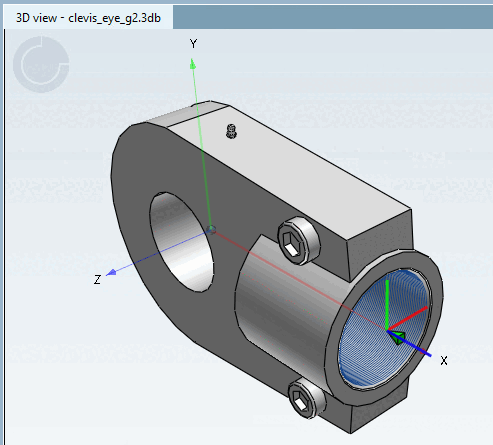
Per Default wird das Koordinatensystem an Anfügepunkten nicht angezeigt.
Sie können die Anzeige aber aktivieren, wenn Sie unter $CADENAS_USER den entsprechenden Schlüsselwert auf "1" setzen.
[Settings3DPane]
cpCoordinateSystem=1
![[Hinweis]](images/note.png)