7.13.4. Subassembly erstellen
7.13.4.1. Benötigte Bauteile für Konfiguration
bereitstellen |  |
| Zurück | Weiter |
7.13.4. Subassembly erstellen
7.13.4.1. Benötigte Bauteile für Konfiguration
bereitstellen | |
| Zurück | Weiter |
Legen Sie unter training/subassembly/finished
neben der Originalkonfiguration traeger_schelle_asmcfg.prj eine
neue eigene an.
Klicken Sie hierzu unter finished auf den Kontextmenübefehl
Neues Projekt [New project].
-> Das entsprechende Dialogfenster wird geöffnet.
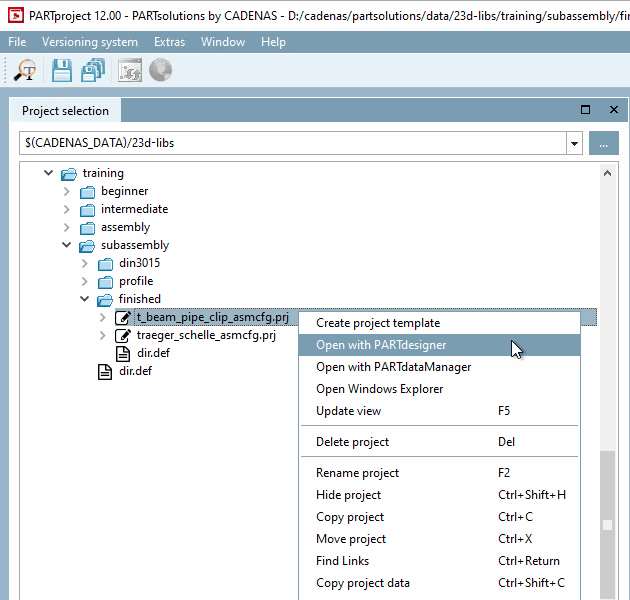
Klicken Sie Mit PARTdesigner öffnen [Open with PARTdesigner].
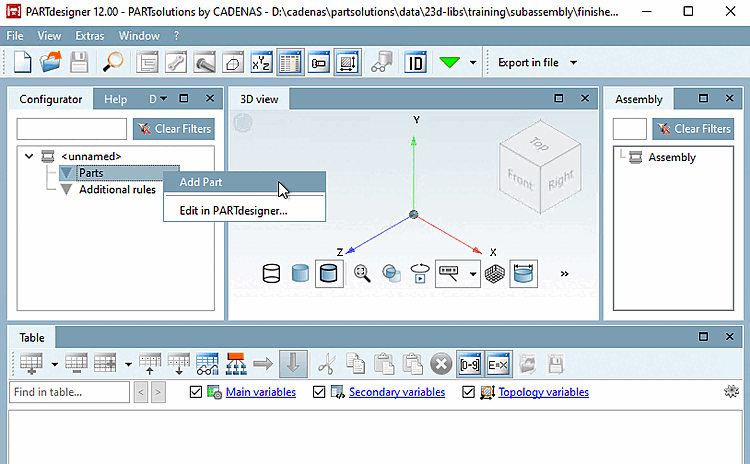
Klicken Sie Teil einfügen [Add Part].
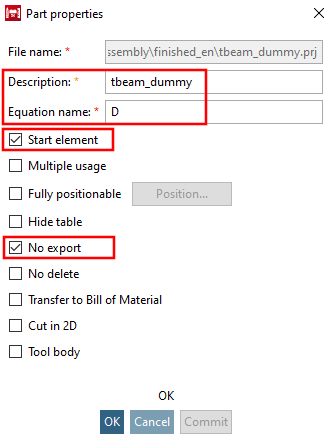
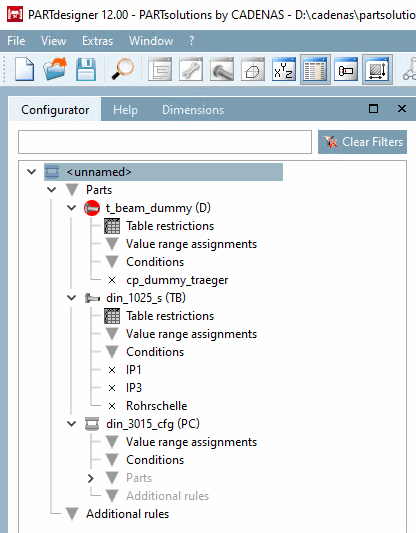
Fügen Sie aus dem Verzeichnis .../partsolutions/23d-libs/training/subassembly/profile das Dummy-Startteil ein und nehmen Sie auf der Dialogseite Eigenschaften des Teils [Part properties] die entsprechenden Eintragungen vor.
Fügen Sie aus dem Verzeichnis .../partsolutions/23d-libs/training/subassembly/profile die Datei din_1025_s.prj (Einzelteil "Träger") ein und nehmen Sie auf der Dialogseite Eigenschaften des Teils [Part properties] die entsprechenden Eintragungen vor.
Wählen Sie aus dem Verzeichnis .../partsolutions/23d-libs/training/subassembly/din3015 die Datei din_3015_cfg.prj (Baugruppe "Rohrschelle") ein und nehmen Sie auf der Dialogseite Eigenschaften des Teils [Part properties] die entsprechenden Eintragungen vor.
-> Nun werden im Konfigurator [Configurator] die Bauteile Dummy-Startteil (D), Doppel-T-Träger (T) und Rohrschelle (RS) angezeigt.
Speichern Sie die Konfiguration. Beim ersten Mal erscheint das Dialogfenster Konfigurationsprojekt speichern [Save configuration project].
Vergeben Sie Projektbezeichnung [Project name] und Kurzbezeichnung [Short name].
Diese Einträge werden zusätzlich in PARTproject unter Einstellungen [Settings] -> Allgemein [General] -> Allgemein [General] als Normnummer [Standard number] und Normtitel [Standard title] gespeichert.
Dockingfenster "Einstellungen [Settings]" -> Registerseite "Allgemein [General]" -> Item "Allgemein [General]"
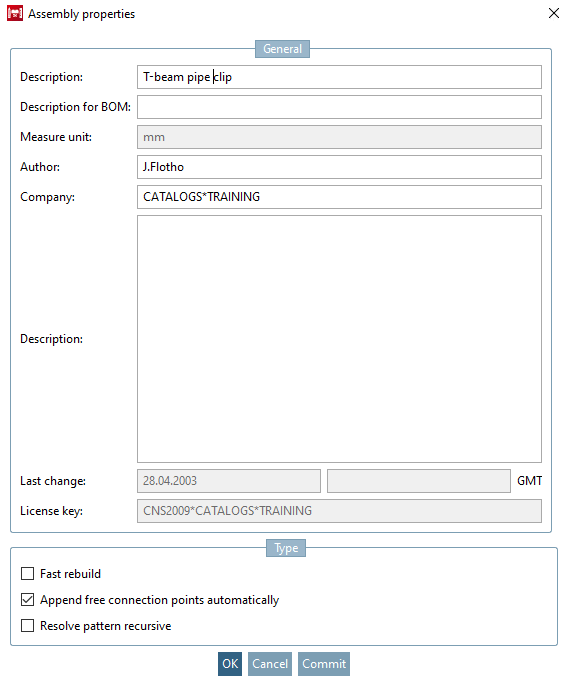
-> Das Dialogfenster Eigenschaften des Assemblys [Assembly properties] wird geöffnet.
Aktivieren Sie Freie Anfügepunkte automatisch anfügen [Append free connection points automatically].
![Aufruf: Neues Projekt [New project]](resources/img/img_ee2d015ca19a4575a1760f1a69c26120.png)
![Neues Projekt [New project] "traeger_schelle_test"](resources/img/img_c5d8ea6ab5f646dfa2bd145ae37f7ad9.png)
![[Hinweis]](images/note.png)
![Dialogfenster "Konfigurationsprojekt speichern [Save configuration project]"](resources/img/img_31ca22fd64c8463fa2bdc28ece0a488a.png)
![Dockingfenster "Einstellungen [Settings]" -> Registerseite "Allgemein [General]" -> Item "Allgemein [General]"](resources/img/img_d0c4caf3e9104e7896af8cf18a3e0c74.png)