5.12.
Klassifizieren
5.12.15.
Automatisches Klassen Mapping:
Editieren...
|  |
| Zurück | Weiter |
Mit V12 gibt es eine neue Funktion Automatisches Klassen Mapping: Editieren... [Automatic class mapping: edit...].
Ein wichtiger Unterschied zur bestehenden Funktion Klassensysteme mappen [Map class systems] ist, dass hier ein virtuelles Mapping stattfindet, sodass zwar beim Export die gemappten Klassen und Merkmale in die Zielsysteme übertragen werden, aber die Klassifikationsdaten nicht physikalisch in die Projektdateien geschrieben werden.
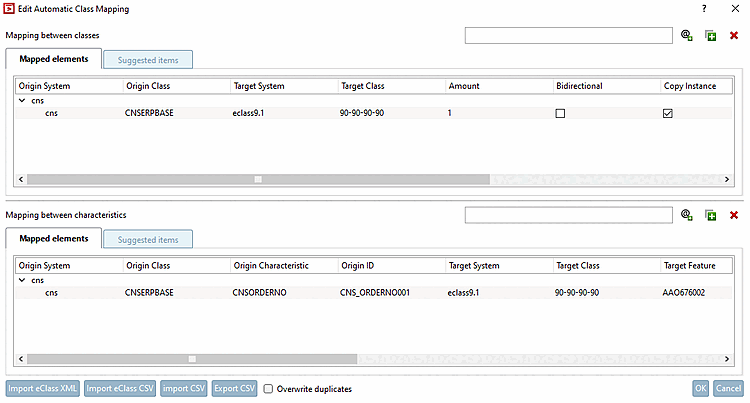
Im folgenden Beispiel soll ein Klassenmerkmal der Klassifikation CNS auf ein Klassenmerkmal der Klassifikation ECLASS 9.1 gemappt werden. D.h. beginnend in der oberen Tabelle (Mapping zwischen Klassen [Mapping between classes]) werden die Daten der Klasse eingetragen und dann in der unteren Tabelle (Mapping zwischen Merkmalen [Mapping between characteristics]) die Merkmalsdaten.
Klicken Sie in der oberen Tabelle auf  System
hinzufügen [Add System].
System
hinzufügen [Add System].
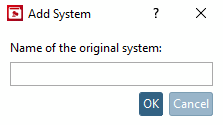
-> Das gleichnamige Dialogfenster wird geöffnet.
Tragen Sie im exakten Wortlaut in Kleinschreibung den Namen der gewünschten Klassifikation ein und bestätigen Sie mit .
Befüllen Sie nun die einzelnen Felder:
Ziel System [Target System]: Geben Sie im exakten Wortlaut, in Kleinschreibung den Namen der gewünschten Klassifikation ein und bestätigen Sie mit Enter.
Ziel Klasse [Target Class]: Öffnen Sie das Listenfeld und wählen Sie die gewünschte Klasse.
Anzahl [Number]: Standardmäßig wird eine Instanz angelegt. Sie könnten auch mehrere Instanzen der Klasse anlegen.
Bidirektional [Bidirectional]: Standardmäßig wird nur in der angegebenen Richtung gemappt. Wenn Sie die Option aktivieren, wird in von Ursprungs Klasse [Origin Class] zu Ziel Klasse [Target Class] und umgekehrt gemappt.
Kopiere Instanz [Copy Instance]: Es wird der gesamte Inhalt der Klasse kopiert.
Kopiere Merkmale [Copy features]: Alle exakt gleichen Merkmale werden kopiert. Diese Option schließt Einträge in der unteren Tabelle aus.
Kopiere gemappte Merkmale [Copy mapped features] (Default): Es werden nur die Merkmale, die explizit in der unteren Tabelle angegeben werden, gemappt.
Klicken Sie in der unteren Tabelle auf
System
hinzufügen [Add System].
Tragen Sie im exakten Wortlaut in Kleinschreibung den Namen der gewünschten Klassifikation ein und bestätigen Sie mit .
Befüllen Sie nun die einzelnen Felder:
Ursprungs Klasse [Origin Class]: Öffnen Sie das Listenfeld und wählen Sie dieselbe Klasse wie in oberer Tabelle. Alternativ können Sie auch das Wildcard-Symbol (*) verwenden, was sich allerding negativ auf die Performance auswirkt.
Ursprungs Merkmal [Origin Characteristic]: Öffnen Sie das Listenfeld und wählen Sie das gewünschte Merkmal.
Ziel System [Target System]: Geben Sie im exakten Wortlaut, in Kleinschreibung den Namen der gewünschten Klassifikation ein und bestätigen Sie mit Enter.
Ziel Klasse [Target Class]: Öffnen Sie das Listenfeld und wählen Sie die gewünschte Klasse.
Ziel Merkmal [Target Feature]: Öffnen Sie das Listenfeld und wählen Sie das gewünschte Merkmal.
Kopiere Merkmals Name [Copy Characteristic Name] ("Kopiere Variablen Name"): Wählen Sie diese Option, wenn eine bestimmte Variable gemappt werden soll.
Kopiere Merkmals Wert [Copy Characteristic Value]: Wählen Sie diese Option, wenn ein fixer Wert gemappt werden soll.
Werte Mapping [Value Mapping]
(Optional): Klicken Sie auf den Button  , wenn Sie den Ursprungswert anpassen
möchten.
, wenn Sie den Ursprungswert anpassen
möchten.
-> Es öffnet sich das gleichnamige Dialogfenster.
Mittels Eingaben unter Ursprungs Wert [Original Value] und Ziel Wert [Target Value] können Sie den Zielwert
anpassen. Nach Bestätigung mit ändert sich das Aussehen des
Button auf  .
.
Ziel Einheit [Objective Unit] (optional): Wird eine Einheit angegeben, erfolgt automatisch eine Umrechnung der Werte.
Führen Sie das Mapping mittels Klick auf aus.
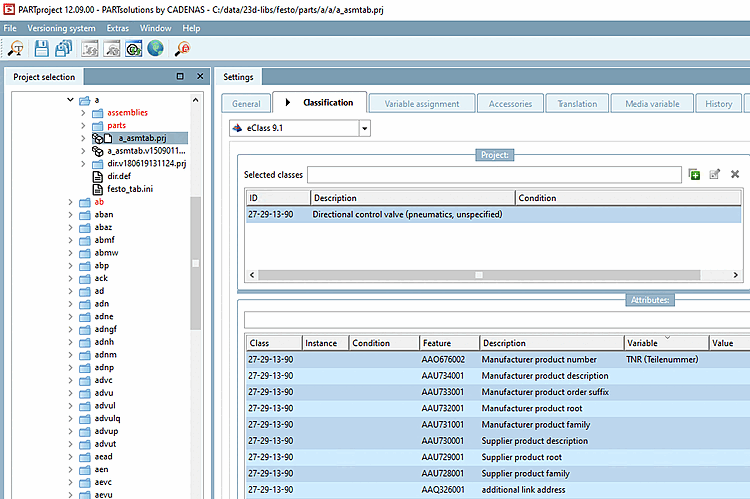
Im vorliegenden Beispiel wurde ein Mapping zwischen
Klassfikation "CNS" > Klasse "CNSERPBASE" > Merkmal "CNSORDERNO"
Klassfikation "ECLASS 9.1" > Klasse "27-29-13-90" > Merkmal "AAO676002"
Wählen Sie ein Bauteil mit entsprechender Ursprungs Klasse [Origin Class] und Ursprungs Merkmal [Origin Characteristic].
Wählen Sie im Listenfeld unterhalb vom Reiter Klassifikation [Classification] die gewünschte Klassifikation, auf die das Mapping eingerichtet wurde.Jpara
-> Die gemappten Klassen und Merkmale werden mit blauer Hintergrundfarbe angezeigt.
Hauptmerkmale sind der obere Tabellenbereich (für das Klassen-Mapping) und der untere Tabellenbereich (für das Merkmal-Mapping)
Jeder Tabellenbereich hat 2 Reiter, einen für Gemappte Elemente [Mapped elements] und einen für Vorgeschlagene Elemente [Suggested items]. Diese sind separate Tabellen mit separaten Daten.
Jeder Tabellenbereich hat seine eigenen Buttons, die für den aktuell aktiven Reiter zuständig sind.
Buttons rechts oberhalb der Tabellen
System
Hinzufügen [Add System]: Fügt ein Quellsystem hinzu (z.B. ECLASS 8.0,
ECLASS 8.1, etc.). (Duplikate sind nicht möglich.)
Element
Hinzufügen [Add Item]: Fügt unter einem obersten Knoten ein neues
Element mit leeren Daten und Defaultwerten hinzu.
Ein Element wird an der letzten Position unter dem aktuell selektierte Top-Knoten oder aktuell selektierten Element eingefügt.
 Entfernen [Remove]: Löscht
das aktuell selektierte Element bzw. Top-Knoten (alternativ auch
entf-Taste)
Entfernen [Remove]: Löscht
das aktuell selektierte Element bzw. Top-Knoten (alternativ auch
entf-Taste)
Wird ein oberster Knoten gelöscht, werden auch alle darunter liegenden Knoten gelöscht (nur nach einer Sicherheitsabfrage, ob wirklich gelöscht werden soll).
Jeder Tabellenbereich hat seine eigene Suchleiste zum Durchsuchen aller Quell- und Zieldaten (System und Klassen (und Variablen und ID sofern Variablen durchsucht werden)).
Buttons unterhalb der Tabellenbereiche
eClass XML importieren [Import eClass XML]: Importiert ECLASS Daten aus einem Verzeichnis mit geeigneten .xml-Dateien (Legacy-Fall)
eClass CSV importieren [Import eClass CSV]: Importiert ECLASS Daten aus einem Verzeichnis mit geeigneten csv-Dateien (Upgrade auf nächste ECLASS Version)
CSV importieren [Import CSV]: Importiert ECLASS Daten aus einem Verzeichnis mit geeigneten csv-Dateien (z.B. ECLASS 8.0_classes_mapped.csv).
Optional Auswahlkästchen Duplikate uberschreiben [Overwrite duplicates] aktivieren: So können existierende Mappings ohne Mehraufwand mit neuem Content ersetzt werden.
CSV exportieren [Export CSV]: Exportiert Tabellendaten in Form von mehreren csv-Dateien () in ein Verzeichnis (wie Import-Format oben)
Die exportierten CSV-Dateien sind separiert nach Klassifikationssystem, Klassen-Daten / Variablen-Daten und gemappt / vorgeschlagen (z.B. ECLASS 5.1_classes_mapped.csv oder ECLASS 5.1_variables_suggested.csv).
: Speichert die Daten unter
$CADENAS_DATA/datasetup ->
Verzeichnis class2class -> Datei mapping.c2c und schließt den
Dialog.
Unter $CADENAS_DATA/datasetup muss dass
Verzeichnis class2class existieren.
: Verwirft die Änderungen und schließt den Dialog (alternativ funktioniert der x-Button in der rechten oberen Ecke).
Beim Datenimport (via .csv-Dateien) werden Duplikate entfernt (evtl. zeitaufwändig).
Beim Datenexport (via .csv-Dateien) werden Duplikate entfernt (nur geänderte Elemente werden überprüft).
Beim Speichern von Daten (via Button) werden Duplikate entfernt (nur geänderte Elemente werden überprüft) und Variablen-Mapping-Daten werden auf fehlende korrespondierende Klassen-Mapping-Daten überprüft. Für den Fall, dass Elemente gefunden werden, gibt es einen Dialog, wo entweder fehlende Klassen-Mapping-Daten zugefügt oder falsche Variablen-Mapping-Daten gelöscht können.
Normalerweise sind Tabellenzellen editierbare Strings oder Auswahlkästchen.
Manche Zellen geben eine Liste möglicher String-Werte, wenn sie geklickt werden (z.B. Quell-Klasse, sofern ein Quell-System existiert).
In
der Tabelle Mapping zwischen
Merkmalen [Mapping between characteristics], in der Spalte Werte Mapping [Value Mapping] findet sich in der
Tabellenzelle ein Button  (), der einen speziellen Dialog öffnet. Hier können
Quell-Werte (bei Bedarf mehrere) auf Ziel-Werte gemappt werden (Warnung,
falls es ein Duplikat ist). Es wird also in der gemappten Variable der
Wert geändert, bzw. der fixe Wert geändert.
(), der einen speziellen Dialog öffnet. Hier können
Quell-Werte (bei Bedarf mehrere) auf Ziel-Werte gemappt werden (Warnung,
falls es ein Duplikat ist). Es wird also in der gemappten Variable der
Wert geändert, bzw. der fixe Wert geändert.
Ziel Einheit [Objective Unit]: Ist das Feld aktiviert, wird die Einheit konvertiert. Sind Werte vorhanden, werden diese automatisch in die neue Einheit umgerechnet.
Es gibt auch Klassen ohne Merkmale. In diesem Fall sind Einträge in der unteren Tabelle obsolet. Der umgekehrte Fall ist nicht möglich. Die obere Tabelle muss immer Einträge enthalten.
![Dialog: Automatisches Klassen Mapping bearbeiten [Edit Automatic Class Mapping]](resources/img/img_c16331f6961d494e9a9e4b27885637c1.png)
![[Hinweis]](images/note.png)


![Mapping aus "Vorgeschlagene Elemente [Suggested items]"](resources/img/img_266179018d504c8692795977d61f396e.png)
![Mapping aus "Gemappte Elemente [Mapped elements]"](resources/img/img_a802f23d644145299618a63162e5680d.png)
![Werte Mapping [Value Mapping] "Dialogfenster"](resources/img/img_81e3c0b2fc0d4109a93cb3c8aec7cb06.png)