7.9.
Dockingfenster "Sketcher"
7.9.5.
Dockingfenster "
Element editieren"
|  |
| Zurück | Weiter |
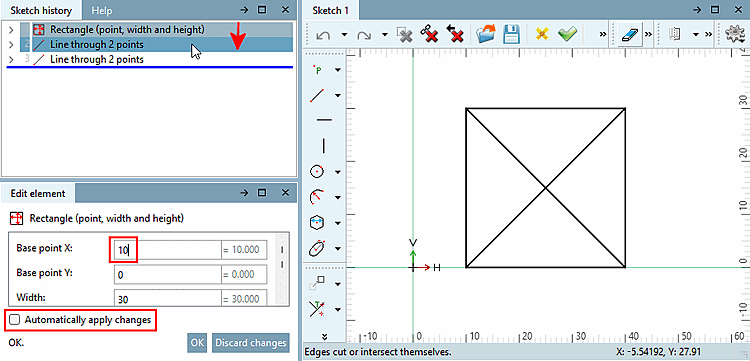
Dockingfenster "Werkzeug [Tool]" (hier mit aktueller Beschriftung "Element editieren [Edit element]")
Sobald im Sketcher ein Konstruktionsschritt ausgeführt wurde (beispielsweise das Zufügen einer Linie), werden im Dockingfenster Werkzeug [Tool] (hier mit aktueller Beschriftung Element editieren [Edit element]) die entsprechenden Eingabefelder angezeigt.
Sie können auch jederzeit manuell ein Element in der Sketch Historie [Sketch history] oder im Sketcher selektieren, um den Dialog aufzurufen und bei Bedarf Parameter zu ändern.
Mit
Klick auf den Button
 werden Änderungen nicht berücksichtigt.
Wenn das Auswahlkästchen Änderungen automatisch anwenden [Automatically apply changes] aktiviert
ist, wird jede gültige Änderung automatisch gespeichert (kann aber
trotzdem rückgängig gemacht werden [Letzten Schritt löschen [Delete last step]
 oder Rückgängig [Undo]
 ]).
]).
Wenn das Auswahlkästchen nicht aktiviert ist, wird bei Änderungen unter Element editieren [Edit element] ein Button angezeigt und Änderungen werden erst nach einem Drücken des Buttons übernommen.
Beispiel: Bei Selektion von Rechteck [Rectangle] hatten Sie den Basispunkt [Base point] X von 0 auf 10 geändert. Wenn Sie nun beispielsweise ein anderes Element in der Historie selektieren, ist die Änderung verloren.
Defaultposition des Dockingfensters Werkzeug [Tool] ist rechts oben im selben Bereich wie der Variablen Manager [Variable Manager]. Eine weitere praktische Position ist unterhalb der Sketch Historie [Sketch history] (was aber evtl. Scrollen erforderlich macht). Bestimmen Sie selbst die Position, die Sie am angenehmsten empfinden.
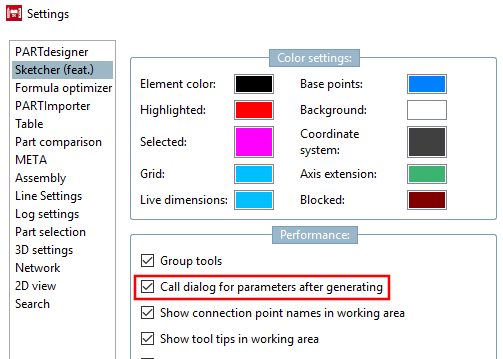
Möchten Sie das alte V11-Verhalten wieder herstellen, können Sie dies im PARTdesigner unter Extras-Menü -> Einstellungen... [Settings...] -> Sketcher (hist.) [Sketcher (feat.)] -> Verhalten [Performance] tun, indem Sie die Option Parameterdialog nach Objekterstellung aufrufen [Call dialog for parameters after generating] aktivieren.
![[Hinweis]](images/note.png)
![Dockingfenster "Werkzeug [Tool]" (hier mit aktueller Beschriftung "Element editieren [Edit element]")](resources/img/img_cd0ebe43fe6b41cc97f8324bcc429eed.png)
![[Tipp]](images/tip.png)