5.12.11.28.5.
Erzeuge Klassensystem für
Filter (Plugin)
5.12.11.28.5.3. Ablauf |  |
| Zurück | Weiter |
Führen Sie den Befehl Erzeuge Klassensystem für Filter [Create class system for filters] (unter Automatisierung [Automation]) auf dem Katalog-Wurzelverzeichnis oder einem beliebigen Unterverzeichnis aus.
Optional haben Sie an dieser Stelle die Möglichkeit im Listenfeld einen bereits bestehenden Bericht zu wählen und mit Klick auf zu laden. Insbesondere bei ganzen Katalogen, ist dies sehr zeitsparend gegenüber der Neugenerierung. Bei einer frischen Installation wird im Listenfeld noch nichts angezeigt. Sie können aber mittels zu einem beliebigen Berichtsverzeichnis browsen, was dann unmittelbar geöffnet wird.
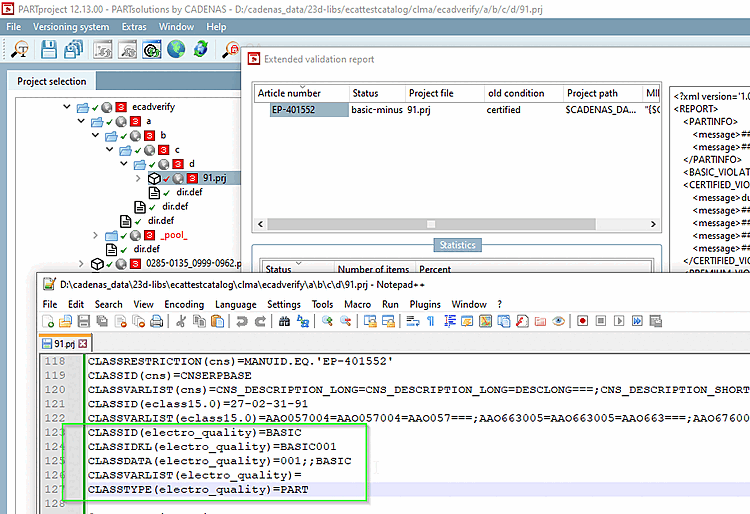
Optional: Entfernen Sie den Qualitätsstatus PREMIUM/ZERTIFIZIERT von Projekten, wenn der neue Status basic-minus lautet [Remove the PREMIUM/CERTIFIED quality status from projects if the new status is basic-minus].
Optional: Schreiben Sie Qualitätsergebnisse in das Projekt [Write quality results into the project]
-> Die Berechnung wird für das im Baum selektierte Verzeichnis gestartet und der Fortschritt angezeigt.
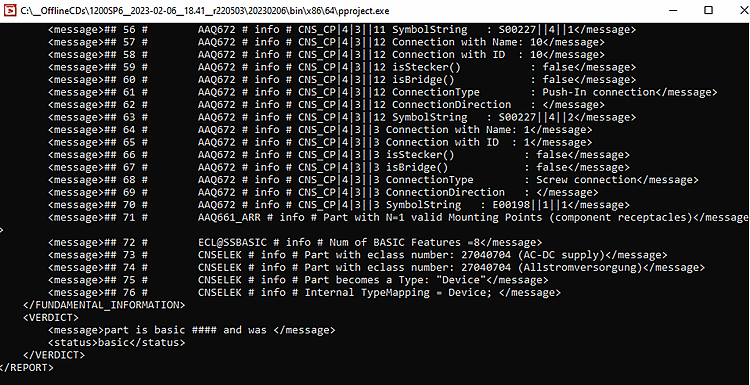
-> Parallel sehen Sie in einem Kommando-Fenster entsprechende Log-Details.
Sobald die Berechnung beendet ist, öffnet sich das Dialogfenster Erweiterter ECLASS-Validierungsbericht [Extended ECLASS validation report].
Die Tabelle zeigt die Spalten Artikelnummer, Projektdatei, Status, Projektpfad und MIDENT.
Sobald Sie eine Artikelnummer selektieren, werden rechts im Dialogbereich Bericht [Report] Details, insbesondere die Einträge, die ein Produkt daran hindern einen bestimmten Status zu erreichen, angezeigt. Details hierzu finden Sie unten.
Der Dialogbereich Statistiken [Statistics] zeigt die prozentuale Verteilung der Artikel auf die Zertifizierungsstufen premium, certified, basic-minus und basic.
Der Button öffnet im
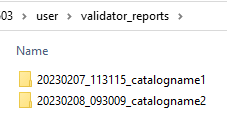
User-Verzeichnis unter "validator_reports" das aktuelle
Berichtsverzeichnis und kopiert die Vorlagendatei statistics.xlsx hinein.
Der Button öffnet im User-Verzeichnis unter "validator_reports" das aktuelle Berichtsverzeichnis.
| ||||
Klicken Sie auf den Button . (Falls eine Fehlermeldung erscheint, liegt ein Fehler an den Einstellungen vor. Siehe Abschnitt 5.12.11.28.5.2, „Voraussetzungen / Einstellungen / Hinweise“.)
-> Unter $CADENAS_User wird das Verzeichnis
"validator_reports" geöffnet und die Datei statistics.xlsx in das
Berichtsverzeichnis des aktuellen Laufs kopiert.
Öffnen Sie unter $CADENAS_USER/validator_reports
das gewünschte Berichtsverzeichnis.
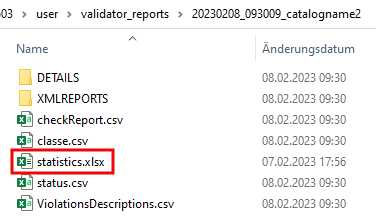
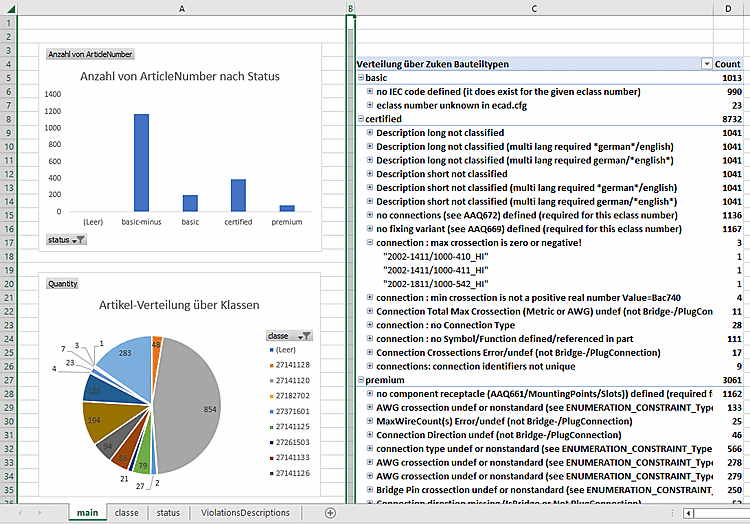
Doppelklicken Sie die Excel-Datei statistics.xlsx.
Neben statistics.xlsx finden sich die
Ergebnisdaten des Prüflaufs, auf deren Basis die Darstellung in Excel
erfolgt.
Details zu den im Berichtsverzeichnis enthaltenen Dateien finden Sie unter Abschnitt 5.12.11.28.5.4, „Auswertung“.
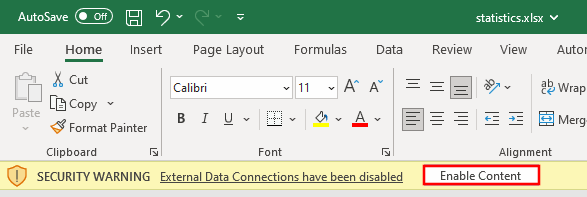
Aktivieren Sie den Inhalt, um Statistiken anhand der CSV-Dateien der letzten Prüfung aktualisieren zu können.
Selektieren Sie jedes Diagramm und jede Tabelle einzeln und verwenden Sie jeweils Alt+F5, um die Darstellung mit den letzten Prüfdaten zu aktualisieren.
![Erzeuge Klassensystem für Filter [Create class system for filters]](resources/img/img_c1db00e023f24b0d8639354331725a97.png)
![Dialog "Erzeuge Klassensystem für Filter [Create class system for filters]"](resources/img/img_a0d042d4553b45d087c4be9675be16af.png)

![[Hinweis]](images/note.png)
![Erweiterter ECLASS-Validierungsbericht [Extended ECLASS validation report]](resources/img/img_77f7047674514db2b3ae10045936f4c5.png)