7.9.3.7.
Formen -> Kreise
7.9.3.7.7.
Langloch einfügen
|  |
| Zurück | Weiter |
![[Hinweis]](images/note.png) | Hinweis |
|---|---|
Dieses Feature stand für Versionen < 12.12 nur zu Testzwecken zur Verfügung und ist jetzt mit Version 12.12. offiziell freigegeben und verfügbar. | |
 Langloch
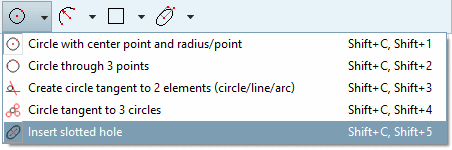
einfügen [Insert slotted hole]
Langloch
einfügen [Insert slotted hole]
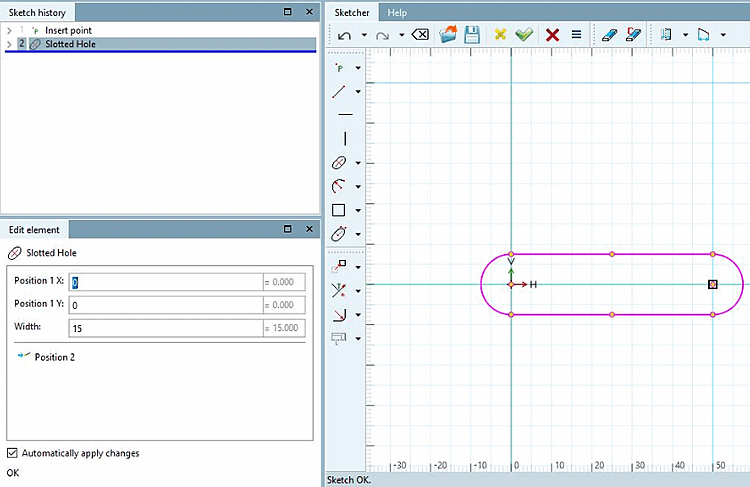
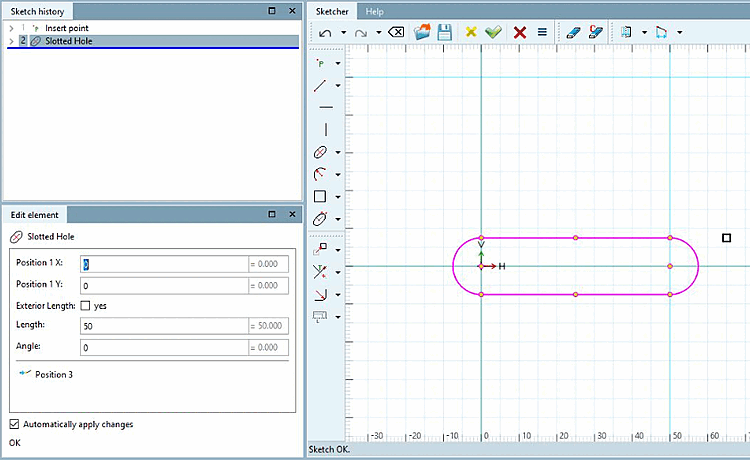
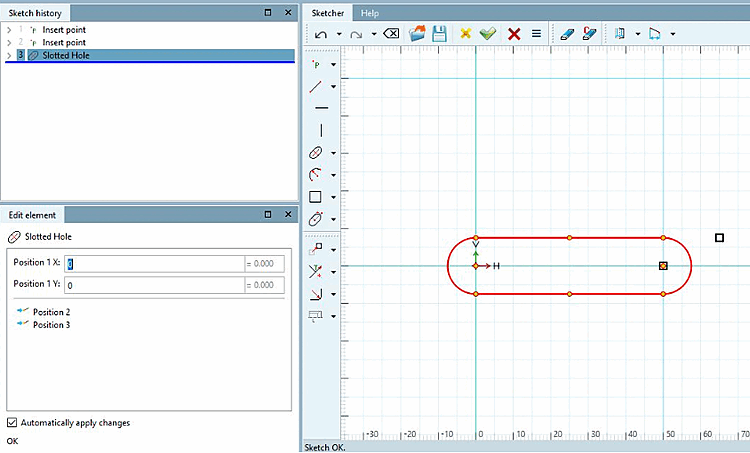
Je nachdem, ob ein oder zwei Referenzpunkte oder freier Klick verwendet wurde, zeigen die beiden Fenster Sketch Historie [Sketch history] und Element editieren [Edit element] verschiedene Eingabefelder. Auch die Klickreihenfolge spielt eine Rolle.
Insgesamt ergeben sich dadurch vier verschiedene Möglichkeiten, um ein Langloch zu definieren:
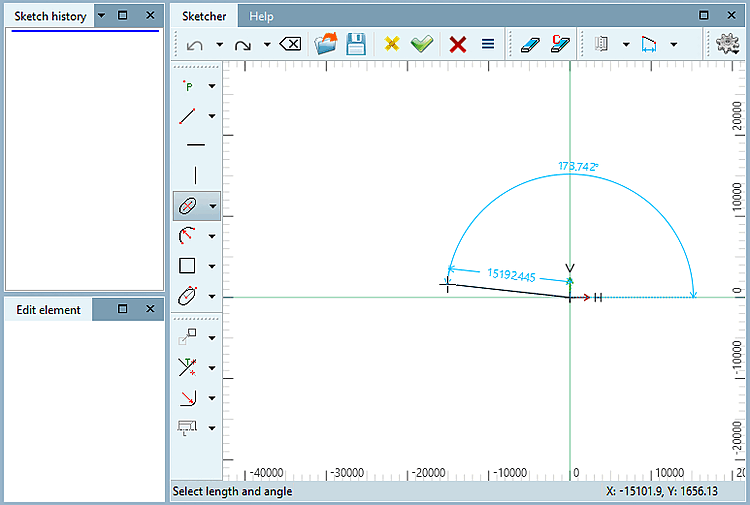
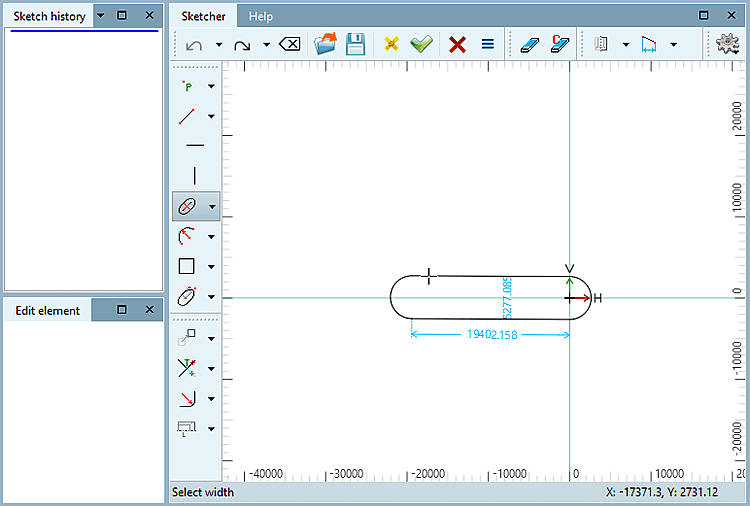
3 freie Klicks zur Bestimmung von Länge, Winkel und Breite des Langlochs
Aktivieren
Sie das Werkzeug
Langloch
einfügen [Insert slotted hole].
Bestimmen Sie durch freien Klick die Position des ersten Halbkreises.
Bestimmen Sie durch freien Klick den Abstand des zweiten Halbkreises zum ersten und den Winkel zum ersten Punkt.
Bestimmen Sie durch einen freien dritten Klick die Breite des Langlochs.
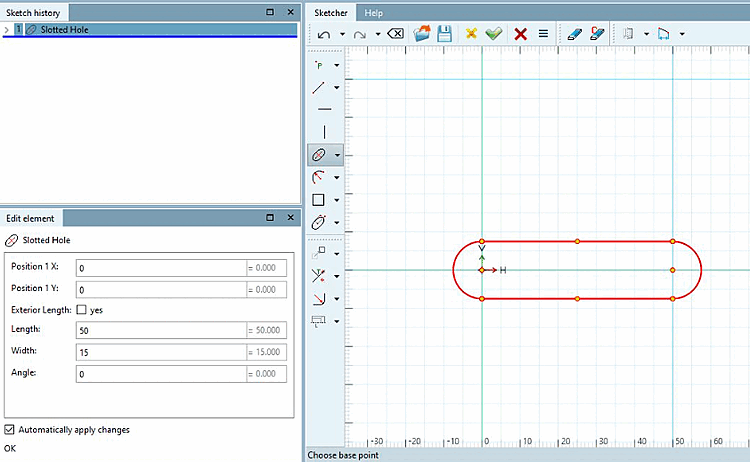
Passen Sie im Dockingfenster Element editieren [Edit element] die einzelnen Parameter an.
Optional können Sie die Definition der Außenlänge [Exterior Length] bestimmen:
1 Referenzpunkt und 2 freie Klicks für Länge/Winkel und Breite
Bestimmen Sie einen Referenzpunkt für den Mittelpunkt des zweiten Halbkreises.
Klicken Sie auf das Werkzeug Langloch einfügen [Insert slotted hole].
Bestimmen Sie durch freien Klick den Mittelpunkt des ersten Halbkreises.
Im Dockingfenster Element editieren [Edit element] können Sie nun bei Bedarf die Position des frei gewählten Punktes ändern. Drehpunkt des Langlochs ist der Mittelpunkt des zweiten Halbkreises.
2 freie Klicks für Länge und Winkel und ein Referenzpunkt für Breite
Bestimmen Sie den Referenzpunkt für die Breite des Langlochs.
Klicken Sie auf das Werkzeug Langloch einfügen [Insert slotted hole].
Wählen Sie durch freien Klick den Mittelpunkt des ersten Halbkreises.
Wählen Sie durch freien Klick den Mittelpunkt des zweiten Halbkreises.
Optional können Sie die Definition der Außenlänge [Exterior Length] bestimmen:
1 freier Klick für Positionierung des 1. Halbkreises, Referenzpunkt für Länge und Winkel und Referenzpunkt für Breite
Bestimmen Sie den Mittelpunkt des zweiten Halbkreises durch einen Referenzpunkt.
Bestimmen Sie die Breite des Langlochs durch einen zweiten Referenzpunkt.
Klicken Sie auf das Werkzeug Langloch einfügen [Insert slotted hole].
Setzen Sie durch einen freien Klick den Mittelpunkt des ersten Halbkreises.
Im Dockingfenster Element editieren [Edit element] können Sie nun bei Bedarf die Position des frei gewählten Punktes ändern. Drehpunkt des Langlochs ist der Mittelpunkt des zweiten Halbkreises.