Kapitel 5. Produktauswahl 5.3. Verzeichnisstruktur manuell durchsuchen |  |
| Zurück | Weiter |
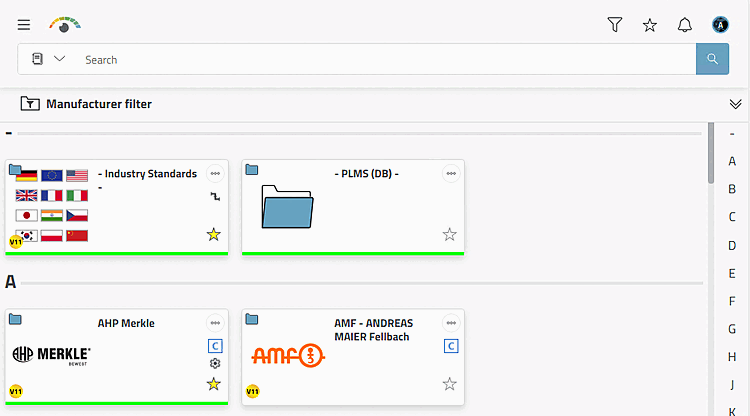
Die Katalogansicht ist die Defaultansicht beim Öffnen von 3Dfindit.
Von jeder
anderen Stelle gelangen Sie z.B. mit Klick auf das Icon Alle Kataloge [All catalogs]
 in der Zeile des Navigationspfades in die
Katalogansicht.
in der Zeile des Navigationspfades in die
Katalogansicht.
Rechts ist eine Buchstabenleiste eingeblendet. Mit Klick auf einen Buchstaben springt die Katalogauswahl zum entsprechenden Bereich.
Spezifizieren Sie solange Produktgruppen, bis
ein konkretes Einzelteil  oder eine konkrete Baugruppe
  angezeigt wird.
Klicken Sie beim Browsen durch die Verzeichnisebenen jeweils auf das Logo/Bild oder die Bezeichnung.
Mit  Zurück [Back] gelangen
Sie auf die nächst höhere Ebene.
Zurück [Back] gelangen
Sie auf die nächst höhere Ebene.
Mit
Alle Kataloge [All catalogs]
gelangen Sie auf die oberste Ebene zur Katalogauswahl.
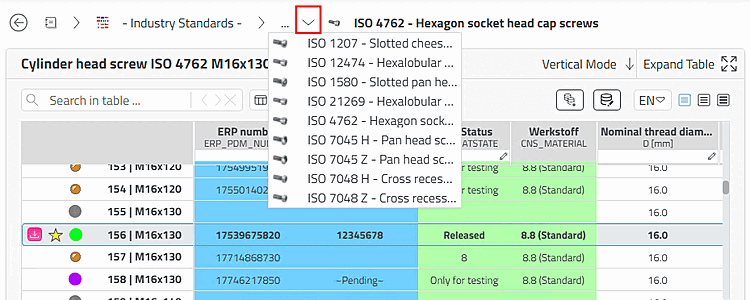
Navigationspfad: Wenn Sie sich in der Verzeichnisstruktur tiefer bewegen, wird im Navigationspfad das gewählte Verzeichnis zugefügt, so dass Sie den Pfad der aktuellen Auswahl anschaulich vor Augen haben. Über die Pfeile blenden Sie die jeweiligen Unterverzeichnisse ein. Bewegen Sie die Maus über ein Verzeichnis, wird dieses wird farbig markiert. Mit Klick darauf gelangen Sie in die betreffende Ebene.Ein Klick auf ein einzelnes Pfadelement bringt Sie ebenfalls in das jeweilige Verzeichnis. Mit Klick auf einen Verzeichnisnamen springen Sie direkt in diejenige Ebene.
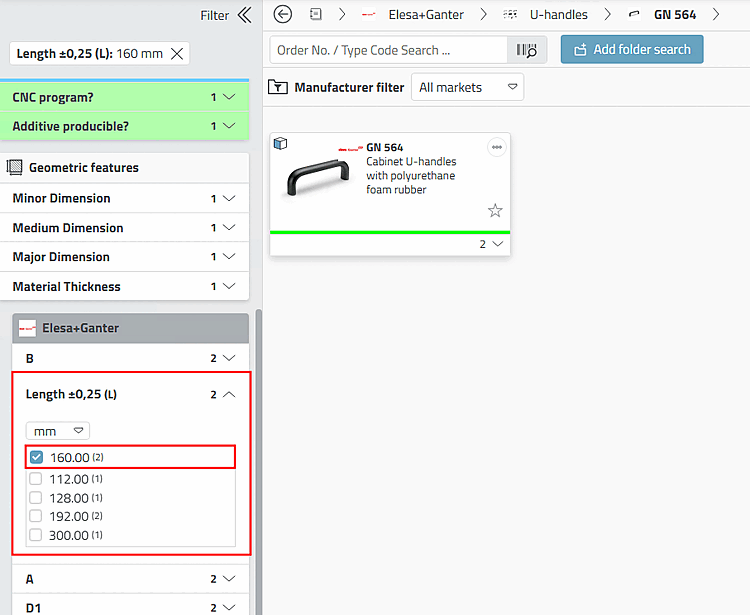
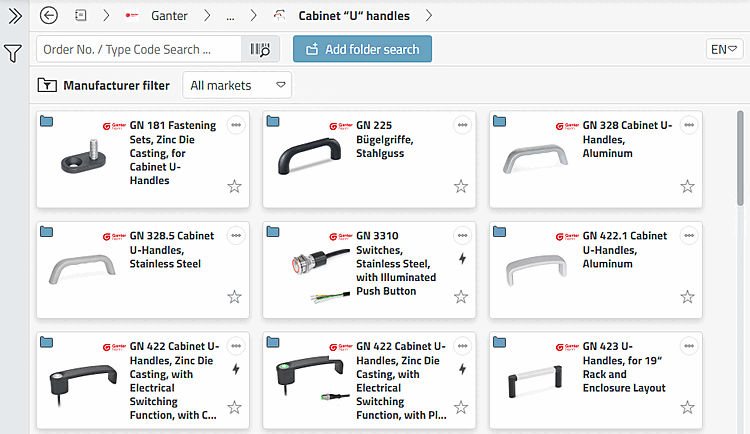
Die folgende Abbildung zeigt ein tiefer liegendes Unterverzeichnis.
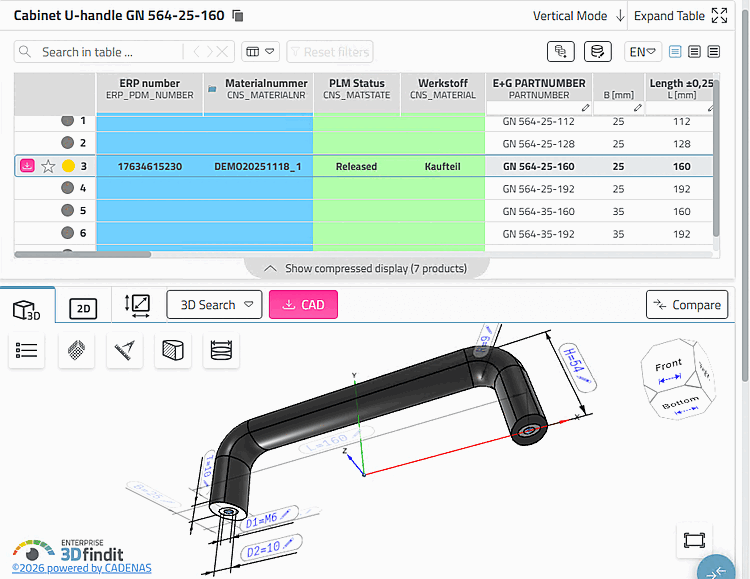
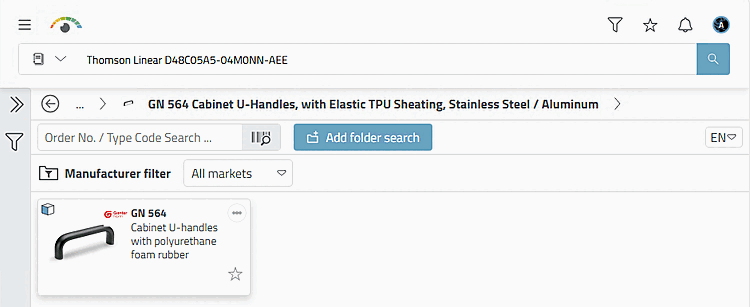
Die folgende Abbildung zeigt die Produktebene.
| ||||
Öffnen Sie das gewünschte Bauteil in der Teileansicht.
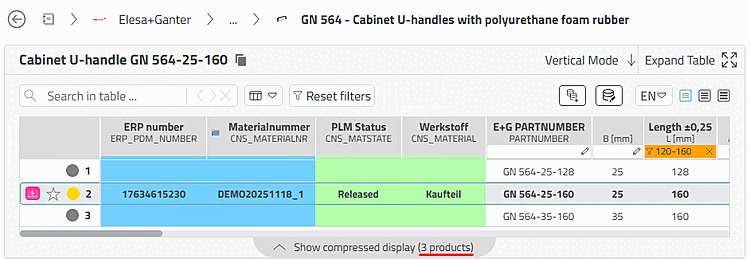
Um die Tabelle zu filtern (sinnvoll insbesondere bei großen Tabellen) geben Sie in einem oder beliebig vielen Spaltenköpfen Filterwerte ein. Dies kann ein Einzelwert sein oder von-bis Werte wie im folgenden Beispiel. Bei Vorhandensein von Filtern wird der Button angezeigt. Mit Klick auf den Button werden alle Filter aufgehoben.
| ||||
![[Hinweis]](images/note.png)