8.2.
Favoriten
8.2.3. Favoritenlisten
anlegen und organisieren
|  |
| Zurück | Weiter |
Wenn Sie Ihre
Favoritenlisten anlegen, einsehen, editieren oder in einer bestimmten
Struktur organisieren möchten, öffnen Sie hierzu das Dialogfenster Favoritenlisten [Favorites lists] mit Klick auf das Favoriten [Favorites]-Icon  in der Hauptleiste. Hier stehen alle dazu benötigten
Funktionen zur Verfügung.
in der Hauptleiste. Hier stehen alle dazu benötigten
Funktionen zur Verfügung.
User können ihre
eigenen Listen sehen und die von anderen geteilten. Geteilte Listen zeigen
das Icon Zugriff: Geteilt [Access: Shared]
 . Hat ein User eine eigene Liste geteilt, wird das
Icon ebenfalls angezeigt.
. Hat ein User eine eigene Liste geteilt, wird das
Icon ebenfalls angezeigt.
Wenn ein User
Zugriffsrechte hat, wird am Zeilenende das Icon  angezeigt. Hat ein User nur Leserechte, wird
 angezeigt.
Beispiel:
"Favoritenlisten [Favorites lists]" von "User2" - Er ist
Besitzer von "List 2" und hat diese geteilt (bzw. sie wurde von einem
anderen User geteilt), er ist Besitzer von "List 4" und hat diese nicht
geteilt und er kann "List 1" verwenden (nur mit Leserechten [
Icon] ), die von einem anderen User geteilt
wurde.
Beispiel:
"Favoritenlisten [Favorites lists]" von "User1" - Er sieht
"List 2", die von einem anderen User geteilt wurde (nur mit Leserechten [
Icon] ), er sieht "List 1" (entweder als Besitzer
oder jemand, der Schreib- und Leserechte hat oder sogar jemand, der
ebenfalls Besitzer ist). Und er sieht seine eigene Liste "Very special",
die er nicht geteilt hat.
Folgende Funktionen (und Hinweise) stehen zur Verfügung:
 Edit: Das Edit
<Listenname> Dialogfenster wird geöffnet. Ändern Sie
Name und optional Kommentar.
Edit: Das Edit
<Listenname> Dialogfenster wird geöffnet. Ändern Sie
Name und optional Kommentar.
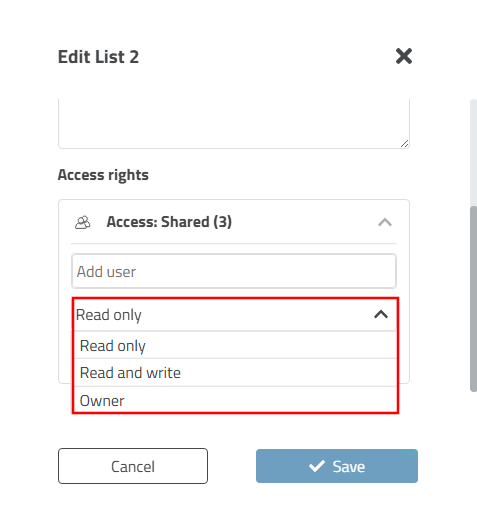
Unter haben Sie optional die Möglichkeit, anderen Usern Zugriffsrechte auf Ihre Listen zu erteilen.
-> Es erscheint ein Eingabefeld für den Eintrag des gewünschten Users und ein Listenfeld mit den Optionen Read only, Read and write und Owner.
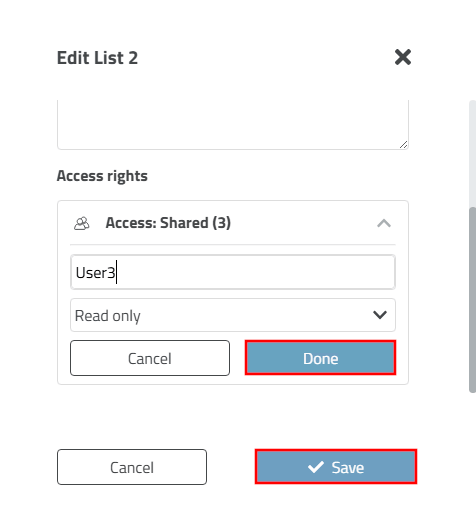
Tragen Sie die Bezeichnung des gewünschten Users ein.
Wählen Sie das gewünschte Zugriffsrecht und bestätigen Sie zuerst mit und dann mit .
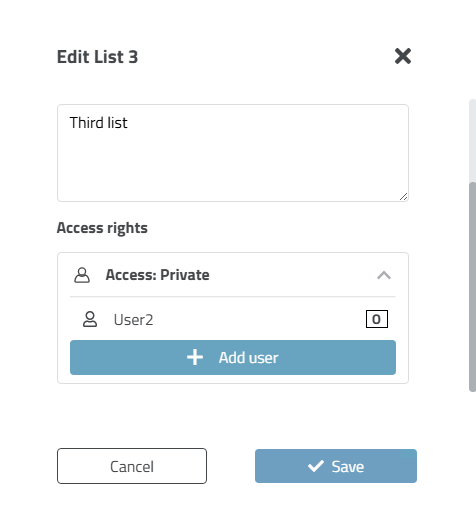
-> Wenn keinem anderen User Zugriffsrechte gewährt wurden, wird Zugriff: Privat [Access: Private] angezeigt.
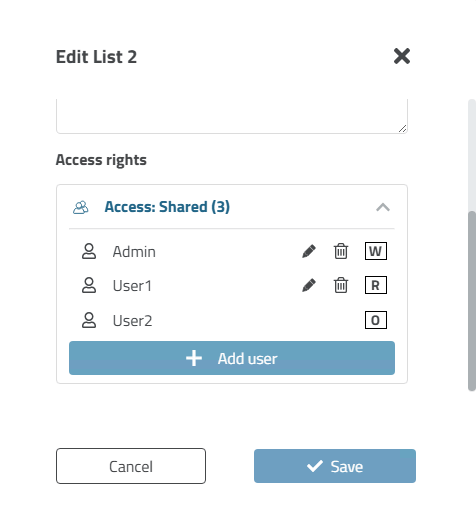
-> Wenn anderen Usern Zugriffsrechte gewährt wurden, wird Access: Shared angezeigt. Dahinter wird in Klammern die Anzahl der User angezeigt. Außerdem erscheint hinter jedem User ein Icon, welches die Art des Zugriffsrecht signalisiert.
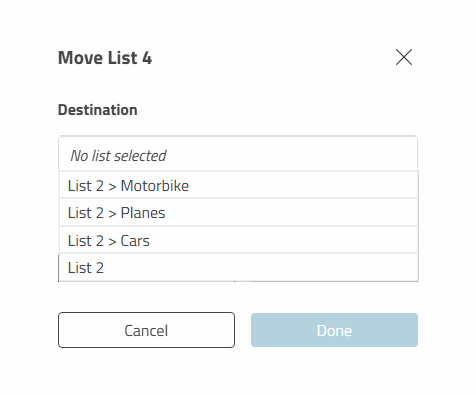
 Verschieben [Move]: Mit
Klick auf das Icon öffnet sich der Dialog Move
<Listenname>.
Verschieben [Move]: Mit
Klick auf das Icon öffnet sich der Dialog Move
<Listenname>.
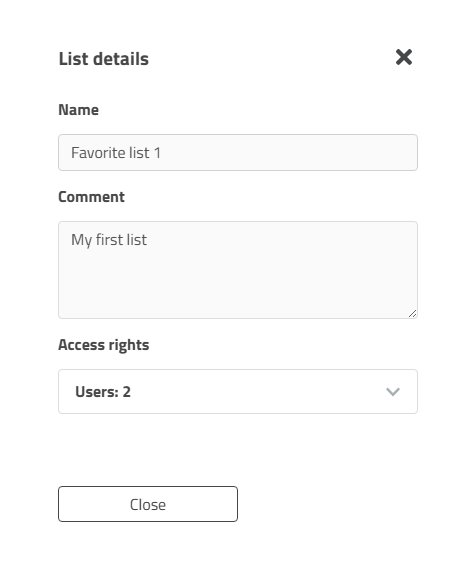
List details [List details]: Sie können die
Informationen sehen, aber Name Eingabefeld und Kommentar Eingabefeld sind
deaktiviert. Dies wurde vom Besitzer der Liste so festgelegt.
List details Dialog: In dieser beispielhaften Abb. gehört die Favoritenliste einem anderen User und dieser hat nur Leserechte erteilt.
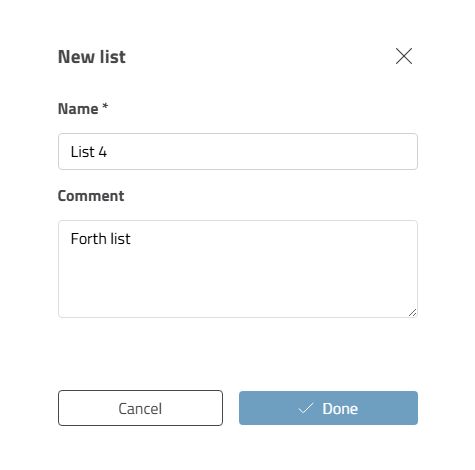
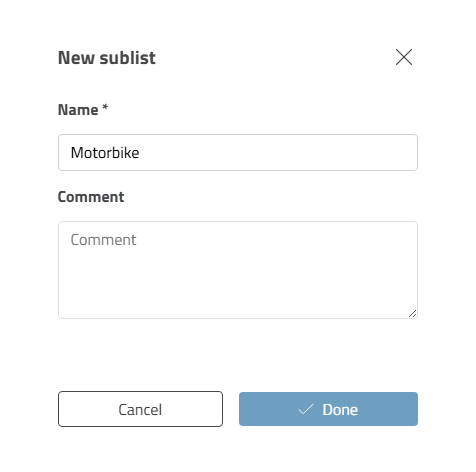
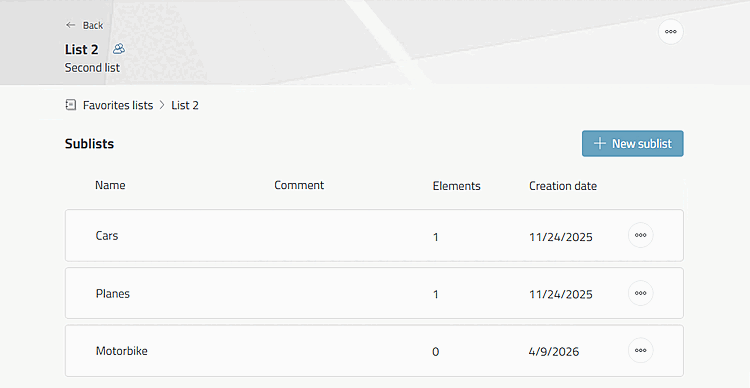
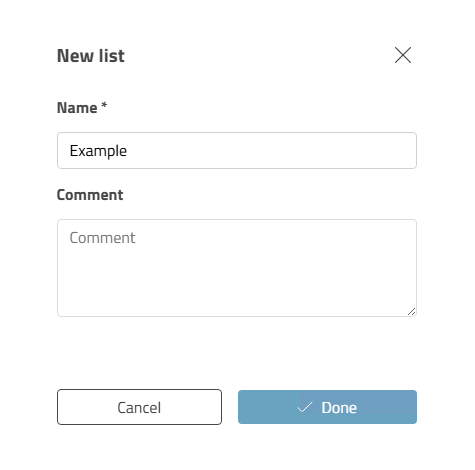
: Mit Klick auf den Button öffnet sich das gleichnamige Dialogfenster. Tragen Sie einen Namen ein und optional einen Kommentar.
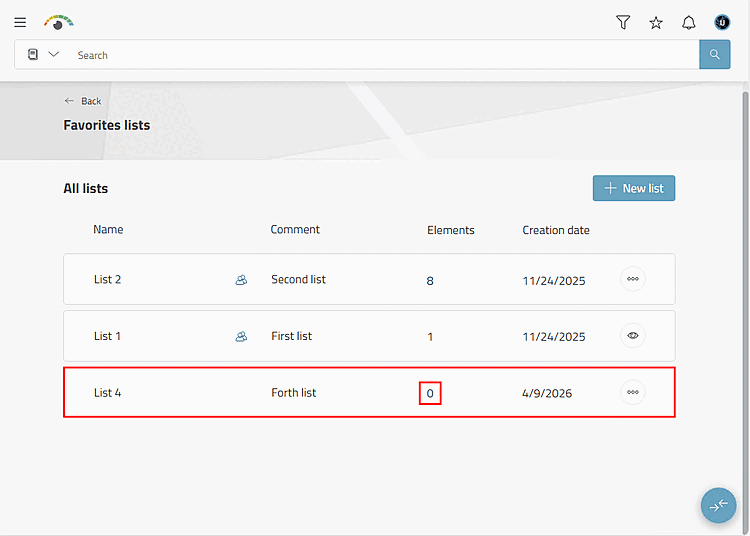
Nach Klick auf den Button wird die neue Favoritenliste angezeigt (noch ohne jeden Inhalt [Elements 0]).
Klick in
Zeile: Mit einem einfachen Klick auf die gewünschte Zeile
öffnen Sie die Liste und sehen den Inhalt aufgeteilt in die Elemente
Kataloge, Verzeichnisse, Teilefamilien und Einzelteile. Die Auflistung zeigt
ERP Status, Vorschaubild, Verzeichnisname bzw. Produktname (evtl. auch
Beschreibungstext bei Einzelteilen), den Katalognamen, das Aufrufsymbol
 für den Dialog Manage favorites
element und das Löschsymbol
für den Dialog Manage favorites
element und das Löschsymbol  .
.
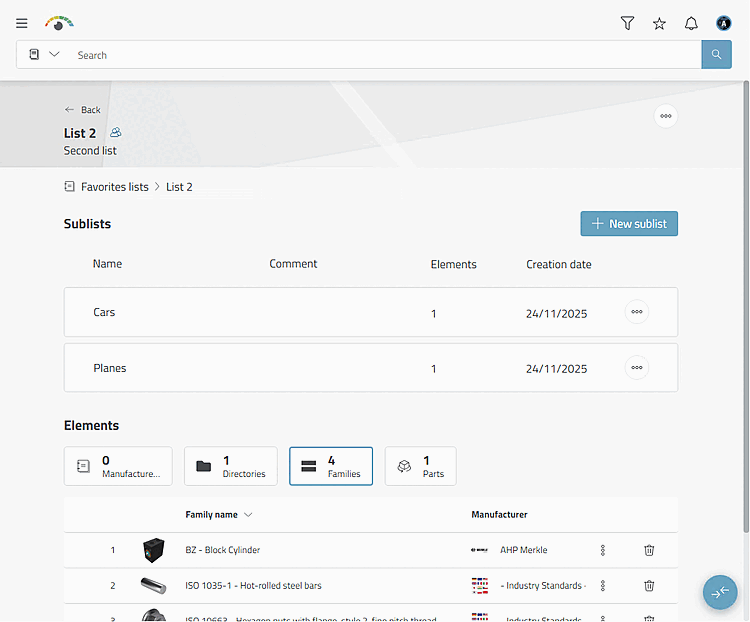
Sofern Sublisten vorhanden sind, werden diese oberhalb der Elemente angezeigt.
+ New sublist: Mit Klick auf den Button wird das gleichnamige Dialogfenster geöffnet.
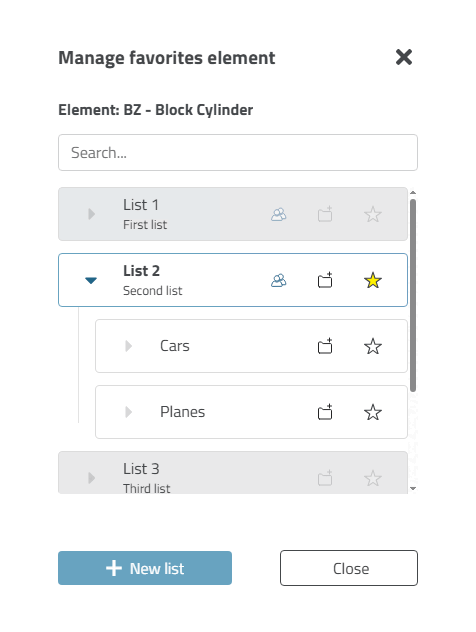
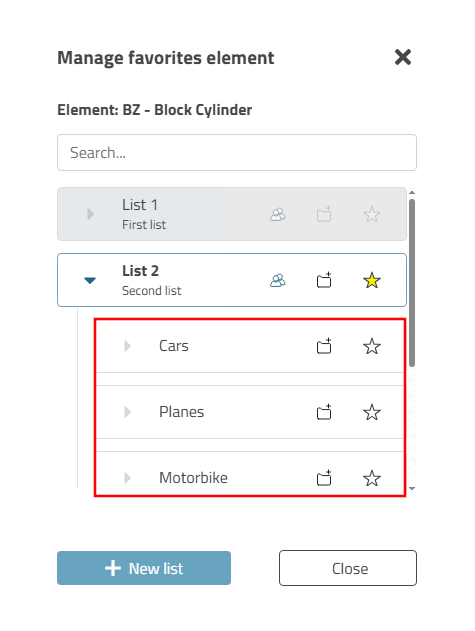
: Der Dialog Favoritenelement verwalten [Manage favorites element] wird
geöffnet.
Mit
Klick auf das Ordnersymbol mit dem Pluszeichen
 erzeugen Sie in der betreffenden Liste
eine Unterliste.
erzeugen Sie in der betreffenden Liste
eine Unterliste.
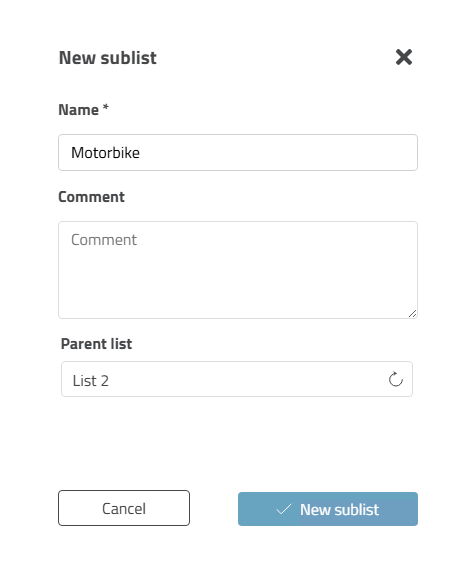
-> Das Dialogfenster New sublist wird geöffnet.
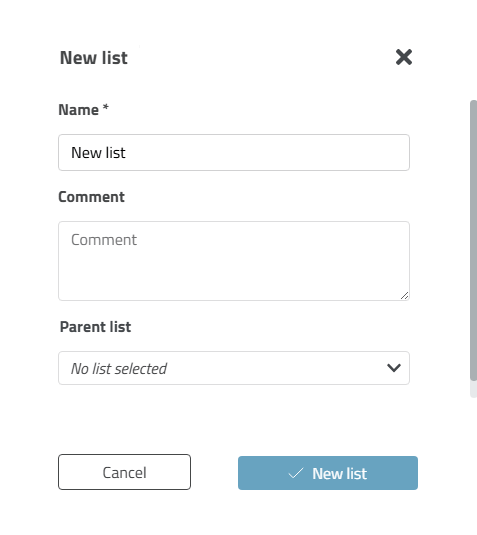
Mit Klick auf den Button erzeugen Sie eine neue Liste. Wenn Sie kein Elternelement angeben, wird ein Listenelement auf oberster Ebene erstellt, ansonsten können Sie auch ein beliebiges Elternelement bestimmen.
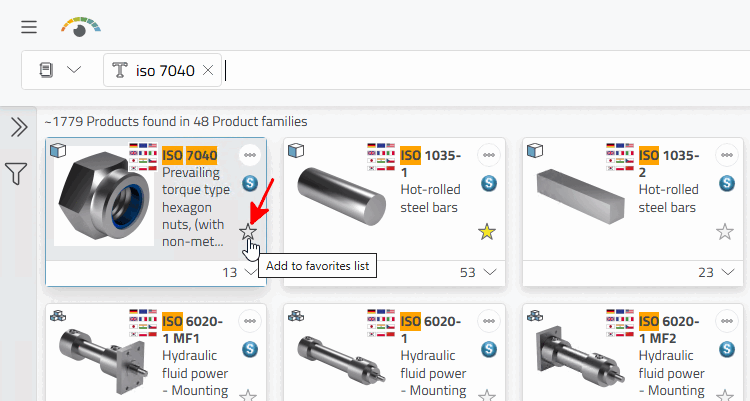
Erstellen Sie über die Schaltfläche eine neue Favoritenliste. Die Möglichkeit dazu haben Sie in der Übersicht der Favoritenlisten oder beim Drücken auf das Stern-Icon an einer beliebigen Stelle in 3Dfindit.
In dem neuen Fenster, dass sich dann öffnet, können Sie den Namen der Liste und eine Bemerkung hinzufügen.
Untergeordnete Liste erstellen:
Das Anlegen einer neuen Favoritenliste (und Unterlisten) ist auch direkt beim Setzen von Favoriten möglich. Siehe Abschnitt 8.2.1, „Element als Favorit markieren “.
Beim Klick auf das Symbol öffnet sich das Dialogfenster Zu Favoritenliste hinzufügen [Add to favorites list].
![Beispiel: "Favoritenlisten [Favorites lists]" von "User2" - Er ist Besitzer von "List 2" und hat diese geteilt (bzw. sie wurde von einem anderen User geteilt), er ist Besitzer von "List 4" und hat diese nicht geteilt und er kann "List 1" verwenden (nur mit Leserechten [ Icon] ), die von einem anderen User geteilt wurde.](resources/img/img_3818b8caa0e74a64a49d69b000692767.png)
![Beispiel: "Favoritenlisten [Favorites lists]" von "User1" - Er sieht "List 2", die von einem anderen User geteilt wurde (nur mit Leserechten [ Icon] ), er sieht "List 1" (entweder als Besitzer oder jemand, der Schreib- und Leserechte hat oder sogar jemand, der ebenfalls Besitzer ist). Und er sieht seine eigene Liste "Very special", die er nicht geteilt hat.](resources/img/img_5f27d2b87558454db140d1961d4ddcfd.png)
![[Hinweis]](images/note.png)


![Dialogfenster "Zu Favoritenliste hinzufügen [Add to favorites list]"](resources/img/img_846a5b50e5e04599a3d66c722a62b076.png)