Kapitel 7.
Produkte
vergleichen |  |
| Zurück | Weiter |
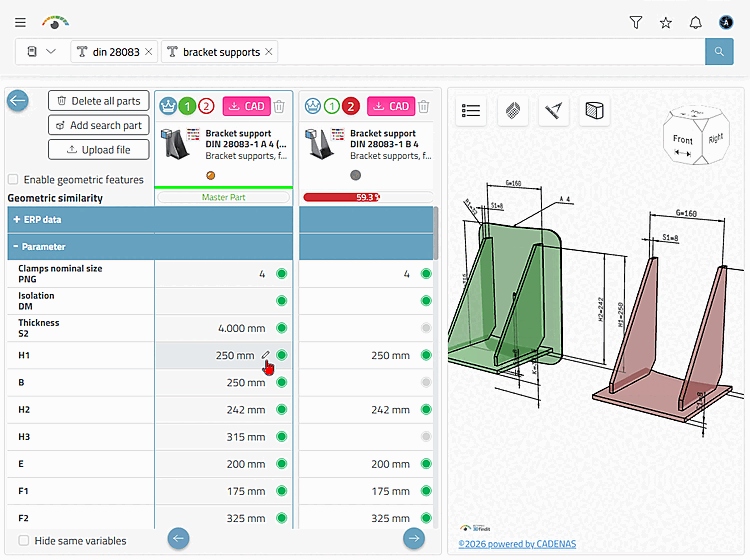
Im Vergleich [Compare] können Sie Produktparameter tabellarisch vergleichen, außerdem Produkte detailliert in 3D begutachten.
Zugriff auf den
Vergleich haben Sie jederzeit über den Button  rechts unten (Tooltip "Vergleiche mehrere Teile [Compare multiple parts]"), welcher die Anzahl
der geladenen Produkte anzeigt.
rechts unten (Tooltip "Vergleiche mehrere Teile [Compare multiple parts]"), welcher die Anzahl
der geladenen Produkte anzeigt.
Details erläutert folgendes Beispiel:
Laden Sie Produktfamilien oder einzelne Produkte in den Vergleich.
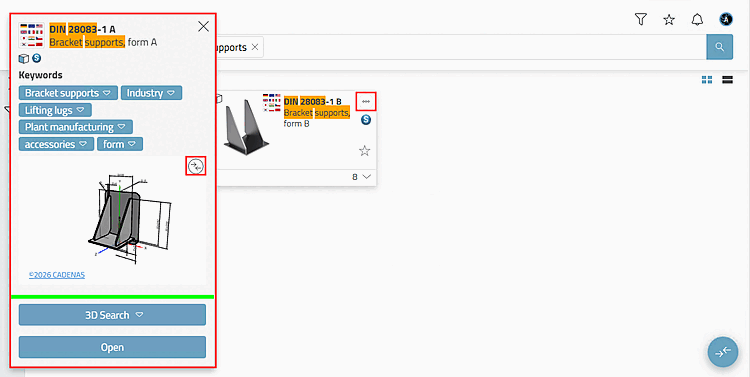
Produktfamilie [Product family]: Bei jeder
Produktfamilie findet sich ein Button  , der zu den Produktdetails führt. Klicken Sie
im Dialog auf das Icon
, der zu den Produktdetails führt. Klicken Sie
im Dialog auf das Icon  Teil zum Vergleich
hinzufügen [Add part to compare] (
Teil zum Vergleich
hinzufügen [Add part to compare] ( Teil vom Vergleich
entfernen [Remove part from compare]).
Teil vom Vergleich
entfernen [Remove part from compare]).
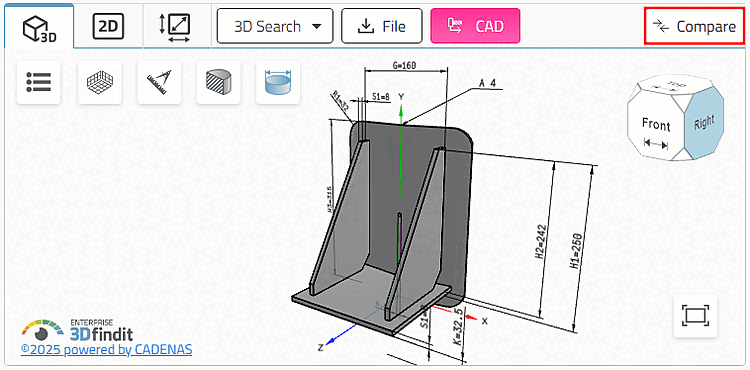
Produkt [Product]: Sobald ein einzelnes Produkt
in der Vorschau geladen ist, wird ebenfalls das Icon
 bzw.
bzw.  Teil zum Vergleich
hinzufügen [Add part to compare] angezeigt. (Wird das Icon in blauer Farbe
angezeigt, können Sie das Produkt wieder aus dem Vergleich
entfernen.)
Teil zum Vergleich
hinzufügen [Add part to compare] angezeigt. (Wird das Icon in blauer Farbe
angezeigt, können Sie das Produkt wieder aus dem Vergleich
entfernen.)
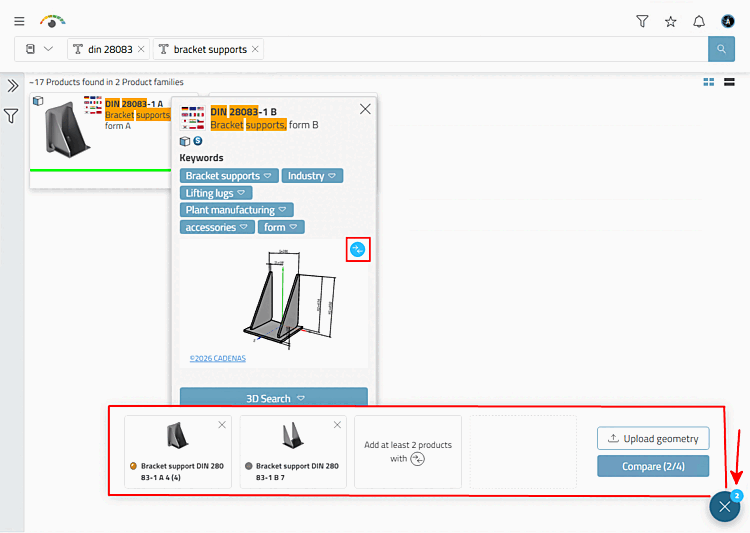
Sobald Produkte in den Vergleich geladen
wurden, signalisiert der Button rechts unten (Tooltip "Vergleiche mehrere Teile [Compare multiple parts]") die Anzahl der
geladenen Produkte.
Mit Klick auf den Button öffnet sich die Vergleichsleiste. (Mit Klick auf X kann sie wieder geschlossen werden.)
→ Die angezeigten Teile werden im Vergleichsdialog geladen.
: Alle Teile werden aus dem Vergleich entfernt.
Suchteil hinzufügen [Add search part]: Der Button wird nur angezeigt, wenn zuvor eine 3D-Suche durchgeführt worden war.
: Laden Sie eine beliebige Datei im Neutralformat hoch (stl, stp, step, sat, x_t, x_b, lwo, lws, ase, 3ds, fbx, dae, ply, obj, jt).
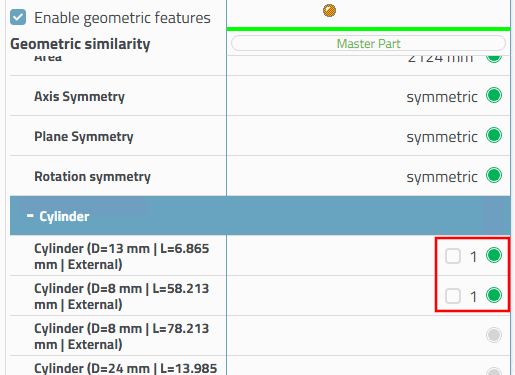
Geometrische Merkmale aktivieren [Enable geometric features]: Die Option aktiviert/deaktiviert die Auswahlkästchen imTabellenabschnitt Geometrische Merkmale [Geometric features]. Bei Deaktivierung werden auch die zugehörigen Features in der 3D-Ansicht bei Mouseover nicht mehr farbig markiert.
Exportieren Sie Produkte bei Bedarf mittels
Export
to CAD Button  direkt von hier.
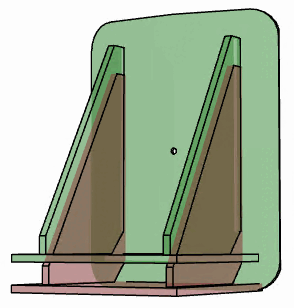
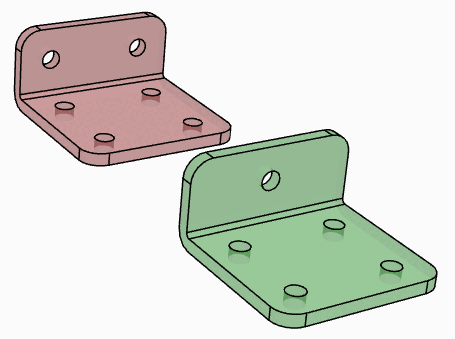
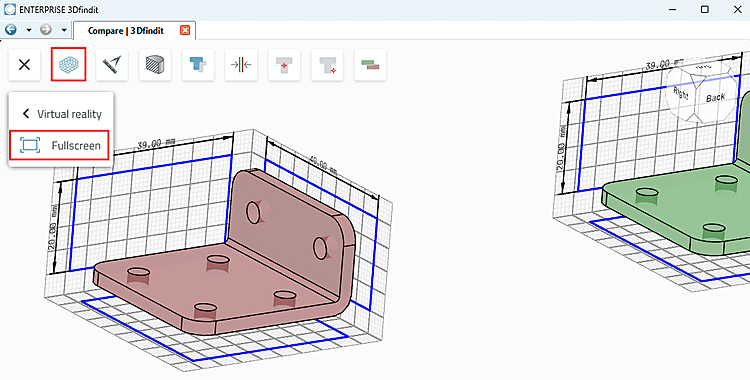
Die Vergleichsfunktionen ermöglichen verschiedene Überlagerungsmethoden, manuelles Ausrichten und boolesche Vergleichsoperationen.
Die verschiedenen Überlagerungsmethoden zeigen möglicherweise keine Unterschiede.
 Bauteile
überlagern [Overlay parts] /
Bauteile
überlagern [Overlay parts] /  Bauteile
gegenüberstellen [Show opposed]: Die Bauteile werden entweder überlagert
oder gegenübergestellt in zwei verschiedenen Farben dargestellt.
Bauteile
gegenüberstellen [Show opposed]: Die Bauteile werden entweder überlagert
oder gegenübergestellt in zwei verschiedenen Farben dargestellt.
 Automatisches
Ausrichten [Automatic alignment]: Rotation und Position automatisch aufeinander
ausrichten
Automatisches
Ausrichten [Automatic alignment]: Rotation und Position automatisch aufeinander
ausrichten
 Original Rotation und
bauteilmittige Position [Original rotation and centered position]: Beste Passung
Original Rotation und
bauteilmittige Position [Original rotation and centered position]: Beste Passung
 Original Rotation und
Position [Original rotation and position]: Nullpunkte überlagert
Original Rotation und
Position [Original rotation and position]: Nullpunkte überlagert
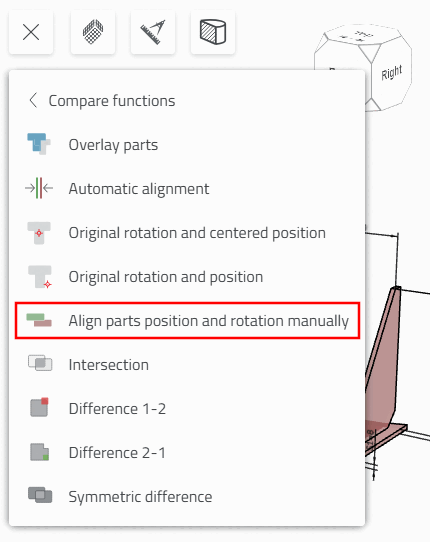
Klicken Sie auf
den Befehl  Rotation und Position
manuell aufeinander ausrichten [Align parts position and rotation manually].
Rotation und Position
manuell aufeinander ausrichten [Align parts position and rotation manually].
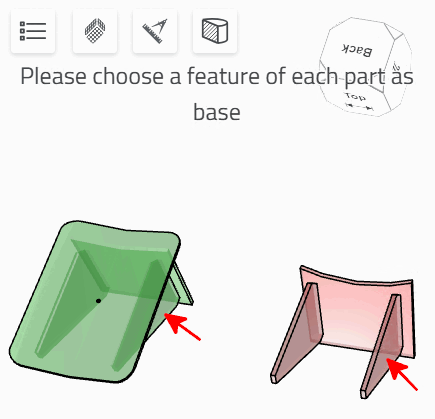
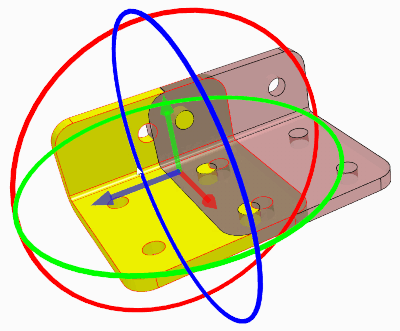
Bitte wählen Sie als Basis jeweils ein Feature aus [Please choose as base a feature of each part]
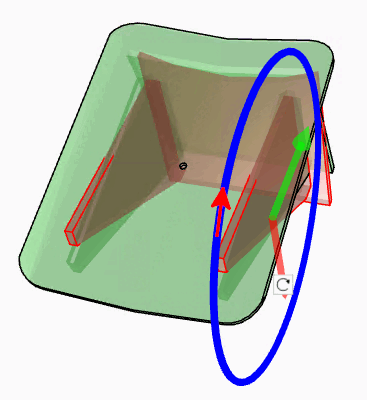
-> Mögliche Rotationsbewegungen und Bewegungsachsen werden angezeigt.
Klicken Sie auf eine Achse oder einen Rotationskreis. Danach können Sie die gewünschte Änderung der Orientierung im Raum ausführen.
Boolesche Vergleichsoperationen
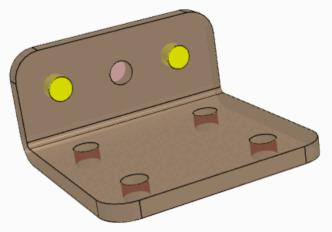
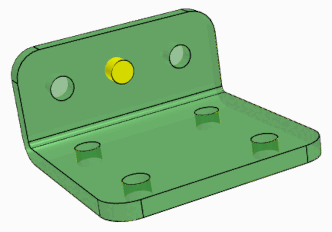
 Differenz 1-2 [Difference 1-2]:
Differenz: Bauteil 1 minus Bauteil 2
Differenz 1-2 [Difference 1-2]:
Differenz: Bauteil 1 minus Bauteil 2
 Differenz 2-1 [Difference 2-1]:
Differenz: Bauteil 2 minus Bauteil 1
Differenz 2-1 [Difference 2-1]:
Differenz: Bauteil 2 minus Bauteil 1
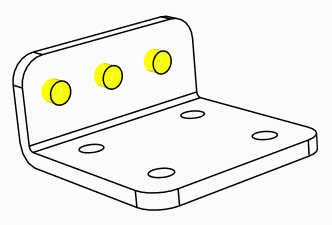
 Symmetrische
Differenz [Symmetric difference]:
Symmetrische
Differenz [Symmetric difference]:
Summe der Differenzen zwischen Bauteil 1 und Bauteil 2
Vereinigungsmenge–Schnittmenge
Zeigt die Bauteilbereiche, in denen sich die Teile unterscheiden.
 Schnittmenge [Intersection]:
Zeigt die Bauteilbereiche, in denen die Bauteile identisch sind.
Schnittmenge [Intersection]:
Zeigt die Bauteilbereiche, in denen die Bauteile identisch sind.
Mit Klick auf die überlagerten Teile werden Verschiebungssachsen und Rotationskreise angezeigt. Nun können Sie sich die Ergebnisse der booleschen Vergleichsfunktionen in Echtzeit im Bewegungsmodus ansehen.
Weitere praktische Zusatzfunktionen im Kombination mit den Vergleichsfunktionen